Pintura Life(派图拉)
手机照片传相框还要拔卡?试试PinturaLife,扫码绑定直接推送,几步搞定。 发表评论
- 软件类别:生活工具
- 软件大小:185.4M
- 更新时间:2026-10-01 11:50
- 软件版本:v2.1.16 相框照片推送
- 软件语言:中文
- 软件等级:

- 软件厂商:江苏奥斯汀光电科技股份有限公司
- 官方网址:http://www.austinelec.com/, http://www.a
- 备案号:苏ICP备15042194号-2A
- 评分
- 安卓版下载
手机扫描下载

应用介绍
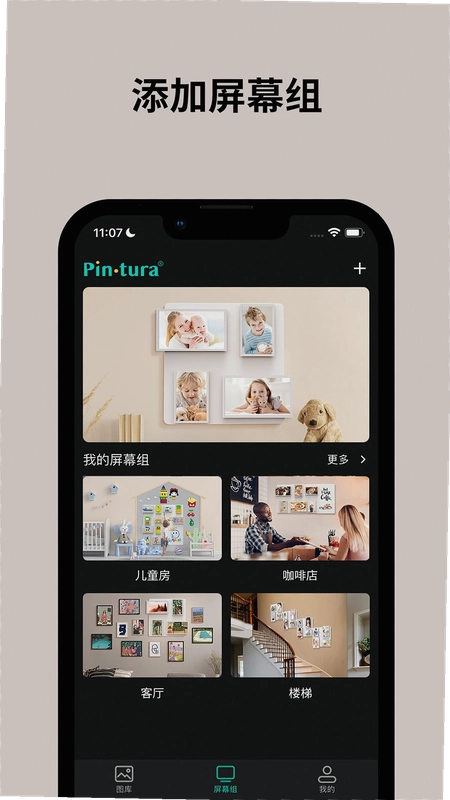
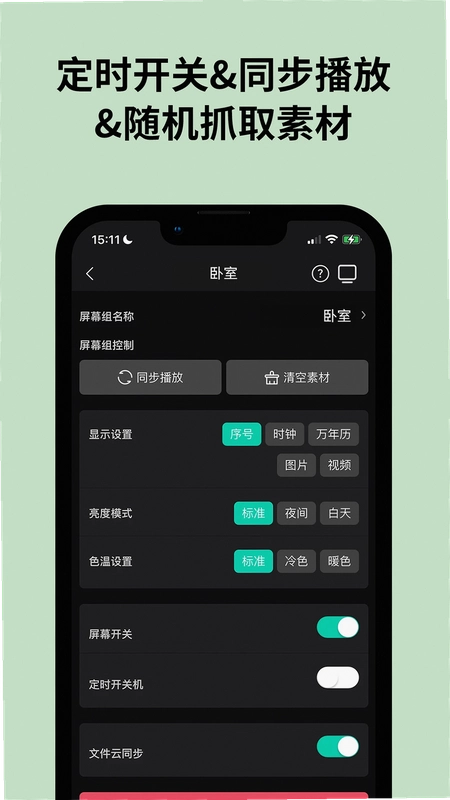
不少用安卓手机的朋友都遇到过这种尴尬:想把手机里的照片传到数码相框上给家里人看,结果要么得拔内存卡,要么得装一堆看不懂的电脑软件。Pintura Life这款应用就是冲着解决这个麻烦来的,它专门配合PINTURA硬件使用,让你用手机就能把照片直接推到相框上。说白了,它就是手机和相框之间的那座桥,不用数据线、不用拔卡,点几下就完事。目前这个应用在安卓端的安装包体积控制得还算克制,不会一上来就吃掉你几个G的空间,这点对存储本来就紧张的手机用户来说挺友好。
Pintura Life注册登录麻烦吗?
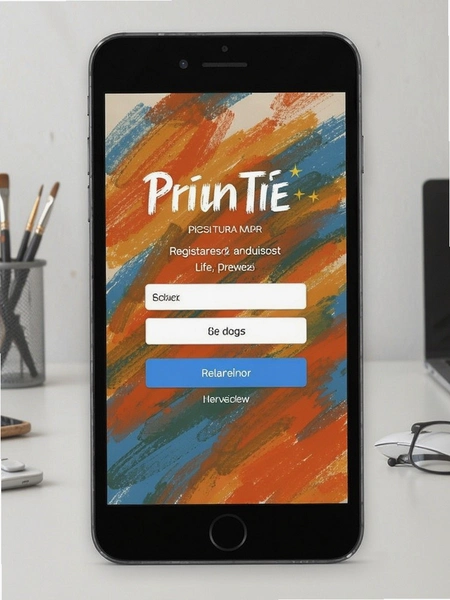
1.这应该是很多人拿到硬件后第一个要面对的问题。我实测下来的流程是这样的:先在手机上装好Pintura Life,打开后首页底部有个“注册”入口,点进去填邮箱地址和密码就行,不需要手机验证码,也不用绑定什么社交账号。
2.注册完之后系统会往你邮箱发一封验证信,点里面的链接激活一下就能正常登录了。有一点要说清楚,这个应用是配合PINTURA硬件使用的,没有硬件的话注册了也看不到设备管理那些功能。
3.登录界面设计得比较直白,没有花里胡哨的东西。如果你之前已经注册过,直接输邮箱和密码就行,忘记密码的话走邮箱找回流程,整体操作门槛不高,家里长辈跟着步骤走也能弄明白。
4.不过有个小细节得提醒一下,邮箱验证信有时候会被归类到垃圾邮件里,如果收件箱没看到,记得去垃圾箱翻一翻。这个不是应用本身的问题,但确实有不少用户在论坛里问过这事。
Pintura Life怎么添加设备和管理相框?
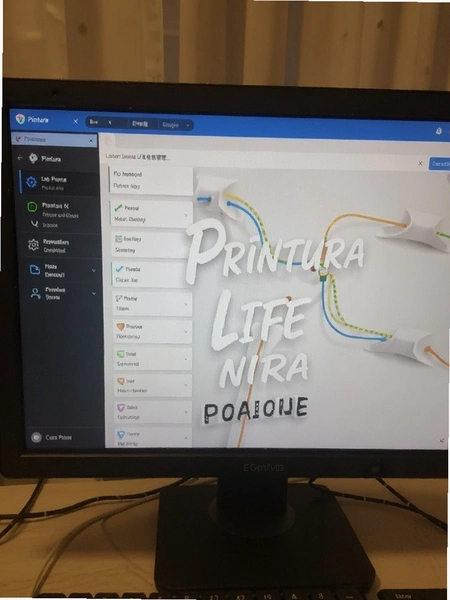
1.设备添加这块是整个应用的核心操作。路径是这样的:登录后进入首页,右上角有个“+”号按钮,点一下会调出手机摄像头,对着PINTURA AP设备上的二维码扫一下,系统自动识别并绑定。
2.绑定成功后你会在设备列表里看到这台AP,点进去还能管理连接到AP的PAD设备。我试了一下,一个AP下面可以挂多个PAD,每个PAD可以单独命名,比如“客厅相框”“爸妈房间”这样,方便区分。
3.这里有个实测发现:如果你家里WiFi信号不太稳定,扫码绑定的时候可能会卡在“正在连接”那一步。建议靠近路由器操作,或者先用手机热点把设备配网完成后再切换回家里WiFi。
4.设备管理页面还能看到每个PAD的在线状态和最后同步时间,如果哪个相框离线了,这里会显示灰色图标,点进去有重新连接的提示。整体逻辑不复杂,但第一次用的话建议按顺序一步步来,别跳步骤。
Pintura Life照片发布到相框如何操作?
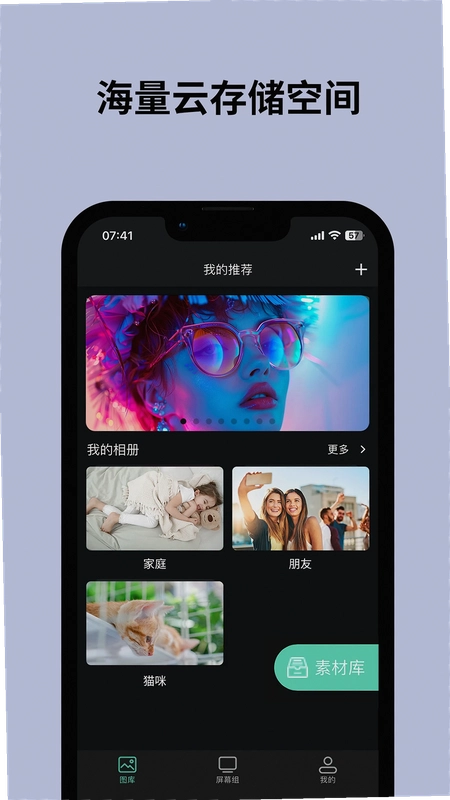
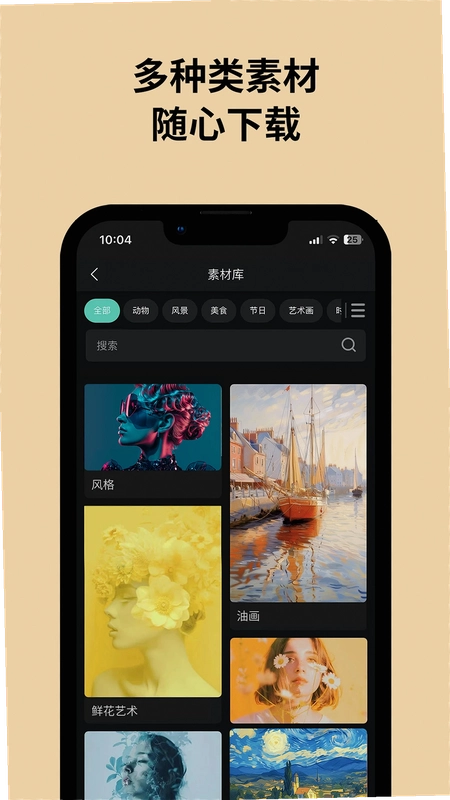
1.照片发布功能是这个应用用得最多的场景。操作路径:在设备列表里选中你要推送的那台PAD,进入详情页后点“发布照片”,然后从手机相册里选图,可以一次选多张,选好后点确认,照片就会通过AP传到PAD上显示出来。
2.我实测了一下传输速度,单张照片大概两三秒就能同步过去,批量发十张的话等个半分钟左右。传输过程中手机不能退出应用,切到后台的话可能会中断,这点稍微有点不方便。
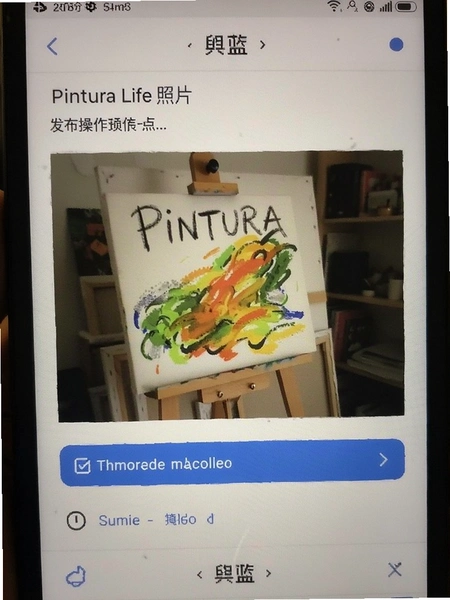
3.照片发布后你可以在应用里看到历史记录,哪些照片发过、发到哪台设备上都有记录。如果发错了想撤回,目前应用里没有直接删除相框上照片的功能,只能通过重新发布覆盖或者去相框端手动删。
4.另外说一下,发布照片的时候应用会自动压缩一下图片尺寸,不会把原图直接推过去,这样传输更快,相框显示也够清晰。如果你对画质有极致要求,这个压缩可能会让细节稍微损失一点点,但日常看完全够用。
Pintura Life个性化设置怎么调?
1.个人设置这块藏得不算深,在首页左上角菜单里点进去就能看到“设置”选项。里面可以调整的东西包括:照片显示时长、切换方式、屏幕亮度调节等。
2.我比较喜欢的是“使用场景”这个设置项,你可以根据相框摆放的位置来选不同的显示模式。比如放在卧室就选柔和模式,亮度自动调低;放在客厅就选标准模式,色彩更鲜艳一些。
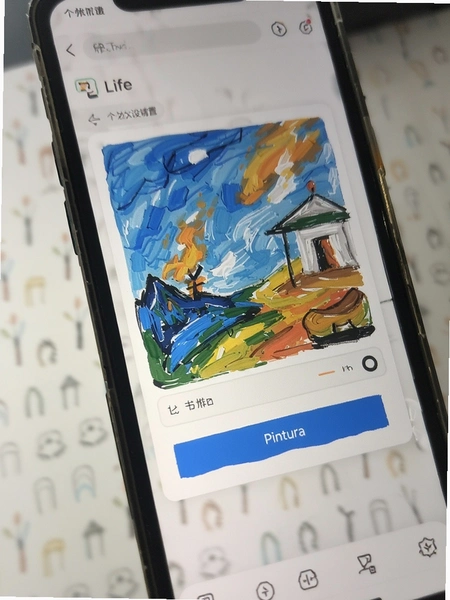
3.还有一个实用的小功能是照片轮播顺序设置,可以按时间倒序、随机或者自定义顺序来播放。如果你给爸妈发了一组旅行照片,设成按时间顺序播放,他们看起来就像在看故事一样。
4.设置改完之后是实时生效的,不需要重启应用或者重新连接设备。不过不同型号的PAD支持的设置项可能略有差异,如果你发现某个选项是灰色的点不了,大概率是硬件本身不支持,不是应用的问题。
Pintura Life常见问题答疑
问:Pintura Life必须配合硬件才能用吗?
答:是的,这个应用是PINTURA硬件的配套软件,没有硬件的话注册完也看不到设备管理功能,无法完成照片推送。
问:注册时收不到验证邮件怎么办?
答:先检查垃圾邮件文件夹,如果还是没有,等两分钟再试一次。建议用常用邮箱注册,部分企业邮箱可能会拦截验证信。
问:照片发布到一半卡住了怎么处理?
答:先确认手机和AP设备在同一个网络下,然后退出应用重新进,在设备管理里看看相框是否在线。如果多次尝试都不行,重启一下AP设备。
问:应用占用手机内存大不大?
答:安装包本身不大,但如果你在应用里缓存了大量照片预览图,占用会慢慢增加。建议定期在设置里清理一下缓存。
问:支持哪些安卓版本?
答:官方标注支持Android 6.0及以上版本,实测在Android 10和Android 13的设备上都能正常运行。
Pintura Life官方原版与安全纯净说明
1.目前Pintura Life的官方原版资源可以通过PINTURA官网获取,应用本身没有集成第三方广告SDK,使用过程中不会弹出乱七八糟的推广内容。
2.安装包在传输和安装过程中没有捆绑任何额外应用,下载下来是什么就是什么,不会偷偷给你装一堆用不上的东西。这一点在现在的安卓生态里还是挺难得的。
3.应用运行时的权限请求也比较克制,主要就是相机权限(扫码用)和存储权限(读取照片用),没有索要通讯录、定位这些跟核心功能无关的权限。整体运行环境干净,不会在后台偷偷跑流量或者推送通知。
Pintura Life基础操作实测教程
| 操作步骤 | 具体路径 | 耗时参考 |
| 注册账号 | 打开应用→底部“注册”→填邮箱密码→邮箱验证 | 约2分钟 |
| 添加设备 | 首页右上角“+”→扫AP二维码→自动绑定 | 约30秒 |
| 发布照片 | 选中PAD→“发布照片”→选图→确认推送 | 单张约3秒 |
| 调整设置 | 左上角菜单→设置→选使用场景→保存 | 约1分钟 |
| 清理缓存 | 设置→存储管理→清除缓存 | 约10秒 |
实测下来,从零开始到成功推送第一张照片,整个流程大概需要五到八分钟,主要时间花在注册验证和扫码绑定上。照片推送本身很快,日常使用最多的就是这个功能,熟练之后几秒钟就能搞定。
同类型照片推送工具精选
| 软件名称 | 功能优势 | 评分 |
| 相框助手 | 支持多品牌数码相框照片推送 | ★★★★☆ |
| Frameo | 海外热门相框配套应用 | ★★★★☆ |
| 爱相框 | 国产相框远程推送工具 | ★★★★☆ |
| Photo Frame | 简洁易用的照片展示工具 | ★★★☆☆ |
| 云相框 | 云端存储照片随时同步 | ★★★★☆ |
以上几款工具在照片推送这个核心功能上和Pintura Life有相似之处,但Pintura Life的优势在于和PINTURA硬件的深度整合,扫码绑定和AP管理这块做得更顺一些。如果你用的就是PINTURA的相框,那还是建议用官方配套应用,兼容性和稳定性更有保障。
应用信息
- 包名:com.ost.pintura
- 名称:Pintura Life
- 版本:2.1.16
- MD5值:e85159097cee02b1965bbd6b4a852ca1
- 隐私政策:点击查看
热门专题
本类最新
 大小:30.3M
网友评论







 Poco_X7_Pro
相关应用
 TalksyAI外语学习v1.1.2 AI口语陪练
 FinNet(财富易)v1.8.1 理财师展业工具
 goFLUENT企业英语(古浮兰)v5.52.0企业语言学习
 RPClient角色扮演ai聊天软件官方版v2026.1.2手机版
 PiliNova b站第三方增强客户端v2.1.5x2 安卓版
热门推荐
 趣闲赚app官方版下载安装v2.3.0生活工具
 赏帮赚最新版下载v4.15生活工具
 南通百通app免费下载v5.2.0生活工具
 咸鱼帮扶安卓版v1.0.32最新版生活工具
 江苏医保云app下载安装手机版v3.3.9生活工具
 甘肃税务电子税务app下载最新版v2.41.0生活工具
 四川e社保手机app下载v2.5.4生活工具
 最江阴app官方版v5.0.0生活工具
 河南社保app下载安装官方免费下载v1.5.13生活工具
本类排行
- 1趣闲赚app官方版下载安装v2.3.010.9M
- 2赏帮赚最新版下载v4.1530.9M
- 3天翼生活客户端下载安装v8.4.181.7M
- 4氢时光app官方版v2.4.750.0M
- 5Moon月球最新版21.3M
- 6整秀手机版25.3M
- 7米丫天气安卓版v2.0.013.6M
- 8SkyView Free安卓版v3.9.2最新版96.1M
- 9掌上景泰官方版下载v4.2.0104.0M
- 10快可立安装师傅app官方版v2.0.2.05.1M