GPLife标签打印
标签打印软件挑花了眼?GPLife安装包小、没广告弹窗,蓝牙一连就能打。页面里有连接教程和实测避坑点,往下翻两分钟就能上手。 发表评论
- 软件类别:生活工具
- 软件大小:59.5M
- 更新时间:2026-09-29 11:53
- 软件版本:v1.1.2蓝牙标签编辑
- 软件语言:简体中文
- 软件等级:

- 软件厂商:珠海浩盛标签打印机有限公司
- 官方网址:暂无
- 备案号:粤ICP备2023157841号-4A
- 评分
- 安卓版下载
手机扫描下载


应用介绍
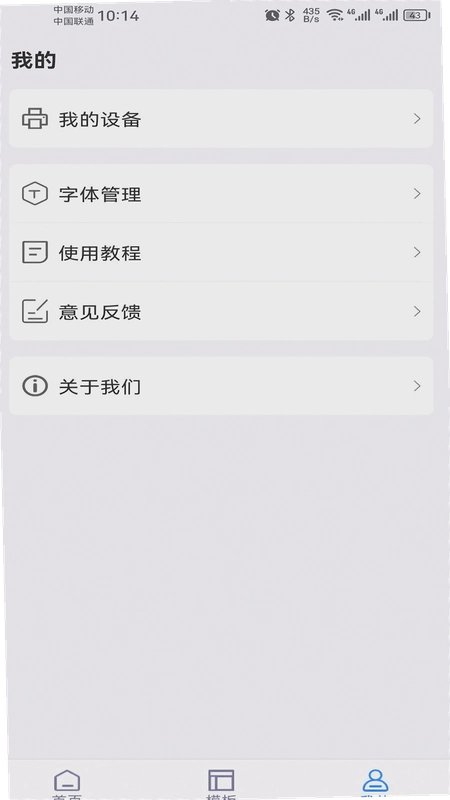
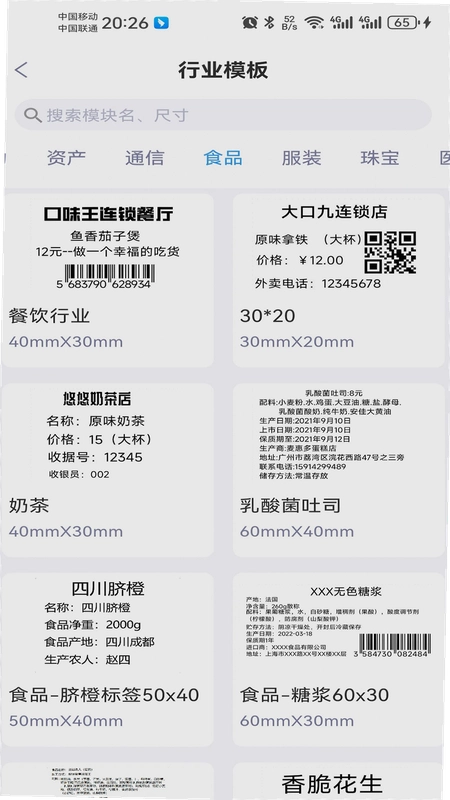
找一款不花哨、能连蓝牙直接打标签的安卓软件,其实比想象中难。市面上很多标签打印APP要么塞满开屏广告,要么连上打印机就开始卡顿。GPLife这款工具主打的就是轻量装完不到20M,打开界面干干净净,没有弹窗没有推送。它的核心逻辑很简单:手机蓝牙配对标签机,在屏幕上把文字、条码、二维码排好版,点打印就出纸。对于开小店要打价签、做仓库要贴货架标识、或者家里收纳想贴分类标签的人来说,这种不绕弯子的体验反而更实用。官方原版资源安装后不会往通知栏塞任何推荐,打开速度也快,中低端安卓机跑起来没什么压力。
GPLife蓝牙连不上打印机怎么解决
1.先确认打印机型号。GPLife支持的是标准蓝牙SPP协议的热敏标签机,如果你用的是蓝牙BLE低功耗设备,在GPLife的蓝牙搜索列表里可能根本刷不出来。这种情况建议翻一下打印机说明书,看它支不支持经典蓝牙模式。
2.检查手机蓝牙权限。安卓6.0以上系统,GPLife第一次启动时会申请“附近设备”权限,如果你当时点了拒绝,后面在设置里就搜不到任何设备。补救路径:设置→应用管理→GPLife→权限→附近设备→允许。
3.配对顺序有讲究。正确的做法是先在手机系统蓝牙设置里和打印机配对,配对成功后打开GPLife,点击右上角蓝牙图标,设备列表里会自动出现已配对的机器。如果直接在GPLife里搜,有些系统会拦截未配对的设备。
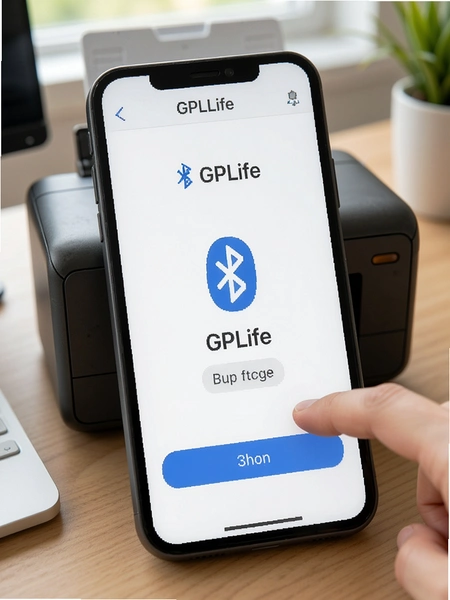
4.遇到连接超时别急着卸载。把打印机重启一下,手机蓝牙关掉再打开,等十秒左右重新进GPLife点连接,大部分情况下能恢复。实测在安卓13和安卓14设备上,首次配对成功率比反复重试要高不少。
GPLife标签编辑功能实测体验
1.文字排版自由度比预想的高。新建标签后可以拖拽文本框调整位置,支持横排竖排切换,字号从6到72随便调。比较贴心的是它带了自动换行和居中对齐,打那种两行地址标签不用自己数格子。
2.条码和二维码生成是内置的。点底部工具栏的“插入”按钮,选条码类型(Code128、EAN13这些都支持),输入数字直接生成图形,不用另外找生成器再截图导入。二维码可以调纠错等级,打小尺寸标签时把等级降到L,图案更清晰。
3.模板保存功能省事。经常打的标签可以存成模板,下次直接调用改几个字就行。实测存了二十多个模板后,APP启动速度没有明显变慢,这点比某些越用越卡的软件强。
4.打印浓度和速度能调。不同品牌的热敏纸对温度敏感度不一样,GPLife在打印设置里给了浓度滑块,默认值打出来偏淡的话往右拉两格,字迹会黑很多。速度建议中档,太快了容易糊。
GPLife占内存大不大
1.安装包本身不大,装完之后在应用管理里看,占用空间在30M到50M之间,具体看你存了多少模板。缓存数据一般不超过10M,清一下缓存能释放几M空间。
2.运行内存占用方面,打开编辑界面时大概吃80M到120M的RAM。这个水平在工具类软件里算正常,后台挂着也不会把其他应用挤掉。不过如果你手机是3G运存的老机型,建议用完就从后台划掉,不然切回微信可能会重新加载。
3.有个小短板:模板存多了之后,每次打开模板列表会有一两秒的加载时间。不是卡死,就是列表滚动的响应没那么跟手。解决办法是定期把不用的模板删掉,或者导出备份后清理。

GPLife安全纯净吗有没有捆绑
1.安装包来源确认。从官方渠道获取的GPLife安装文件,用手机自带的安全扫描扫一遍不会报毒。安装过程中没有出现“推荐安装其他应用”的勾选项,点完安装直接进桌面。
2.运行环境干净。用了一段时间,通知栏没有出现过推广消息,也没有在后台偷偷下载东西。隐私协议里写明了只采集设备标识用于蓝牙连接,不涉及通讯录和位置信息。
3.权限申请克制。除了蓝牙和存储权限(存模板用),没有要读取通话记录、短信这些无关权限。安卓11以上系统还会额外申请“附近设备”权限,这个是连蓝牙必须的,不给的话功能用不了。
GPLife基础操作步骤详解
| 步骤 | 操作路径 | 关键点 |
| 新建标签 | 首页点右下角“+”→选标签尺寸 | 尺寸要和实际购买的标签纸一致,选错了打出来会偏移 |
| 添加文字 | 双击画布任意位置→弹出输入框 | 支持复制粘贴,从微信复制的地址直接贴进去就行 |
| 插入条码 | 底部工具栏→插入→条码/二维码 | 条码类型要和你的扫码枪兼容,一般选Code128 |
| 调整位置 | 按住元素拖动,双指缩放旋转 | 画布有对齐辅助线,靠近边缘会自动吸附 |
| 蓝牙打印 | 右上角打印机图标→选设备→点打印 | 打印前先预览一下,确认没有内容被裁切 |
| 保存模板 | 左上角菜单→另存为模板 | 命名时加个关键词,比如“价格签-红色”,方便以后找 |
整个流程走一遍大概两三分钟就能上手。小编第一次用的时候没看教程,直接摸索着就打出了一张货架标签,操作门槛确实低。不过有个细节要注意:标签尺寸设置错了的话,打印内容会整体偏移,这时候别急着调打印机,先回GPLife里检查尺寸参数。
GPLife用户常见问题答疑
打印出来的字很淡几乎看不清怎么办?
先别怀疑打印机坏了。进GPLife的打印设置,把浓度滑块往右拉两到三格,重新打一张试试。如果还是淡,换一卷新标签纸对比一下,有些存放太久的热敏纸涂层已经失效了。另外打印速度调慢一档也能让字迹更深。
GPLife能打彩色标签吗?
打不了。它走的是热敏打印原理,只能出黑白内容。想要彩色标签得用喷墨或激光打印机,GPLife的定位就是便携蓝牙热敏标签机配套工具,彩色需求它满足不了。
换手机之后之前存的模板还在吗?
不在。GPLife的模板存在手机本地,换设备不会自动同步。建议在旧手机上用“导出模板”功能生成备份文件,传到新手机再导入。路径:左上角菜单→模板管理→导出。
为什么打印出来的条码扫不出来?
三个原因挨个排查:一是条码尺寸太小,宽度低于2厘米的条码很多扫码枪读不出来;二是打印浓度不够,条码线条发灰;三是标签纸质量差,碳粉分布不均匀。把条码拉大一点、浓度调高,基本能解决。
同类型标签打印工具精选
| 软件名称 | 推荐理由 | 评分 |
|---|---|---|
| 精臣标签 | 模板丰富,支持批量打印 | ★★★★☆ |
| 得力标签打印 | 办公场景适配好,字体多 | ★★★★☆ |
| 芯烨标签 | 连打印机稳定,断连少 | ★★★★☆ |
| 汉印标签 | 条码编辑功能强,支持Excel导入 | ★★★★★ |
| 启锐标签 | 操作简单,适合新手快速上手 | ★★★★☆ |
| 快麦标签 | 电商打单场景优化好,模板多 | ★★★★☆ |
这几款都是市面上能搜到的正规标签打印工具,功能侧重各有不同。GPLife的优势在于体积小、无广告、上手快,适合需求不复杂、就想安安静静打个标签的用户。如果你需要批量导入Excel数据或者复杂的条码规则,汉印和快麦可能更合适。
应用信息
- 包名:com.gainscha.gprinter
- 名称:GPLife
- 版本:1.1.2
- MD5值:007424432825509337b2c61f8b82628e
- 隐私政策:点击查看
热门专题
本类最新
 大小:91.9M
网友评论





相关应用
 得力标签打印v1.1.7
 京印标签打印下载v53.1.0
 万能WiFi密码钥匙v3.0.9.309 安全连网工具
 YuliYuli ai聊天软件官方版v1.2.0安卓版
 BlinkDrama海外短剧平台官方版v3.5.0安卓版
热门推荐
 趣闲赚app官方版下载安装v2.3.0生活工具
 赏帮赚最新版下载v4.15生活工具
 咸鱼帮扶安卓版v1.0.32最新版生活工具
 南通百通app免费下载v5.2.0生活工具
 甘肃税务电子税务app下载最新版v2.41.0生活工具
 江苏医保云app下载安装手机版v3.3.9生活工具
 四川e社保手机app下载v2.5.4生活工具
 楚税通app医保缴费下载安装v8.5.0生活工具
 倒数日下载安卓版v3.7.15生活工具
本类排行
- 1趣闲赚app官方版下载安装v2.3.010.9M
- 2赏帮赚最新版下载v4.1530.9M
- 3天翼生活客户端下载安装v8.4.181.7M
- 4氢时光app官方版v2.4.750.0M
- 5Moon月球最新版21.3M
- 6整秀手机版25.3M
- 7米丫天气安卓版v2.0.013.6M
- 8SkyView Free安卓版v3.9.2最新版96.1M
- 9掌上景泰官方版下载v4.2.0104.0M
- 10快可立安装师傅app官方版v2.0.2.05.1M