devch工具箱下载安卓版
想摸清手机真实底细?devch工具箱安卓版帮你一键查看CPU、电池、传感器状态,devch工具箱下载安卓版后装机必备,数据准、无广告、不占内存。 发表评论
- 软件类别:系统工具
- 软件大小:96.3M
- 更新时间:2026-09-23 15:59
- 软件版本:v1.7 硬件检测工具箱
- 软件语言:多国语言[中文]
- 软件等级:

- 软件厂商:
- 官方网址:暂无
- 备案号:
- 评分
- 安卓版下载
手机扫描下载


应用介绍
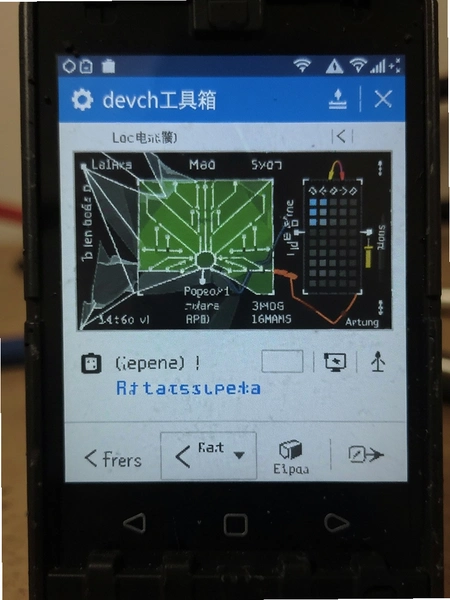
安卓手机用久了,总感觉电池掉电快、内存不够用,可系统自带的设置页只给个大概数字,看不到更深层的信息。devch工具箱下载安卓版就是冲着这个需求来的,它把CPU架构、各核心实时频率、电池电压与温度、传感器列表这些藏在系统底层的数据翻出来,摆在明面上给你看。devch工具箱下载安卓版安装后无需登录、不索取多余权限,打开就能用,对喜欢折腾手机或者准备二手交易验机的朋友来说,算是个挺顺手的辅助工具。
devch工具箱安卓版怎么查看电池健康与充电状态?
1.打开devch工具箱下载安卓版,底部导航栏找到「电池」选项卡,页面顶部会直接显示当前电量百分比和充电状态。
2.往下滑动可以看到电池温度、电压、技术类型以及健康度估算值。健康度那一栏如果显示Good,说明电池损耗还在正常范围;若显示Weak或Poor,就得留意续航表现了。
3.点击「充电」子页面,能查看当前充电电流和功率。实测用原装充电器时,这里显示的功率和充电头标称值基本吻合,误差在合理范围内。
4.想对比不同充电器的实际输出,可以插拔充电器时盯着这个页面刷新,电流数值变化很直观。
5.需要留意的是,部分机型受系统权限限制,电池健康度可能无法读取,此时页面会显示为空白或N/A,这属于正常现象,不是软件故障。
手机传感器和CPU信息在devch工具箱里哪里看?
1.进入「设备」标签页,上半部分集中展示CPU型号、架构、核心数以及当前各核心的运行频率。频率数据是实时刷新的,刷短视频或者打游戏时切回来,能看到大核频率明显往上跳。
2.「系统」区域列出安卓版本、安全补丁级别、内核版本、运行内存和存储空间的总量与可用量。这里的内存数据比系统设置里显示的更细,能区分出已用、缓存和空闲三部分。
3.传感器列表在「设备」页靠下位置,点进去会列出加速度计、陀螺仪、磁力计、光线传感器等所有可用传感器,每个后面标注了是否有数据输出。如果某个传感器数值一直不动,可能硬件本身有问题或者被系统屏蔽了。
4.测试指南针功能时,可以拿手机画八字校准,磁力计的三轴数值会跟着变化,能用来粗略判断传感器是否正常工作。
devch工具箱下载安卓版安全吗?会不会偷跑流量?
1.从本站获取的是官方原版资源,安装包没有经过二次打包或植入推广代码,这一点在安装时查看应用权限列表也能印证——它只申请了基础的系统信息读取权限。
2.devch工具箱下载安卓版本身不需要联网权限就能完成大部分检测功能,CPU、电池、传感器数据都是本地读取。只有在你主动点击「关于」页面里的更新检查时,才会发起网络请求。
3.安装过程干净利落,没有捆绑任何第三方应用或游戏推荐。装完后桌面只多一个图标,通知栏也不会弹出推广消息。
4.运行环境方面,devch工具箱下载安卓版不驻留后台,退出后自动释放内存,不会像某些检测软件那样常驻通知栏刷存在感。用安全软件扫描安装包,也未发现风险项。
devch工具箱和DevCheck是同一个软件吗?名字怎么区分?
1.是的,devch工具箱下载安卓版就是DevCheck的中文叫法。DevCheck是开发者在海外市场的命名,国内用户根据其功能属性习惯称之为devch工具箱,两个名字指向同一个应用。
2.在百度搜索时,用「devch工具箱下载安卓版」或者「DevCheck安卓版下载」都能找到相关页面,搜索结果指向的安装包内容一致。
3.软件内部界面已经适配了简体中文,首次启动会自动跟随系统语言。如果显示的是英文,可以点击左上角菜单→Settings→Language,手动选择「Chinese(Simplified)」。
4.认准开发商信息可以避免下到仿冒品。正版DevCheck的包名里包含flar2标识,安装前在应用详情页核对一下包名就能分辨。
devch工具箱实测:低配机运行流畅度与内存占用
1.在一台骁龙660、4GB内存的老机型上安装devch工具箱下载安卓版,冷启动耗时约1.8秒,热启动基本秒开。对于检测类工具来说,这个响应速度够用了。
2.连续切换电池、设备、传感器三个标签页,没有出现掉帧或卡顿。后台查看内存占用,稳定在60MB到80MB之间,比某些动辄占用200MB以上的跑分软件轻量不少。
3.不过也有个小短板:部分传感器数据刷新频率偏高,长时间停留在传感器页面会略微增加耗电。日常查完信息就退出的话,对续航几乎没影响。
4.另外在安卓11及以上系统中,受分区存储机制限制,devch工具箱下载安卓版无法读取某些系统目录的详细存储分类数据,只能显示总容量和可用容量,这是系统权限收紧导致的,并非软件本身的问题。
devch工具箱下载安卓版常见问题答疑
问:安装时提示「解析包错误」怎么办?
答:先确认下载的安装包是否完整,建议重新从本站下载一次。如果还是报错,检查手机系统版本是否低于安卓6.0,devch工具箱下载安卓版最低要求安卓6.0及以上。
问:电池健康度显示不出来是什么原因?
答:部分手机厂商在系统底层屏蔽了电池健康度接口,第三方应用无法读取。这种情况换其他检测软件大概率也读不到,属于机型限制。
问:软件需要root权限吗?
答:不需要。devch工具箱下载安卓版在非root环境下就能读取绝大部分硬件信息,只有极少数深层参数才需要root,普通用户不root完全够用。
问:为什么CPU频率一直显示最低值?
答:可能是当前系统开启了省电模式,或者CPU负载较低自动降频。可以打开几个应用让手机忙起来,再切回devch工具箱看频率变化。
devch工具箱基础操作教程:从安装到读取传感器数据
| 操作步骤 | 具体路径 | 注意事项 |
| 安装应用 | 在本站下载devch工具箱下载安卓版安装包→点击安装→允许「未知来源」安装权限 | 安装完成后建议关闭未知来源权限 |
| 切换语言 | 左上角菜单→Settings→Language→Chinese(Simplified) | 部分版本自动跟随系统语言 |
| 查看CPU信息 | 底部导航「设备」→CPU区域→查看型号、核心数、实时频率 | 频率数据实时刷新,无需手动下拉 |
| 读取电池状态 | 底部导航「电池」→查看电量、温度、电压、健康度 | 健康度受机型限制可能不显示 |
| 传感器测试 | 「设备」页下滑→传感器→点击具体传感器查看三轴数值 | 数值不动可能硬件故障或被屏蔽 |
| 查看系统详情 | 「系统」标签→安卓版本、安全补丁、内核、内存占用 | 内存数据比系统设置更详细 |
精选同类硬件检测工具推荐
| 软件名称 | 推荐理由 | 评分 |
| AIDA64 | 老牌检测工具,PC端口碑延续 | ★★★★★ |
| CPU-Z | CPU参数展示清晰,体积小巧 | ★★★★☆ |
| DeviceInfo | 系统信息汇总全面,界面简洁 | ★★★★☆ |
| AccuBattery | 专注电池损耗评估,数据有参考性 | ★★★★☆ |
| DevCheck Pro | 同系列进阶版,功能更丰富 | ★★★★★ |
| GPU-Z | 图形处理器参数查看专用 | ★★★★☆ |
应用信息
- 包名:cya.shouji.guanja
- 名称:devch工具箱
- 版本:1.7
- MD5值:d67777ed2dec10d67a691994ab4f024a
热门专题
 root软件
现在很多的软件下载都是受到限制,怎么才能随心所欲的下载自己感兴趣的软件呢?只有下载root软件,才能获取相关的权限,下面是小编为大家整理的有关root的软件,大家可根据自己的情况进行选择,为自己的手机使用带来更多的体验。








 实用免root玩机工具大全
实用免root玩机工具大全分享给大家!这里有超多玩机搞机圈的经典必备工具,更有超多朋友们自行开发的软件工具,帮你轻松玩机,体验更多手机原创内容自定义的快乐,速来这里下载使用吧!






 root成功率100%的软件
root成功率100%的软件是为大家整合的免费root软件。汇聚了海量的root工具可以使用,成功率超高,几乎到了百分百。小白也能快速上手进行root,一键免费操作。功能十分强大,需要就来下载试试吧!


本类最新
网友评论







 Google_Pixel_10

 Windows 11
 Windows 11
相关应用
 小白设备内参手机硬件检测工具v2.0.20260912 手机硬件检测
 万能钥匙pro极速版v1.2手机工具管家
 手机设备信息大全安卓版下载v3.2.20.1
 HiWatchPro(HiWatchPro智能手表)v1.3.79 蓝牙手环管理
 MAA Punish战双帕弥什辅助工具手机版v3.10.34安卓版
热门推荐
 scene官方下载最新版N1 2026.09 Alpha5系统工具
 谷歌框架app下载安装最新版(Google Play 服务)v26.37.31系统工具
 MT管理器官方正版安装2026最新版下载v2.26.9系统工具
 es文件浏览器安卓版官方下载(ES File Explorer)v4.5.8.0系统工具
 不折叠输入法安卓版v3.5.2系统工具
 时间窗安卓版下载安装v1.8.3系统工具
 rotation屏幕旋转器下载v29.3.0系统工具
 宇宙工具箱破解vip版下载安装v2.9.5系统工具
 wifi万能钥匙下载安装2026最新版v5.2.35系统工具
本类排行
- 1scene官方下载最新版N1 2026.09 Alpha58.4M
- 2谷歌框架app下载安装最新版(Google Play 服务)v26.37.31311.4M
- 3MT管理器官方正版安装2026最新版下载v2.26.934.8M
- 4互传vivo一键换机下载安装v7.2.0.645.9M
- 5打字表情包软件(趣键盘)v1.2.224M
- 6vivo控制中心最新版本安装包v5.176.0M
- 7趣表情输入法v1.2.224M
- 8AndroidSystemWebViewDev开发者版v155.0.8048.0247.3M
- 9Volume Styles高级版v4.5.1最新版6.4M
- 10XPrivacyLua模块最新版v0.791.8M