图片翻译全能扫描王
手机里外文截图想复制文字却只能手打?这个页面把图片翻译的下载安装要点、真实识别效果和内存占用都说清楚了,看完就知道适不适合你的手机。 发表评论
- 软件类别:办公商务
- 软件大小:39.3M
- 更新时间:2026-09-19 14:41
- 软件版本:v5.1.4 拍照翻译识字
- 软件语言:中文
- 软件等级:

- 软件厂商:长沙子耶信息技术有限公司
- 官方网址:暂无
- 备案号:湘ICP备19012472号-4A
- 评分
- 安卓版下载
手机扫描下载
应用介绍
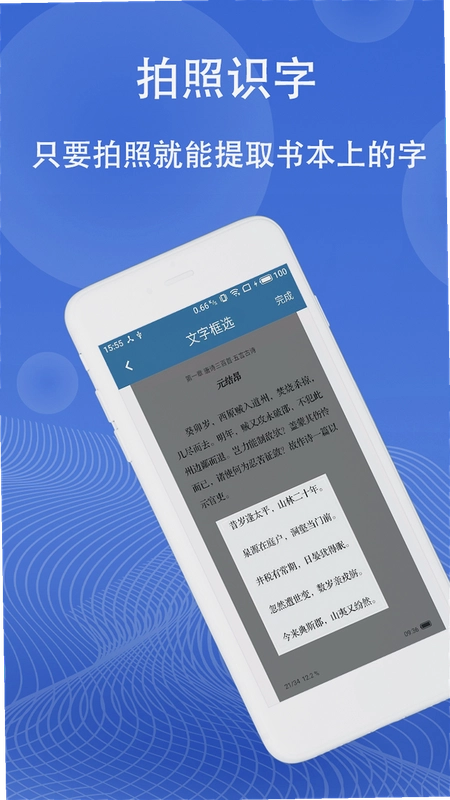
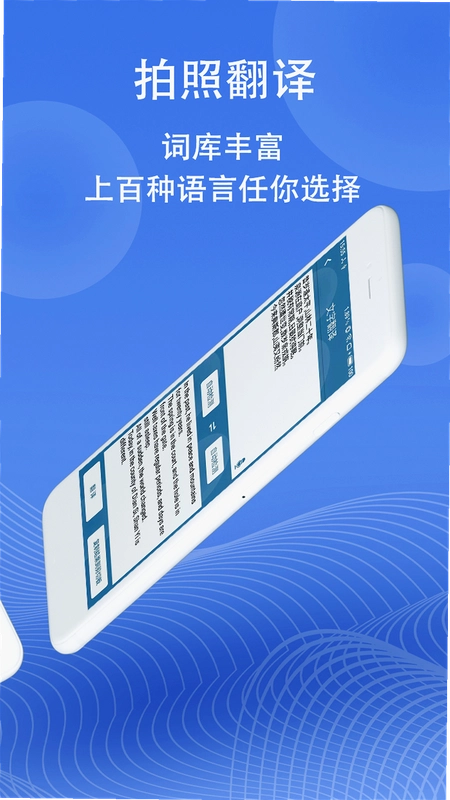
手机里存了一堆带英文的截图、说明书照片,想复制文字却只能一个字一个字敲?这种崩溃感估计不少人都经历过。图片翻译这类工具就是专门来解决这个麻烦的,拍张照或者从相册选张图,框选区域,文字立马就能提取出来,还能直接翻译成中文。目前这个版本对安卓机的适配做得比较到位,低配机型跑起来也不怎么卡。它支持中文、英语、日语、韩语、泰语、德语、俄语、法语、西班牙语等28种语言互译,日常出国旅游看菜单、工作中处理外文资料都能用上。安装包体积控制得还行,不会像某些扫描软件那样动不动就占掉几个G。软件官方合规上线,从正规渠道获取可以放心用。
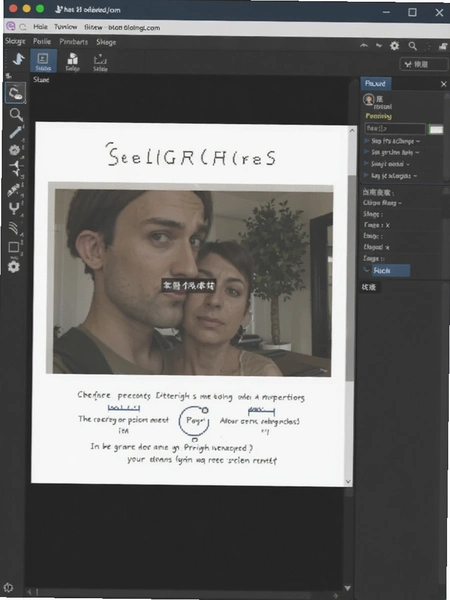
图片翻译免费版怎么用?基础扫描操作流程
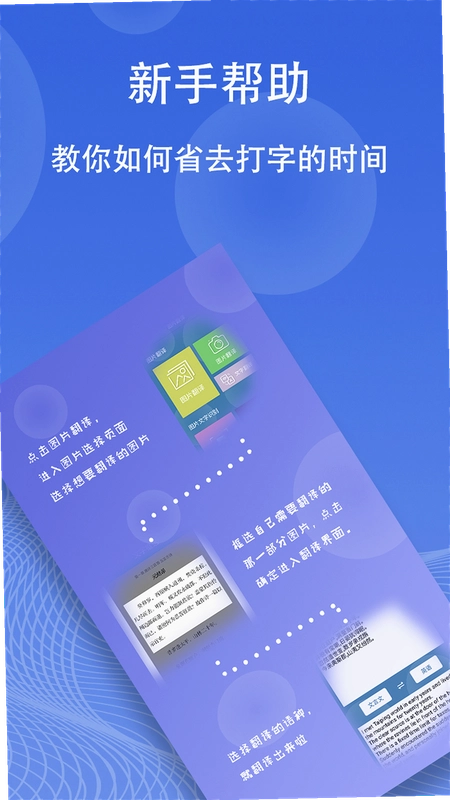
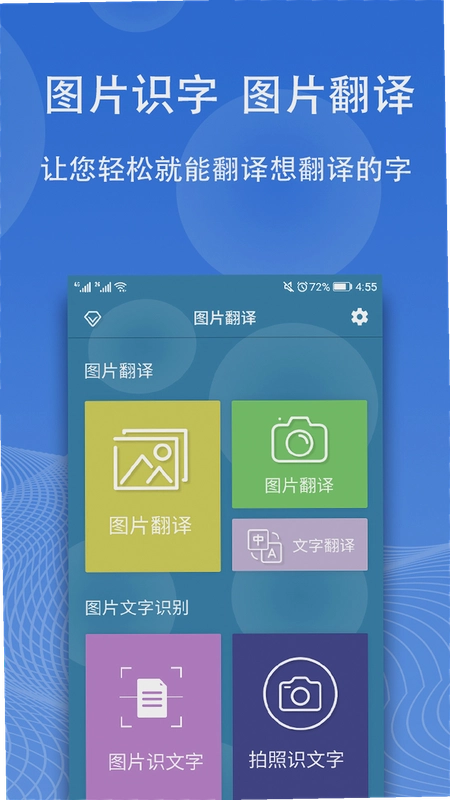
1.打开软件后主界面底部有三个大按钮,中间那个相机图标就是拍照识别入口,点一下会弹出权限申请,允许访问相机和相册就行。
2.对准要识别的纸质文档或者屏幕上的文字,手机会自动对焦,觉得画面清晰了再按快门。如果是从相册选图,就点左下角的相册图标,找到那张图勾选即可。
3.拍完后会出现一个裁剪框,拖动四个角把文字区域框出来,框太小会漏字,框太大识别速度会慢一些,尽量贴着文字边缘框。
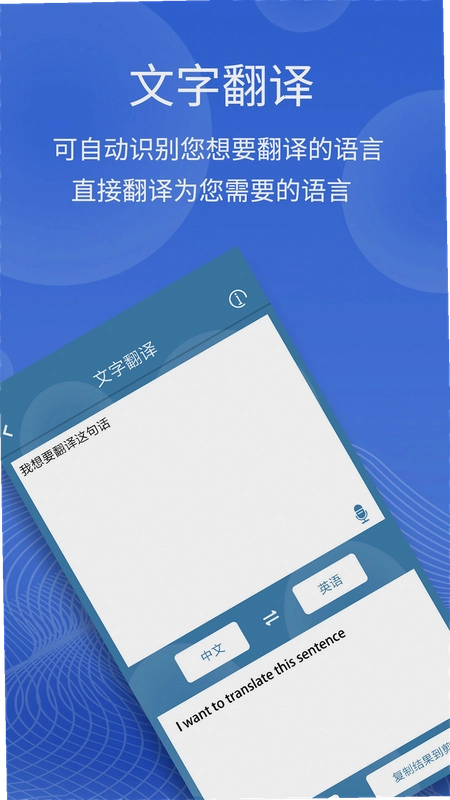
4.松手后大概等个一两秒,识别结果就出来了。这时候可以点右下角的"翻译"按钮切换语种,默认是中英互译,想翻成日语或者韩语就在顶部下拉菜单里选。
5.识别出来的文字可以直接长按复制,或者点右上角的分享图标发到微信、QQ。如果识别有误,点一下错字就能手动修改,改完再复制也不迟。
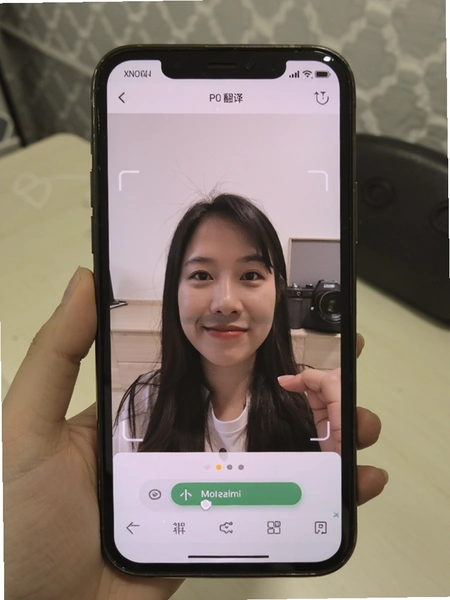
6.整个流程走下来,从拍照到拿到翻译结果,熟练的话半分钟能搞定。比手动打字快太多了,尤其适合处理那种整页的英文说明书。
图片翻译文字提取准不准?实测多种场景识别效果
1.印刷体识别准确率确实高。拿一本英文小说随手拍了一页,大概两百多个单词,识别出来只错了两个标点符号,单词拼写基本全对。
2.手写体就有点看运气了。工整的楷书识别还行,连笔字或者字迹潦草的,错字率会明显上升。所以如果是手写笔记,建议拍清楚一点,光线足一些。
3.屏幕截图识别很稳。不管是网页文字还是聊天记录截图,只要字体不是特别花哨,提取出来的文字几乎不用改。
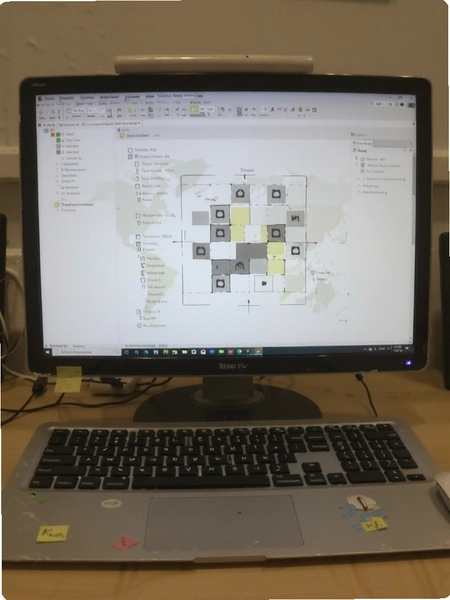
4.表格识别算是惊喜。简单的两列表格能识别出大致的行列结构,复制到Excel里稍微调整一下就能用。但复杂表格比如合并单元格那种,识别出来会乱,需要手动整理。
5.翻译质量方面,日常用语翻得比较自然,长句偶尔会有点生硬,但意思基本能传达清楚。专业术语多的文档就别指望机翻能完美了,还是得人工润色。
图片翻译日语和英文哪个更好用?语种支持实测
1.英语和日语的识别引擎应该是单独优化过的,准确率明显比一些小语种高。日语的假名和汉字混排识别得挺准,不像有些软件会把汉字和假名搞混。
2.韩语识别也还行,但遇到那种字体特别细的韩文,偶尔会漏笔画。泰语就比较吃力了,识别出来经常需要手动改。
3.翻译方向支持双向互译,中译英、英译中都没问题。小语种之间的互译比如日译韩也能用,但准确率会打折扣。
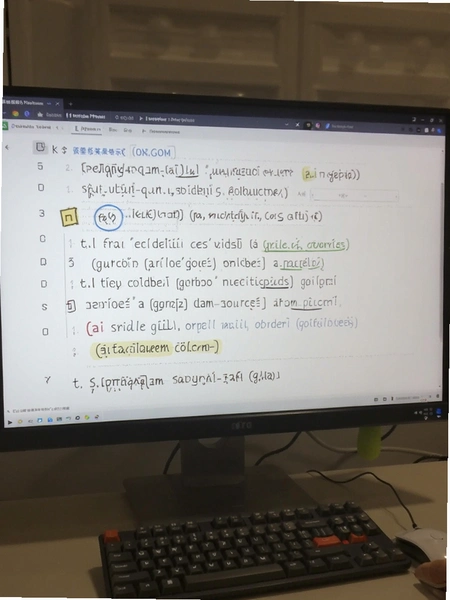
4.语音朗读功能挺实用。识别出英文后可以点喇叭图标听发音,用来学单词或者练听力都不错。但朗读的语调偏机械,别指望像真人一样自然。
图片翻译占内存大吗?低配安卓机兼容性实测
1.装完之后看了下应用信息,占用存储大概80多MB,在同类扫描软件里算中等水平。不会像某些软件那样装完就占掉几百兆。
2.运行内存占用波动比较大。刚打开时大概占120MB左右,连续识别多张图片后会涨到200MB以上。后台挂着不关的话,再打开其他应用可能会有点卡。
3.拿一台三年前买的千元机试了下,安卓9的系统,打开软件要等三四秒,识别速度比新机慢个一两秒,但基本能用。安卓6以下的系统就别折腾了,大概率闪退。
4.广告方面,免费版底部有个小横幅广告,不影响操作但看着有点烦。识别结果页偶尔会弹插屏广告,频率不算高,大概识别五六次弹一次。
5.权限申请了相机、存储和网络,没有要求通讯录和位置权限,这点比较克制。安装包无捆绑其他应用,装完桌面就一个图标,干净。
图片翻译扫描在线翻译功能FAQ
问:图片翻译能识别竖排文字吗?
答:可以,但需要手动在设置里把识别方向切换成竖排。默认是横排识别,竖排文字不切换的话识别出来是乱的。
问:离线翻译怎么开启?
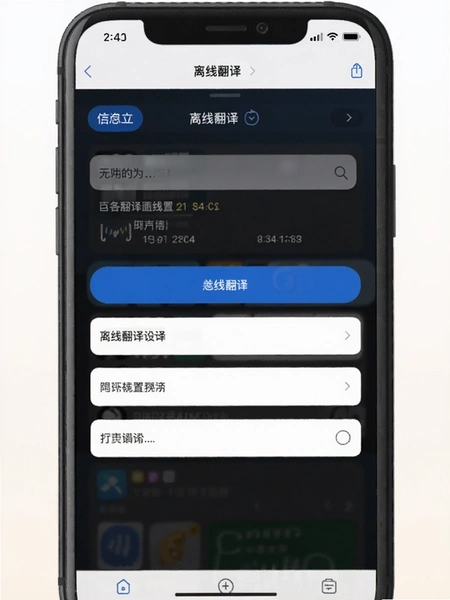
答:在主界面左上角菜单点进去,找到"离线翻译"选项,下载对应的语言包就行。目前支持中英日韩等常用语种的离线包,下载后没网也能用。
问:识别出来的文字能导出成Word吗?
答:不能直接导出Word。但可以复制文字后粘贴到WPS或者其他文档应用里。表格识别结果可以复制到Excel,格式基本能保留。
问:对话翻译功能怎么用?
答:主界面点"对话"图标,按住麦克风说话,松手后会自动识别并翻译成目标语言,然后对方按住另一个麦克风说话,会翻译成中文。适合面对面和外国人简单交流。
问:拍照翻译支持批量处理吗?
答:一次只能处理一张图。如果要识别多张,得一张一张来。批量识别功能目前没有,算是个小遗憾。
图片翻译基础操作详细教程
| 功能模块 | 操作路径 | 实用场景 |
| 拍照识别 | 主界面→相机图标→拍照→框选区域→识别 | 纸质文档、书本、名片 |
| 相册导入 | 主界面→相册图标→选图→框选→识别 | 截图、保存的图片 |
| 翻译切换 | 识别结果页→顶部语种下拉→选择目标语言 | 中英日韩互译 |
| 复制分享 | 识别结果页→长按文字→复制/分享 | 发微信、存备忘录 |
| 离线翻译 | 左上角菜单→离线翻译→下载语言包 | 出国没网时使用 |
| 对话翻译 | 主界面→对话图标→按住说话 | 面对面交流 |
这个表格把主要功能的操作路径都列出来了,照着点基本不会迷路。小编实测下来,拍照识别和相册导入用得最多,离线翻译出国前记得提前下好语言包,不然到了国外没网就抓瞎了。
同类型实用工具精选推荐
| 软件名称 | 推荐理由 | 评分 |
| 百度翻译 | 支持拍照翻译,语种覆盖广 | ★★★★☆ |
| 翻译君 | 对话翻译流畅,口语练习好用 | ★★★★☆ |
| 有道翻译 | 词典功能强,适合学生党 | ★★★★★ |
| 微软翻译 | 离线包质量高,多端同步 | ★★★★☆ |
| 谷歌翻译 | 实时对话翻译体验好 | ★★★★☆ |
| 翻译狗 | 文档翻译保留排版格式 | ★★★☆☆ |
上面这几款都是市面上能搜到的正规翻译工具,各有侧重。图片翻译在OCR识别和拍照翻译这块做得比较均衡,翻译狗更适合整篇文档翻译,百度翻译和谷歌翻译语种覆盖更全。大家可以根据自己主要的使用场景来选。
应用信息
- 包名:com.ziye.pictutrtrans
- 名称:图片翻译
- 版本:5.1.4
- MD5值:99bc614f4659777f54c9b8f5e07ae468
- 隐私政策:点击查看
热门专题
 ocr识别软件
本聚合栏目专注收录各类OCR识别软件与扫描工具,涵盖电脑端专业软件如ABBYYFineReader泰比OCR、AdobeAcrobatProDC,以及手机端热门应用如扫描全能王(CamScanner)、白描、快兔兔AI扫描王、全能扫描王等。无论您使用安卓还是iOS设备,都能找到适配的下载资源。这些软件主要满足图片转文字、证件扫描、文档数字化、拍照翻译等需求,适合学生、办公人员、文字工作者日常使用。合集内提供免费版、破解版及高级解锁版等多种选择,方便用







 文字识别软件
文字识别软件专题聚合页面,围绕手机端与电脑端OCR工具进行整理,适合需要将图片、纸质文档、截图中的文字提取为可编辑文本的用户。本合集覆盖扫描全能王系列、白描、汉王PDFOCR、QQ浏览器内置识别、搜狗输入法定制版等常见应用,同时收录全能扫描王、快兔兔AI扫描王、文档扫描仪等衍生工具,方便按使用习惯选择。这类软件通常对系统版本有一定要求,安卓设备建议Android7.0及以上,iOS设备建议iOS12及以上,部分AI识别功能需要联网



 图片文字提取器
图片文字提取器聚合栏目专注收录各类OCR文字识别与扫描工具,覆盖全能扫一扫全能扫描王手机版、白描证件照白描App、快兔兔AI扫描王扫描全能王、扫描全能王app下载安装到手机(CamScanner)、迅捷OCR文字识别软件等热门应用。无论您使用安卓还是iOS设备,都能在这里找到适合的图片转文字方案。该合集面向学生、办公人员、翻译爱好者等需要快速提取图片中文字的用户,提供免费版、永久免费版及破解版等多种下载选择。用户常关心这类软件



本类最新
网友评论







 Windows 11
相关应用
 意大利语翻译通意语翻译通v1.2.7 意语翻译学习
 AI翻译机多语言实时离线翻译v1.2.1
 辰星拍照翻译appv3.1
 空调遥控器全能连空调遥控器万能连v1.0.4 手机红外遥控
 AI语音翻译王全能翻译官v1.0.3 实时同声传译
 扫描全能王永久免费版v7.28.7.2908205001办公商务
 包裹自提邮政最新版本2026(中邮E通)v3.1.4.3办公商务
本类排行
- 1slack官方下载手机版最新版本v26.08.40.0138.6M
- 22号人事部官方最新版v4.6.1355.0M
- 3毛驴航运安卓版14.8M
- 4傲软扫描官方版v2.1.059.1M
- 5履职考评下载最新版2026v3.5.6125.3M
- 6adobe acrobat reader手机版下载v26.12.4.52080153.3M
- 7中油易连手机版v5.0.040.7M
- 8小火龙视频管理官方版v1.2.117.9M
- 9契约锁app官方版v3.3.9最新版34.9M
- 10智蛛ai比亚迪系统最新版v3.3.3111.7M