云视精灵
摄像头离线找不到原因?回放翻半天看不到重点?这篇把云视精灵的实操路径和常见坑都列出来了,往下翻能省不少折腾时间。 发表评论
- 软件类别:系统工具
- 软件大小:62.5M
- 更新时间:2026-09-18 20:35
- 软件版本:v2.2.4 智能监控管理
- 软件语言:中文
- 软件等级:

- 软件厂商:深圳普联网络科技有限公司
- 官方网址:http://ipc.pulink.com.cn, http://ipc.pul
- 备案号:粤ICP备16100157号-6A
- 评分
- 安卓版下载
手机扫描下载
应用介绍
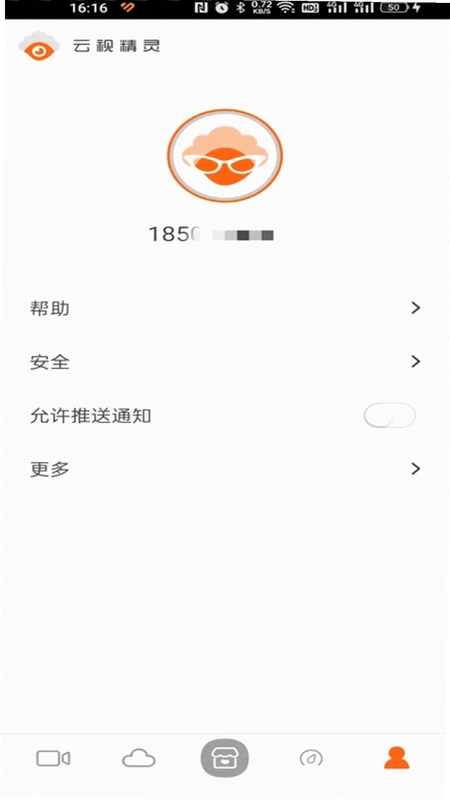
家里装了摄像头却总担心漏看异常提醒,手机里下了三四个监控APP轮流切换,这种折腾估计不少人都经历过。云视精灵就是冲着这个麻烦来的,它把不同型号的智能硬件统一收进一个界面里,实时画面、历史回放、语音对讲这些常用操作不用来回跳转。目前安卓端已经更新到2.2.4版本,安装包体积控制得还行,千元机跑起来也没见明显卡顿。下面从实际使用角度聊聊这款软件到底能解决哪些问题,以及下载安装时需要注意的地方。
云视精灵是干嘛的?核心功能拆解
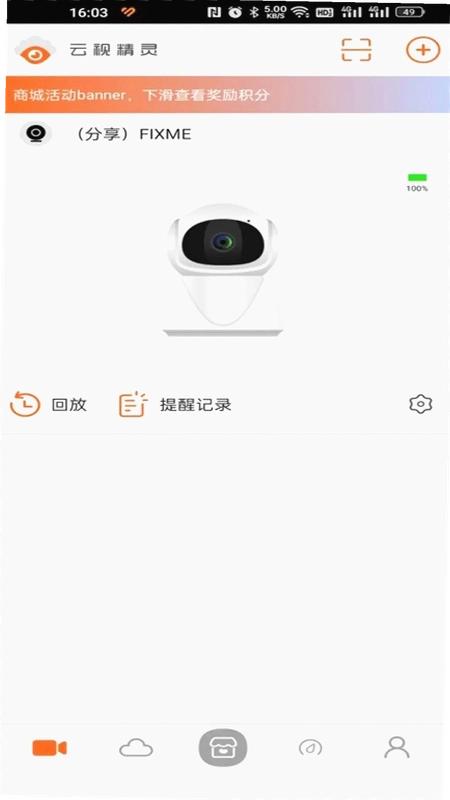
1.打开软件第一眼看到的是设备列表页,已经绑定的摄像头按在线状态排序,离线设备会灰显并标注最后在线时间。点击任意设备直接进入实时画面,加载速度取决于网络环境,WiFi下基本两秒内出图。
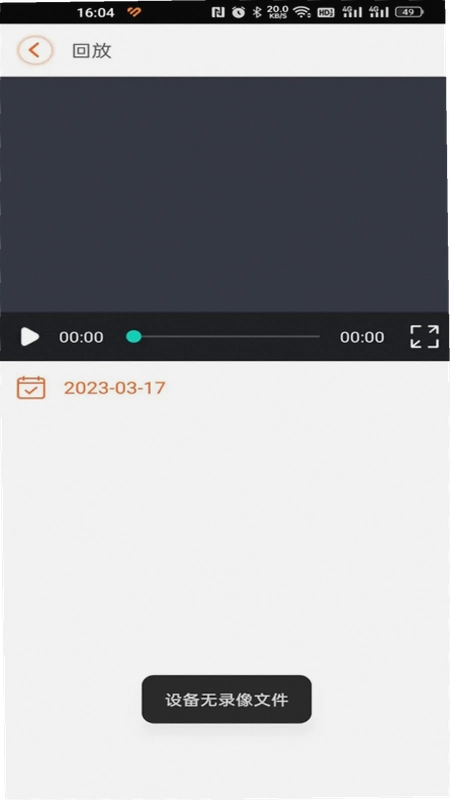
2.录像回放功能支持按时间轴拖动,有事件标记的地方会用橙色竖线标出来,找异常片段不用从头翻到尾。实测一段8小时连续录像,定位到具体某分钟大概花了十几秒。
3.语音对讲走的是双向通道,按住说话松手发送,延迟在半秒左右。户外摄像头搭配4G卡使用时,对讲偶尔会出现断续,这个和信号强度关系比较大。
4.异常提醒可以按区域划分敏感度,比如只监控门口区域,其他范围有动静不推送。这个设置藏得有点深:点击左上角菜单→设备设置→移动侦测→区域划分。
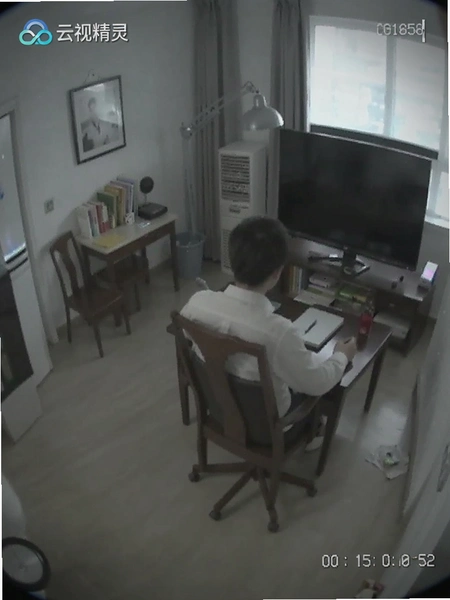
5.多设备管理上限实测能加到16台,再多没试过。每台设备可以单独命名和分组,商铺用户把前后门分开管理比较方便。
云视精灵怎么用?新手操作步骤详解
1.首次打开需要注册账号,手机号验证码登录即可。登录后点击右上角加号添加设备,支持扫码和手动输入序列号两种方式。摄像头通电后等待指示灯闪烁,用软件扫机身二维码就能自动识别型号。
2.添加成功后系统会提示设置设备密码,这个密码和登录密码是分开的。建议设一个自己记得住的,后期重置设备需要用到。
3.主界面下滑可以刷新设备状态,长按设备卡片能拖拽排序。把常用的摄像头放在最上面,省得每次找。

4.想调画质的话在实时画面右下角有个清晰度切换按钮,流畅、标清、高清三档可选。流量不够用的时候切到流畅模式,一小时大概消耗150M左右。
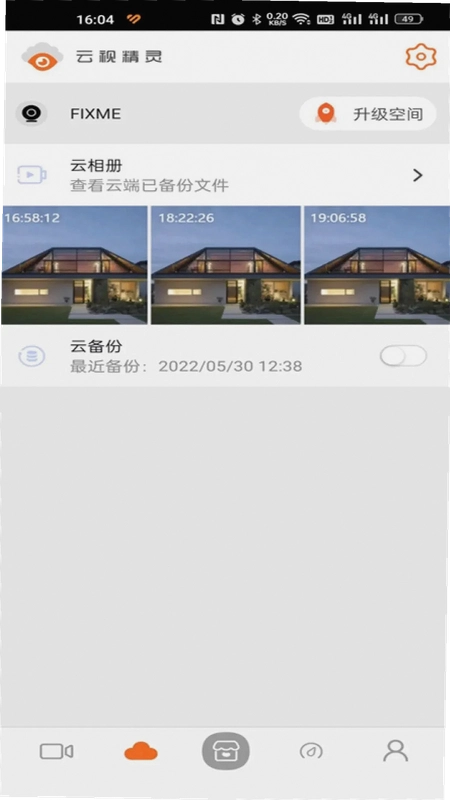
5.历史录像默认存在本地存储卡里,如果开了云存储服务,重要片段会自动上传备份。免费用户有7天循环存储空间,超出需要付费扩容。
云视精灵记录仪离线怎么恢复?常见状况排查
1.设备显示离线先别急着拔电源,打开手机看看WiFi是不是断了。有时候是路由器重启导致设备掉线,等两分钟会自动重连。
2.如果长时间离线,检查摄像头电源适配器是否松动。车载记录仪的话看看点烟器接口有没有接触不良,这个毛病挺常见的。
3.软件里点击离线设备会弹出诊断工具,能检测网络延迟和信号强度。信号低于-70dBm的话建议调整摄像头位置或者加个中继器。
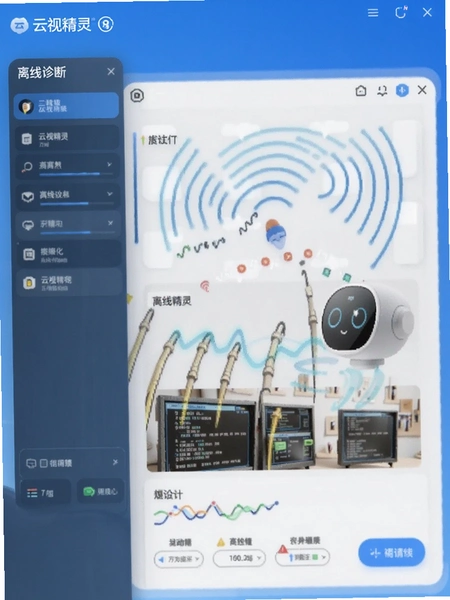
4.确认网络没问题还是离线,长按设备重置键5秒恢复出厂设置,然后重新扫码添加。注意这会清空本地录像,重要内容提前备份。
5.部分老款安卓手机开启省电模式后会限制后台网络,导致软件收不到设备心跳包。把云视精灵加入电池优化白名单能解决这个问题,路径:设置→应用管理→云视精灵→电池→不限制。
云视精灵口碑怎么样?真实体验优缺点
1.优点方面,设备兼容性做得不错,手里三款不同品牌的摄像头都能正常接入,没有出现只有官方APP才能用的情况。界面逻辑清晰,长辈学起来也不费劲。
2.缺点也得说,免费版每次打开实时画面会弹一次广告,虽然能点跳过但体验打折扣。另外云存储价格偏高,长期用的话本地存储卡更划算。
3.内存占用方面,后台常驻大概吃掉180M左右,在监控类软件里算中等水平。低配手机建议定期清理缓存,路径:我的→设置→清除缓存。
4.权限申请比较多,定位、存储、相机、麦克风都要授权。不给定位权限的话部分型号无法添加,这个逻辑有点让人摸不着头脑。
5.夜间画质在光线极暗的环境下噪点明显,这是摄像头硬件决定的,软件端算法优化空间有限。对夜视要求高的建议选带红外补光的型号。
云视精灵安全吗?隐私与数据保护说明
1.视频流传输采用加密通道,官方原版资源在数据传输环节做了加密处理,抓包工具无法直接解析画面内容。这一点在同类软件里属于基础操作。
2.账号支持二次验证,开启后新设备登录需要邮箱验证码。建议大家都打开,毕竟监控画面涉及家庭隐私。
3.软件安装包无捆绑其他应用,从官方渠道下载的话不会莫名其妙多出几个图标。第三方下载站有时候会重新打包,这个要留意。
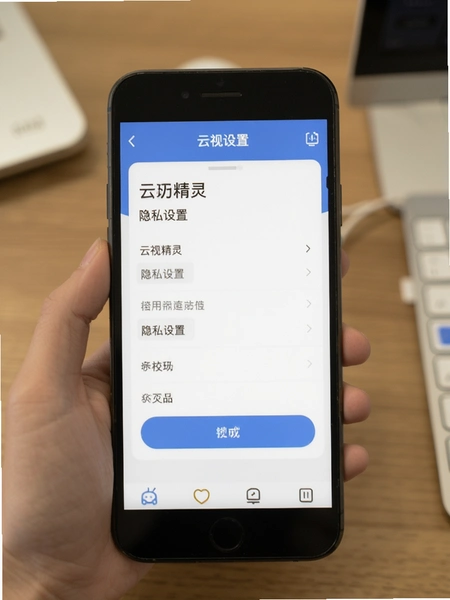
4.安全纯净运行环境方面,软件没有索取通讯录和短信权限,这两项敏感权限在安装时就可以拒绝。后台也没有发现偷偷上传通讯记录的行为。
5.录像文件存在本地时是加密格式,拔下存储卡插电脑上无法直接播放,需要用软件导出。这个设计有利有弊,看个人需求取舍。
云视精灵常见问题答疑
问:软件提示设备已被其他账号绑定怎么办?
答:这说明摄像头之前被人添加过。长按设备重置键恢复出厂,然后用自己的账号重新扫码。如果重置后还是提示被绑定,联系客服提供设备序列号解绑。
问:为什么手机收到提醒但点进去没有画面?
答:提醒推送的是事件快照,点进去需要重新加载实时流。网络切换或者信号弱的时候会加载失败,退出重进一次通常能解决。
问:云视精灵支持多少台设备同时在线观看?
答:实测同时看4路画面比较流畅,再多会卡顿。手机性能好的话可以试试6路,但发热明显。
问:录像存满之后会自动覆盖吗?
答:默认是循环覆盖的,存满后新录像会替换最早的片段。重要录像记得手动锁定或者导出备份,锁定后的文件不会被覆盖。
云视精灵基础操作实测表格
| 操作项目 | 路径 | 耗时参考 |
|---|---|---|
| 添加设备 | 首页右上角+→扫码 | 约20秒 |
| 回放定位 | 设备→录像→拖时间轴 | 约15秒 |
| 语音对讲 | 实时画面→按住话筒 | 即时 |
| 移动侦测设置 | 菜单→设备设置→移动侦测 | 约40秒 |
| 清除缓存 | 我的→设置→清除缓存 | 约5秒 |
从表格能看出来,日常高频操作都在三步以内完成,学习成本不算高。移动侦测设置稍微绕一点,但设置一次后面就不用再动了。
精品相似监控管理程序精选
应用信息
- 包名:com.plink.cloudspirit
- 名称:云视精灵
- 版本:2.2.4
- MD5值:ce83f76572342cffe2b4098c062ef7fa
- 隐私政策:点击查看
热门专题
本类最新
 大小:20.7M
网友评论







 Xiaomi_15_Ultra
相关应用
 全橙看家全橙智能v4.4.1 远程监控
 舍见智能app下载官方版v1.3.0
 Momcozy手机版下载v3.4.0
 看家王监控官方正版v2.35.6
 千鸟物联app免费下载v7.1.5
热门推荐
 scene官方下载最新版v9.4.18系统工具
 谷歌框架app下载安装最新版(Google Play 服务)v26.36.30系统工具
 MT管理器官方正版安装2026最新版下载v2.26.9系统工具
 es文件浏览器安卓版官方下载(ES File Explorer)v4.5.8.0系统工具
 不折叠输入法安卓版v3.5.2系统工具
 shokz耳机appv6.1.2系统工具
 zarchiver最新版下载v1.0.11系统工具
 宇宙工具箱破解vip版下载安装v2.9.5系统工具
 wifi万能钥匙下载安装2026最新版v5.2.33系统工具
本类排行
- 1scene官方下载最新版v9.4.187.2M
- 2谷歌框架app下载安装最新版(Google Play 服务)v26.36.30306.3M
- 3MT管理器官方正版安装2026最新版下载v2.26.934.8M
- 4打字表情包软件(趣键盘)v1.2.224M
- 5互传vivo一键换机下载安装v7.2.0.645.9M
- 6vivo控制中心最新版本安装包v5.176.0M
- 7趣表情输入法v1.2.224M
- 8AndroidSystemWebViewDev开发者版v155.0.8048.0247.3M
- 9Volume Styles高级版v4.5.1最新版6.4M
- 10XPrivacyLua模块最新版v0.791.8M