UMOCloud云手机官方版
想体验云端安卓系统?UMOCloud云手机帮你实现,一台设备就能拥有多台虚拟手机,挂机、测试、多开都不在话下。 发表评论
- 软件类别:系统工具
- 软件大小:36.0M
- 更新时间:2026-09-13 17:19
- 软件版本:v1.41.2 安卓虚拟云机
- 软件语言:简体中文
- 软件等级:

- 软件厂商:广州优么云科技有限公司
- 官方网址:https://www.umocloud.com/zh
- 备案号:粤ICP备2026070974号-3A
- 评分
- 安卓版下载
手机扫描下载


应用介绍
不少朋友在找能远程运行安卓应用的工具,UMOCloud云手机算是近期讨论度比较高的一款。它本质上是把安卓系统跑在云端服务器上,你再通过本地客户端去连接操作,相当于手里多了一台甚至几台虚拟手机。对于需要挂游戏、测试应用或者同时登录多个账号的用户来说,这种方案确实能省下不少硬件成本。

UMOCloud云手机靠不靠谱?实际连接体验如何
1.小编实测下来,UMOCloud云手机在WiFi环境下的连接响应还算及时,点击桌面图标、滑动菜单基本跟手,没有出现明显延迟到无法操作的情况。
2.不过要提醒一句,如果你用的是移动数据网络,画面偶尔会糊一下,这是云手机的通病,跟本地网络质量直接挂钩,不是软件本身的问题。
3.注册登录后系统会分配一台虚拟设备,首次启动大概需要十几秒初始化,之后每次连接就快很多了。
4.在设置里可以调整画质和帧率,配置不高的手机建议把画质调低一档,操作会更顺滑。
5.另外它支持后台挂机,退出客户端后云端任务不会中断,这点对挂机党比较友好。
UMOCloud云手机怎么安装?新手操作步骤拆解
1.在本站下载UMOCloud云手机安装包,点击安装,如果系统提示“未知来源应用”,需要在手机设置→安全→允许安装未知应用里授权一下。
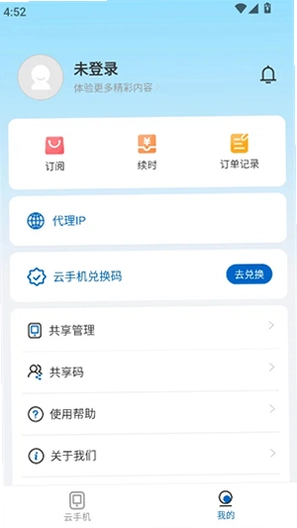
2.安装完成后打开软件,首页会有明显的登录/注册入口,支持手机号验证码登录。
3.登录后点击“添加设备”或“创建云手机”,系统会自动分配一台云端虚拟设备,等待状态变为“运行中”即可点击进入。
4.进入云手机桌面后,操作逻辑和普通安卓手机一样,可以在里面安装应用、登录账号、挂机运行。
5.想退出时直接返回本地桌面即可,云端设备会保持运行状态,下次进来还在。

6.如果连接失败,先检查本地网络,再尝试在客户端里点击“重启云设备”,多数情况下能恢复。
UMOCloud云手机安全吗?权限与隐私实测说明
1.安装时UMOCloud云手机申请的权限主要集中在网络通信、存储读写和悬浮窗这几项,没有出现读取通讯录、短信等敏感权限的情况。
2.所有应用运行在云端服务器上,本地手机只负责画面传输和操作指令下发,理论上本地数据泄露风险较低。
3.但要注意,你在云手机里登录的账号密码是存在云端环境中的,建议不要在云手机里保存重要支付类应用的登录状态。
4.小编实测发现,卸载本地客户端后云端设备并不会立即销毁,需要手动在设置里删除设备,否则会一直占用云端资源。
5.软件官方合规上线,安装包来自正规渠道,无捆绑无插件,这一点可以放心。
UMOCloud云手机和同类产品比有哪些不同
1.相比部分云手机产品,UMOCloud云手机的客户端安装包体积控制在合理范围内,比一些同类工具少占几十MB本地存储。
2.它的设备分配速度中等偏上,首次创建大约十几秒,比某些需要排队等待的云手机平台要快一些。
3.免费额度方面,新用户会赠送一定时长体验,后续需要按时长或包月付费,具体资费在客户端内可以查看。
4.功能上支持Root权限开关、分辨率调节、应用预装等,对进阶用户比较友好。
5.不过目前没有iOS版本,苹果用户暂时用不了,这一点算是小遗憾。
UMOCloud云手机FAQ用户答疑专区
云手机里面安装的应用会占用我本地手机的内存吗?
不会。应用安装在云端虚拟设备里,本地客户端只负责显示画面和传输操作,不占用本地存储空间,但运行时会消耗一定的网络流量。
为什么我进入云手机后画面很卡?
先看本地网络是否稳定,建议在WiFi环境下使用。如果网络没问题,可以在客户端设置里把画质从“高清”调到“流畅”,帧率从60降到30,通常能明显改善。
云手机里的数据能保存多久?
只要不主动删除设备,数据会一直保留。但免费试用到期后如果未续费,云端设备可能会被回收,建议提前备份重要数据。
一台本地手机能同时控制几台云手机?
目前客户端支持多设备切换,可以同时创建多台云手机,但同一时间只能操作一台,切换设备需要返回设备列表重新进入。
UMOCloud云手机基础操作与功能设置教程
| 功能模块 | 操作路径 | 说明 |
| 设备管理 | 首页→我的设备→添加/删除 | 可创建多台云手机,长按设备可重命名或删除 |
| 画质调节 | 云手机界面→侧边栏→设置→画质 | 提供流畅、均衡、高清三档,网络差时建议选流畅 |
| Root开关 | 设置→高级功能→Root权限 | 开启后部分应用可能无法运行,按需选择 |
| 应用安装 | 云手机内→文件管理器→APK安装 | 可提前在本地下载APK,通过上传功能安装到云端 |
| 重启设备 | 设备列表→更多→重启 | 连接异常或卡顿时可尝试,不会丢失已安装应用 |
以上几个设置是日常使用中调得比较多的,尤其是画质和Root开关,建议根据实际需求来,不用全部开最高。云手机本质上是远程虚拟机,合理配置才能兼顾流畅度和功能。
精选同类型实用工具推荐
以上几款是市面上讨论较多的同类工具,有的偏重本地模拟,有的主打云端挂机,大家可以根据自己的使用场景来选。UMOCloud云手机在云端方案里属于上手门槛比较低的那一类,适合刚接触云手机的用户先试试水。
应用信息
- 包名:com.umocloudcn.cphone
- 名称:UMOCloud云手机
- 版本:1.41.2
- MD5值:24456c9151658ac8a996da46601d9cf8
热门专题








本类最新
 大小:22.0M
网友评论







 Windows 11
 Windows 11
 Windows 10
相关应用
 AsLocal网盘网盘本地管理专家v1.12.781网盘本地集成
AsLocal网盘把百度网盘、115网盘等云存储挂载到Window
 Java SE Development Kit JDKv8.0.1910.12环境工具库
Java SE Development Kit(JDK)是编写和运行Java程序
 App Lounge第三方应用商店v2.0.1 应用聚合市场
App Lounge第三方应用商店为安卓用户提供多源应用检索
 Fresh Download新鲜下载v8.79.0.0免费下载工具
Fresh Download电脑版下载:一款支持排程下载、剪贴板
 RaySource网络硬盘下载器v2.5.0.1网盘资源下载工具
RaySource电脑版下载,专门处理RayFile网盘遗留的fs2y
热门推荐
 scene官方下载最新版v9.4.18系统工具
 谷歌框架app下载安装最新版(Google Play 服务)v26.33.30系统工具
 MT管理器官方正版安装2026最新版下载v2.26.9系统工具
 es文件浏览器安卓版官方下载(ES File Explorer)v4.5.8.0系统工具
 不折叠输入法安卓版v3.5.2系统工具
 宇宙工具箱破解vip版下载安装v2.9.5系统工具
 wifi万能钥匙下载安装2026最新版v5.2.32系统工具
 时间窗安卓版下载安装v1.8.3系统工具
 欢太手机搬家下载官方最新版2026v17.2.2系统工具
本类排行
- 1scene官方下载最新版v9.4.187.2M
- 2谷歌框架app下载安装最新版(Google Play 服务)v26.33.30303.2M
- 3MT管理器官方正版安装2026最新版下载v2.26.934.8M
- 4互传vivo一键换机下载安装v7.2.0.645.9M
- 5打字表情包软件(趣键盘)v1.2.224M
- 6vivo控制中心最新版本安装包v1.99.9M
- 7趣表情输入法v1.2.224M
- 8AndroidSystemWebViewDev开发者版v150.0.7838.2236.2M
- 9Volume Styles高级版v4.5.1最新版6.4M
- 10XPrivacyLua模块最新版v0.791.8M