DeepAI一键成片视频制作助手
想用文字直接生成视频?DeepAI一键成片视频制作助手把脚本变画面,操作简单,适合日常创作和短视频快速出片。 发表评论
- 软件类别:娱乐软件
- 软件大小:78.1M
- 更新时间:2026-10-23 04:28
- 软件版本:v1.0.9
- 软件语言:简体中文
- 软件等级:

- 软件厂商:北京德裳网络科技有限公司
- 官方网址:暂无
- 备案号:京ICP备2024091204号-16A
- 评分
- 安卓版下载
手机扫描下载
应用介绍
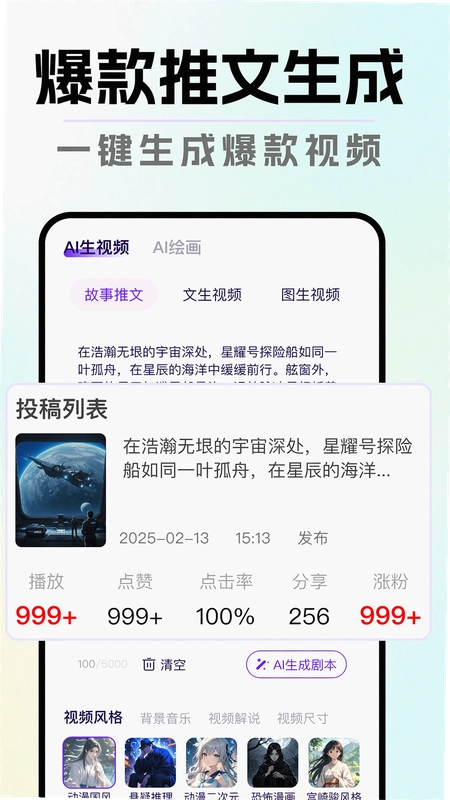
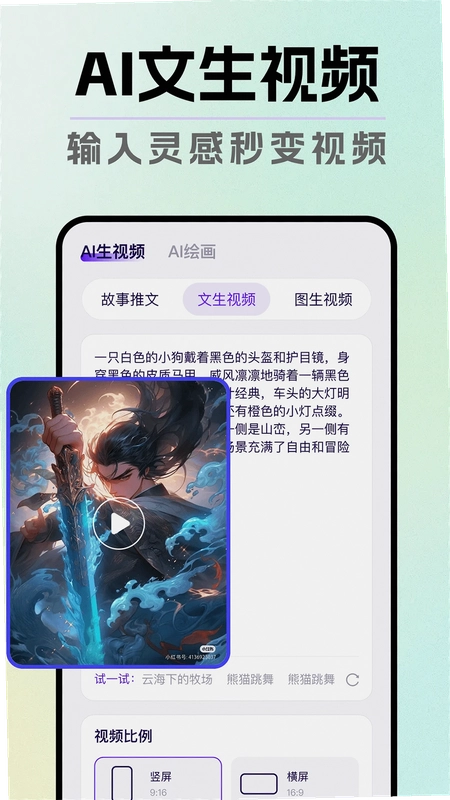
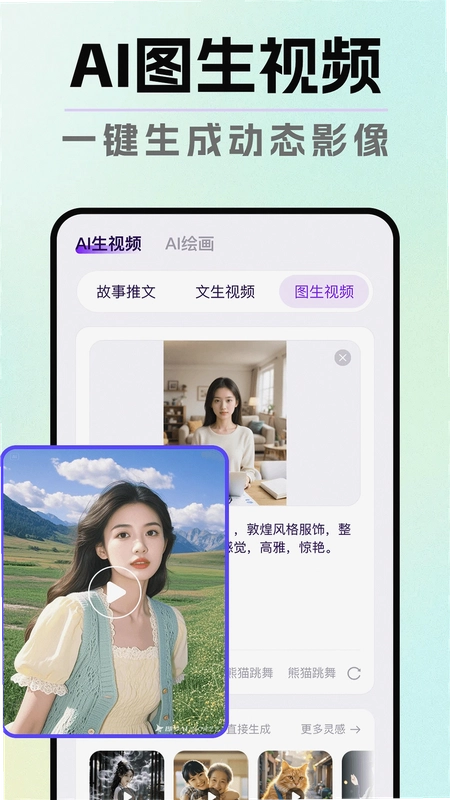
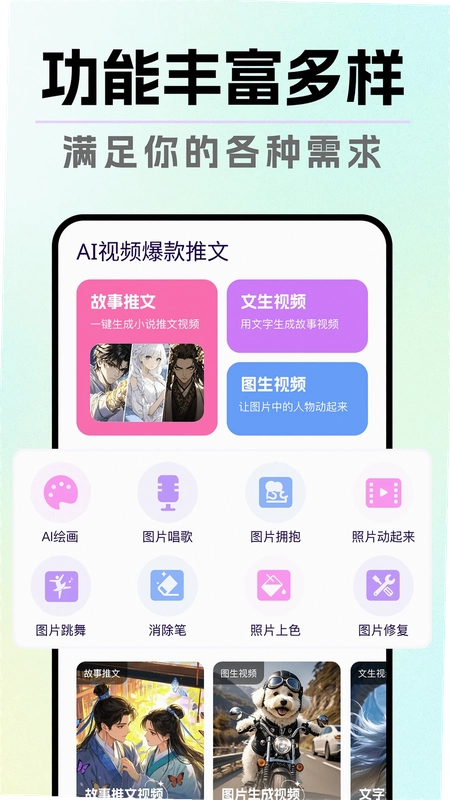
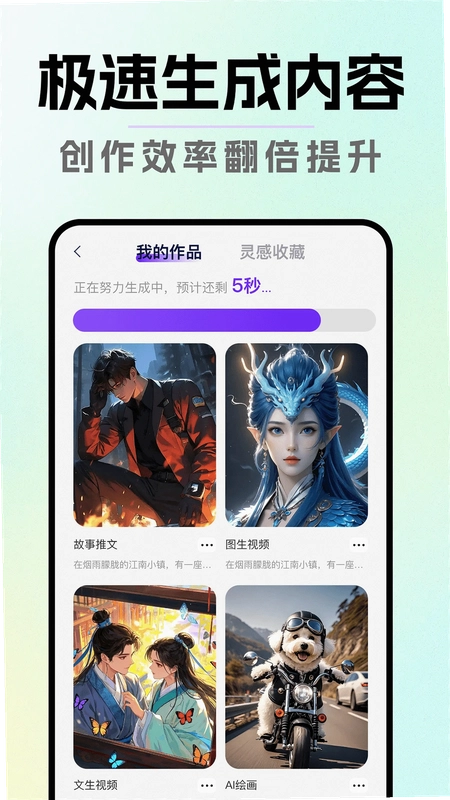
最近后台不少玩短视频的朋友问我,有没有那种不用自己慢慢剪、能直接套模板出片的工具。试了一圈下来,DeepAI一键成片算是把“偷懒”这件事做到位了。它跟那些只提供剪辑功能的软件不一样,核心是让AI替你把素材、文案、配音、音乐全都串起来。我拿到手先拿随手拍的几段午饭素材试了试,选了美食风格,生成的东西还真像那么回事,转场和卡点都没糊弄。对于不想学Pr、又觉得手机自带剪辑麻烦的人来说,这个思路确实能省下不少功夫。这篇就结合我这几天的实际体验,聊聊它具体能干啥、有哪些坑,以及怎么用才能效率高一点。需要说明的是,目前我体验的是官方原版资源,功能完整且没有广告插件干扰,后续会详细说到安装和使用的细节。
DeepAI一键成片的出片逻辑和普通剪辑有啥不同?
1. 传统剪辑是你得先有个脚本,然后对着时间线一点点拼素材、加字幕、调音效。DeepAI一键成片把这个流程倒过来了,你只需要给它一个大概的主题或者几句零散的话,它先帮你把文案理顺,再根据文案内容去匹配画面风格和节奏。整个操作路径是:打开软件点击底部“AI创作”→输入主题或粘贴文案→选择视频比例(竖屏或横屏)→挑选一个你喜欢的风格模板→点击生成。中间不需要你手动拖拽任何东西。
2. 这里有个比较实用的点,它生成的脚本不是那种网上随处可见的泛泛空话,而是会根据你输入的关键词去组织语言结构。比如我输入“上班族十分钟早餐”,它给的脚本就会包含早起场景、制作步骤、成品展示这几个环节,逻辑上是通顺的。如果你有自己的想法,也可以在生成脚本后直接点文字进行修改,修改完再重新生成视频,它同步的速度还算快。
3. 不过需要留意的是,AI毕竟不是人,它匹配的素材库虽然更新还算勤快,但如果你的主题特别冷门或者地域性很强,比如“潮汕工夫茶步骤”,它可能找不到百分百契合的原始画面。这时候建议你用自己的素材上传,点“上传素材”按钮把视频或照片导入,再让AI在这些素材的基础上进行二次创作,出片效果会好很多,至少不会出现画面和文案对不上的尴尬情况。
DeepAI一键成片的模板库和灵感推荐实用吗?
1. 关于模板库,我特意数了一下,分类大概有十几类,像潮流街拍、治愈系Vlog、美食制作、科技数码资讯这些热门的确实都覆盖了。它的模板不光是滤镜不同,连文字出现的动画效果、转场的方式、背景音乐的节奏点都是成套的。我试着把同一个旅行素材套用“人文旅行”和“科技感”两个模板,出来的完全是两种观感,前者舒缓后者卡点很硬,这倒是省了自己调风格的麻烦。
2. 首页的“灵感推荐”板块会根据你平时使用的偏好来推。我平时看数码评测多一些,它推给我的就大多是带有科技感标题样式的方案。但这块功能需要联网获取大数据,所以在地铁或地下车库信号不好的地方,加载会稍微慢一点。另外,这个推荐位毕竟还是机器算法,偶尔也会推一些跟历史记录不太沾边的内容,不过用来找找灵感倒是无伤大雅。
3. 实测发现一个方便的功能:看到喜欢的模板,不用点进去播放,长按模板封面就可以直接预览动态效果,这比下载下来再试要节省时间。选中模板后,在生成界面底部还能看到这个模板的使用热度,我一般会选热度在几千到一万区间的,说明用的人多但还没泛滥,太火的容易撞风格。
DeepAI一键成片实操教程:如何用自定义素材做出一段卡点视频?
这段是针对想要进阶操作的安卓用户写的。虽然软件主打一键,但想做出不那么“AI味”的视频,还是需要两步微调。下面用表格把核心步骤和注意点列出来,方便对照操作。
| 操作步骤 | 具体设置与操作细节 | 小编提醒 |
| 导入素材 | 点击首页“上传素材”按钮,从相册选取5-10段视频或图片。建议选同一场景下的不同景别,如全景、中景、特写。 | 素材时长最好在3秒以上,太短剪辑出来容易跳帧。 |
| 选择匹配风格 | 在风格栏选择“潮流卡点”,然后在下方的音乐库中挑选一首节奏鼓点明显的音乐,点击试听。 | 音乐库支持搜索歌名,但暂不支持导入本地音乐文件。 |
| AI自动生成 | 点击“一键成片”按钮,系统会自动分析素材中的人物或物体运动轨迹,并在鼓点处打上标记进行切换。 | 生成时间约30-60秒,此时不要切出后台。 |
| 文字与特效微调 | 生成后点击预览,在需要强调的画面处双击,输入简短有力的文字如“开箱!”、“真香”。点击特效区,给转场加一点闪光或抖动效果。 | 系统默认无字幕,所有文字需手动添加,此步不可省略。 |
| 导出画质设置 | 点击右上角导出,清晰度选择1080P,帧率选择30帧。码率保持默认即可。 | 老款手机(运存6GB以下)导出4K会卡顿,建议用1080P。 |
按照这个流程走一遍,基本就能避开那种纯自动生成的“PPT式视频”感觉。整个操作对于不爱看说明书的朋友也友好,因为每一步都有气泡提示,跟着点就行。值得注意的是,导出后的视频文件默认保存在DCIM/DeepAI文件夹下,方便你直接通过微信或抖音分享。
DeepAI一键成片常见问题答疑(FAQ)
问:DeepAI一键成片生成一段1分钟的短视频大约需要多久?是否很耗电?
答:我使用骁龙8+芯片的手机测试,网络状况良好的情况下,生成一段45秒的1080P视频大概需要50秒左右。如果是低端芯片(骁龙6系),时间可能翻倍。耗电方面,连续生成5条视频大约消耗15%电量,发热主要集中在摄像头附近,属于正常现象。建议边充电边生成时不要玩大型游戏。
问:软件里的AI配音可以商用吗?会不会有版权风险?
答:软件内置的配音音色分为“普通”和“精品”两类。普通音色在无捆绑安装特性的纯净版中可免费使用,但商用需自行确认风险;精品音色(如带有情绪起伏的解说音)需要开通会员。小编建议,如果是给甲方做商业宣传片,最好自己重新配音,或者使用软件中标注“可商用”的特定音色。软件本身在关于页面提供了详细的授权说明。
问:不小心删除了系统相册里的原视频,DeepAI一键成片里有备份吗?
答:这个要分情况。如果是在“创作记录”里能找到成片,可以点进去选择“解锁素材”功能,能提取出当时上传的原始素材;但如果是通过外部清理软件直接清空了软件数据,那就没办法恢复了。养成好习惯,重要素材传完就备份到网盘。
问:生成的视频在电脑播放器上颜色偏灰,但在手机上看正常,是软件问题吗?
答:不是软件问题。DeepAI一键成片默认导出的是P3色域视频,现在中高端手机屏幕都支持P3,但部分老款Windows电脑播放器只认sRGB色域,就会显得发灰。解决方法是:点击设置→导出设置→色彩空间,改成sRGB即可。这个选项在版本更新后默认可能是自动,建议手动固定一下。
DeepAI一键成片和剪映、快影比,它的优势短板分别在哪?
1. 咱们直接点说,如果你是想精细控制每一帧画面的老手,那剪映的专业曲线调色和关键帧动画依然是天花板。DeepAI一键成片定位的人群很明确:就是那些没时间研究复杂时间线、但每天需要稳定产出3-5条视频的内容分发者。它的强项在“文案生成+画面匹配”这一条链路,剪映虽然也有图文成片,但很多时候是把文字简单堆在背景上,缺少画面叙事逻辑。
2. 短板也很明显。第一,它对导入视频的原始画质有一定要求,如果素材本身是模糊的监控录像或者低清表情包,AI不会帮你修复,反而会为了匹配风格增加一层噪点滤镜,显得更糊。第二,软件内嵌的字体库虽然丰富,但无法自定义上传字体,对于有严格VI规范的公司用户来说不够友好。第三,导出视频不支持单独导出字幕文件(SRT),如果你想要在B站发双语字幕,只能在软件里把字幕“烧”进画面。
3. 关于广告和隐私这块,我体验的官方原版资源在整体运行过程中没有看到弹窗广告,设置项里的“个性化推荐”默认是关闭状态,这点比较良心。安全纯净的运行环境对于工具类软件来说确实重要,毕竟谁也不想剪到一半跳出来一个游戏广告。但需要注意的是,软件在首次启动时会申请存储空间和电话权限,电话权限主要用于账号登录时的设备识别,如果你介意,可以在系统设置里手动关闭,不影响核心剪辑功能。
小编推荐同类视频制作软件
DeepAI一键成片常见疑问解答
DeepAI一键成片视频制作助手怎么用?操作复杂吗?
使用流程非常直观:导入你已有的图片或视频素材,选择喜欢的模板风格,工具会自动完成剪辑、配乐、转场和字幕匹配。整个过程不需要手动逐帧编辑,对没有剪辑基础的用户也很友好。你只需要关注素材选择和最终效果预览即可。
DeepAI一键成片制作出来的视频效果靠谱吗?
它的核心优势在于智能匹配节奏和画面切换,适合快速产出短视频内容。实际效果取决于素材质量和所选模板风格,建议优先使用清晰度高、画面稳定的素材。生成后可以预览并根据需要微调,整体效率比传统剪辑方式提升明显。
用DeepAI一键成片做视频安全吗?素材会上传泄露吗?
建议在使用前查看软件的隐私说明,了解素材的处理和存储方式。对于涉及个人隐私或商业机密的素材,谨慎上传是基本原则。日常分享类内容一般可以放心使用,敏感素材建议先做脱敏处理或选择本地化处理方案。
精选同类型实用工具
应用信息
- 包名:com.aihuihuahjzyb.sgv
- 名称:DeepAI一键成片
- 版本:1.0.9
- MD5值:ff4b44d3bae4d97679b79e8683cf7dea
- 隐私政策:点击查看
热门专题
 无禁词ai绘画
无禁词ai绘画聚合栏目汇集了当前主流的AI绘画创作工具,覆盖入戏AI文游(novelAI)官方版、Pixai.Art绘画APP、comfyui桌面版官方版、文心一格手机版、即梦AI软件免费版、可灵ai手机版、美图设计室app、画宇宙ai绘画软件、6penartai画画官方版、Tiamatai绘画创作软件、盗梦师AI作画、触站ai绘画生成器以及midjourney手机版等。这些资源适配安卓、iOS和PC端,面向插画师、设计师、二次元爱好者及普通绘画用户,满足从免费体验到专业创作






本类最新
网友评论







 Windows 10
相关应用
 AI成片全免视频制作全免费视频剪辑v1.0.1智能成片工具
 AI视频生成工具v1.4.8智能创作
 deevid ai视频生成软件官方版v2.4.2安卓版
 Myria ai视频生成软件官方版v1.16.3
 三翼AI视频生成软件专业版v1.0.0
热门推荐
 蛋蛋分享库最新游戏版v1.1.5娱乐软件
 猪猪软件库app免费下载安装v3.6娱乐软件
 谷歌商店最新版本2026(Google Play 商店)v53.6.15娱乐软件
 qooapp软件商店官方正版v9.3.0娱乐软件
 taptap免费下载最新版本v2.96.14-rel#100200娱乐软件
 apkpure安卓版下载安装最新版v3.20.8002娱乐软件
 weverse安卓下载最新版本v3.18.2娱乐软件
 steam手机版下载官方正版最新版本v3.10.11娱乐软件
 华为应用市场正版下载软件商店appv16.7.1.300娱乐软件
本类排行
- 1蛋蛋分享库最新游戏版v1.1.56.9M
- 2猪猪软件库app免费下载安装v3.66.2M
- 3谷歌商店最新版本2026(Google Play 商店)v53.6.1576.6M
- 4qooapp软件商店官方正版v9.3.072.3M
- 5taptap免费下载最新版本v2.96.14-rel#10020027.9M
- 6apkpure安卓版下载安装最新版v3.20.800223.2M
- 7weverse安卓下载最新版本v3.18.2146.8M
- 8steam手机版下载官方正版最新版本v3.10.11132.6M
- 9华为应用市场正版下载软件商店appv16.7.1.30057.3M
- 10deepseek智能助手下载v2.6.321.0M