拼豆免费豆画拼豆画
拼豆图纸画不好?这里教你用拼豆免费豆画快速制图,还有免费图库和压缩技巧,认真看能省下不少时间和内存。 发表评论
- 软件类别:生活工具
- 软件大小:33.7M
- 更新时间:2026-09-17 17:11
- 软件版本:v1.0.2像素制图工具
- 软件语言:中文
- 软件等级:

- 软件厂商:合肥蚁行科技有限公司
- 官方网址:暂无
- 备案号:皖ICP备2026013398号-24A
- 评分
- 安卓版下载
手机扫描下载
应用介绍
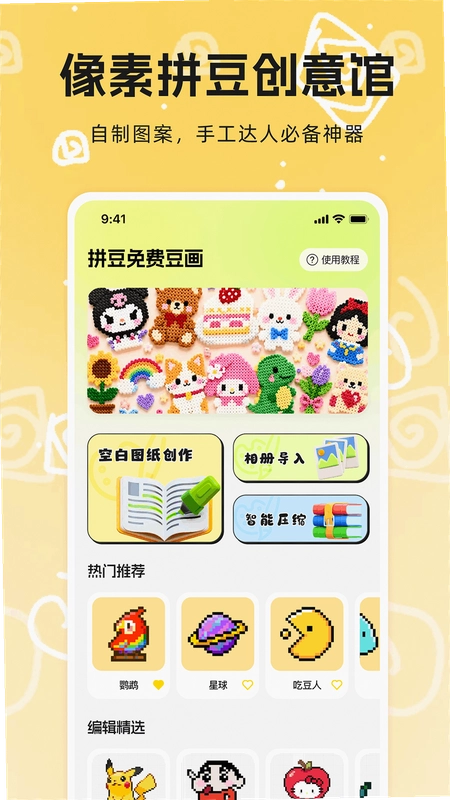
拼豆爱好者手机里总缺一张靠谱图纸,网上的像素图不是模糊就是带水印,存下来占内存不说,用的时候还得放大猜色号。拼豆免费豆画(拼豆画)就是冲这个痛点来的它把制图、图库、压缩、工具四个模块整合到一个App里,不用再在相册和浏览器之间来回切。我实际用下来的感受是,这软件更像一个移动工作台,而不是单纯看图工具。它支持从空白画布开始画,也能导入相册照片自动转像素网格,对新手来说,内置的教程和热门图库能省不少摸索时间。最让我意外的是它的图片压缩功能,处理完的图纸画质几乎看不出损失,分享到社交平台或者直接打印都很方便。下面就从实际体验出发,聊聊这个版本到底适合谁、怎么用,以及有哪些隐藏的小毛病。
拼豆画图纸怎么制作才不费眼?
1.打开拼豆免费豆画,首屏就是“制图工作台”,点击右下角的蓝色加号,会弹出三个选项:空白创建、相册导入、从图库选择。新手建议先从图库挑一张简单的像素图练手,比空白画布更容易上手。
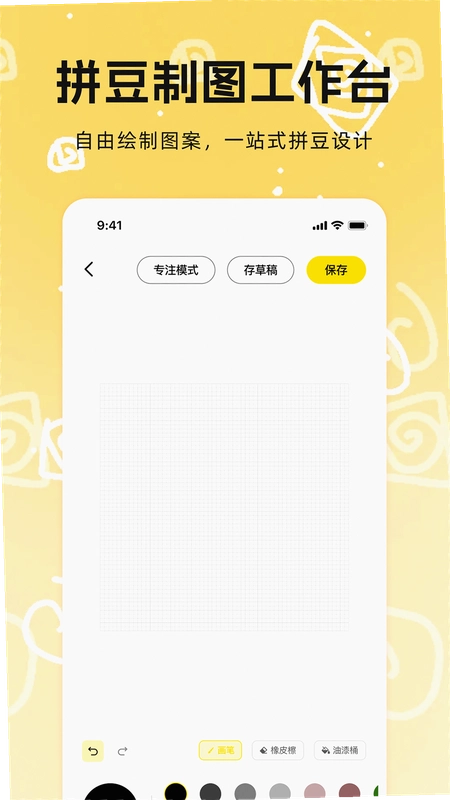
2.选好底图后进入编辑界面,底部工具栏依次是画笔、橡皮、油漆桶和取色器。画笔大小可以调节,最小到1像素,适合精修轮廓;油漆桶适合大面积铺色,比如背景色块。顶部有个“网格显示”开关,打开后每个像素格都看得清清楚楚,对色号的时候不容易串行。
3.画到一半想休息?点击左上角菜单→“保存草稿”,下次从首页“继续创作”就能直接接着画,草稿不会因为退出而丢失。实测连续画了四十多分钟,没有出现闪退或卡死,这点让我挺意外,毕竟很多同类小工具画到一半就崩。
4.所有图纸完成后,导出时记得选“高清PNG”格式,虽然文件会比JPG大一些,但打印出来边缘更锐利。如果你只是发朋友圈,选JPG就够了,体积小传得快。这里有个小技巧:导出前先用自带的“智能压缩”处理一下,能省将近一半的存储空间,画质肉眼看不出差别。
免费图库和相册导入哪个更好用?
1.图库是拼豆免费豆画的另一个重头戏。打开“创意馆”,里面按热度、像素风格、动漫、动物等分类排列,每一张缩略图都标了所需豆子的大致颗数和配色数量,点进去能预览成品效果。我翻了一圈,热门像素图基本都覆盖了,而且确实免费,不像有些软件下载到一半弹付费墙。
2.相册导入功能更实用。我拿了一张自己拍的照片试了试,导入后软件会自动识别轮廓并生成像素网格,色号也帮你对应好了。不过对于细节丰富的照片,生成的图纸会比较复杂,新手拼起来容易崩溃。我的建议是:选主体清晰、背景简单的照片,比如猫咪侧面像、水果静物这类,效果会好很多。
3.还有个小功能值得提教程专区。里面有几篇基础操作指南,比如怎么换色、怎么调整画布大小,都是图文步骤,跟着点一遍基本就熟了。虽然内容不算深,但对完全没接触过拼豆的人来说,能少走很多弯路。
4.对比之下,我更推荐先用免费图库里的现成图纸练手,等熟悉了拼豆的流程,再尝试用相册导入做个性化定制。图库的图纸经过优化,色号数量合理,不会出现一种颜色就用到几十颗的情况,对新手钱包也比较友好。
图片压缩会不会损伤画质?实测给你答案
1.这个功能藏得有点深,不在首页,需要先打开任意一张图纸,点右上角的“分享”按钮,菜单里才会出现“压缩图片”选项。第一次用的时候我找了好一会儿,建议官方把入口调出来一点。
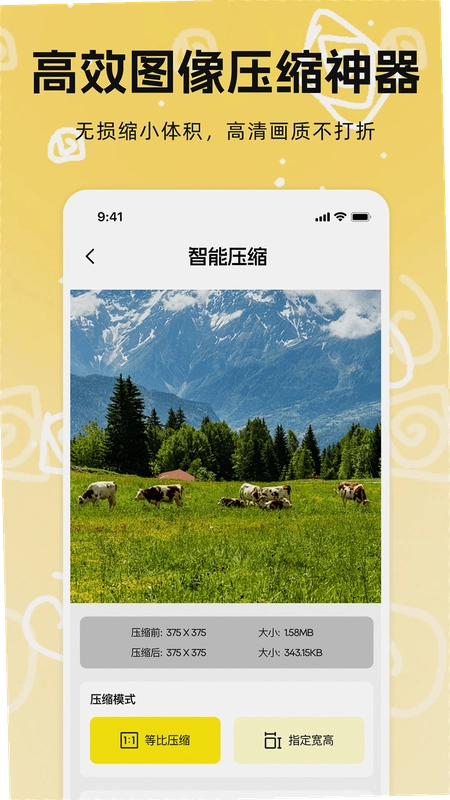
2.实际测试:我拿一张分辨率144x144、大小约5MB的像素图压缩,选择“智能压缩”模式,压缩后大小变成约2.1MB,肉眼对比几乎看不出区别。如果选择“等比压缩”,可以自己调整宽度和高度,适合需要控制长宽比的场景,比如做手机壁纸。
3.压缩后的图片可以直接保存到相册,也可以分享给微信好友。我之前做了一张A4大小的像素画,原图有十几MB,发微信一直转圈,压缩到4MB左右就顺畅多了,而且对方打印出来也没有明显锯齿。
4.不过要注意,如果原图本身色块复杂,压缩时偶尔会出现轻微的颜色偏移,尤其是在红色和深蓝色交界处。建议压缩后放大检查一遍,如果发现问题,可以退回原图重新用“指定宽高”模式,手动设置一个中间值,能减少这种损失。
拼豆画App有哪些独特的小工具?
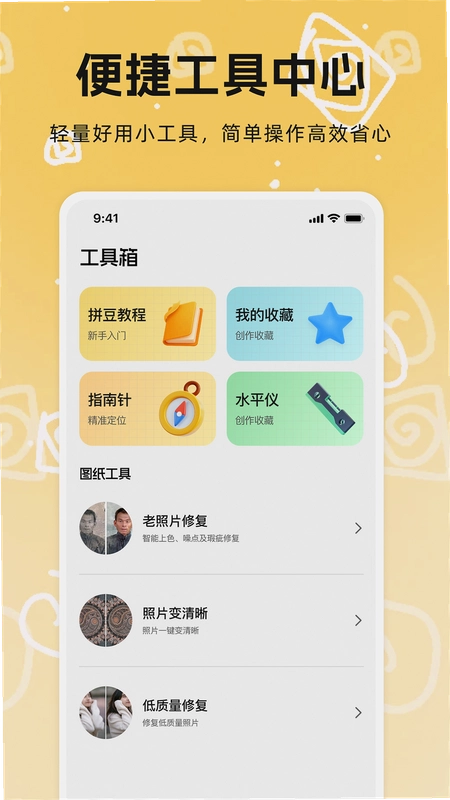
1.除了制图功能,拼豆免费豆画还集成了一个“工具中心”,里面有指南针、水平仪等小工具。我一开始觉得这些跟拼豆八竿子打不着,但仔细想想,拼豆的时候需要把底板放平,用水平仪测一下桌面是否平稳,还挺实用。指南针则可以用来确定方向,比如你设计了一个带方向感的像素地图,拼的时候不会搞混上下左右。
2.收藏管理功能也很顺手。在创意馆里看到喜欢的图纸,点击心形图标就能收藏,之后在“我的收藏”里集中查看。我收藏了三十多张图纸,找起来很快,有搜索框,直接输入关键词就能筛出来,不用一页页翻。
3.另外,软件的“设置”里有“专注模式”开关。开启后,除了画布区域,其他界面元素都会变暗,减少干扰。我试了试,确实能更沉浸在制图过程里,不过这个模式只在制图工作台生效,逛图库的时候还是正常的。
4.这些工具虽然功能不复杂,但整合在一起提升了便利性,不用为了一个水平仪去下载另一个App。对于喜欢轻量化工具的人来说,这种all-in-one的思路值得点赞。
拼豆画App常见问题解答FAQ
问题:拼豆免费豆画生成的图纸,色号怎么对应实物豆子?
答案:软件内置的色卡目前是通用色号,但不同品牌的豆子颜色会有细微差别。建议你先拼一小块测试,对比实物颜色,如果差异明显,可以在设置里“自定义色卡”进行调整,把色号映射到你的豆子品牌上,这样后续制图配色就准多了。
问题:相册导入照片后,图纸色块特别多,拼起来费豆子怎么办?
答案:这是正常现象,照片细节越多,生成的色块就越碎。你可以在导入界面调整“像素化程度”滑块,往左拉是减少色块数量,往右是增加。建议从最左端开始,一点点往右试,直到找到既能看清主体又不会太琐碎的平衡点。另外,背景尽量选纯色,能大幅减少色号数量。
问题:免费图库里的图纸会不会有版权问题?能做商用吗?
答案:图库里的图纸大多来自用户上传,官方在协议里写明仅供个人学习交流使用,不建议直接商用。如果你要制作商品出售,最好自己原创,或者联系原作者获取授权。软件里原创度高的图纸都是用户自己画的,版权归属作者本人。
小编上手实测:从下载到出图的全流程体验
| 测试环节 | 实际体验与发现 |
|---|---|
| 下载安装 | 从应用商店下载,安装包约45MB,整个过程无捆绑推荐,权限仅申请存储空间,未发现额外索取。首次启动有引导提示,但可以跳过,不影响使用。 |
| 制图体验 | 用空白画布画了一个16x16的心形,画笔流畅,网格显示清晰,没有延迟感。油漆桶填充时偶尔会溢出到相邻色块,需要放大后小心操作,整体可控。 |
| 图库质量 | 热门区域的像素图质量较高,分类清晰,但部分用户上传的图纸分辨率不足,放大后锯齿明显,建议官方增加筛选功能,只显示高清资源。 |
| 压缩功能 | 压缩速度快,智能模式效果明显,但自定义宽高时不能锁定比例,需要手动输入宽和高,稍显不便,希望后续版本加入比例锁定。 |
| 内存占用 | 后台运行约占用150MB内存,对于低配手机可能有些压力,但在中高端机型上流畅运行,没有明显发热。建议在设置中开启“低内存模式”可减少约30%内存占用。 |
整体来看,拼豆免费豆画在功能上做到了“小而全”,制图、图库、压缩、工具四大板块没有明显短板,操作逻辑也比较直观,即使是第一次接触拼豆的人也能很快上手。不过它并非没有缺点,比如图库资源质量参差不齐,压缩功能入口隐藏较深,低配手机运行稍显吃力,这些都是有待改进的地方。但考虑到它完全免费且无广告,这些瑕疵可以接受。如果你正在找一款能随时画图、存图、压图的拼豆工具,这款值得一试。软件官方合规上线,运行环境安全纯净,没有捆绑和恶意插件,可以放心使用。
热门同款软件推荐
| 软件名称 | 功能亮点 | 推荐理由 | 评分 |
|---|---|---|---|
| 拼豆图纸 | 海量图纸免费看 | 专门看图纸,分类细致 | ★★★★ |
| 像素拼豆 | 像素画生成器 | 导入照片直接转像素画 | ★★★★☆ |
| 豆界工坊 | 图纸+教程社区 | 有互动社区,能交流经验 | ★★★★ |
| 拼豆图纸大全 | 图纸资源库 | 资源多,更新快 | ★★★★ |
| 像素画绘图器 | 自由绘图工具 | 适合想完全原创的用户 | ★★★★☆ |
| 拼豆助手 | 拼豆辅助工具 | 提供色号转换等实用功能 | ★★★★ |
| 像素图床 | 图片上传生成 | 快速生成分享链接 | ★★★☆ |
以上就是拼豆免费豆画的核心体验和同类型软件对比。这款App的优势在于功能集成度高,操作不复杂,适合拼豆新手和中级玩家。如果你需要更专业的图纸编辑功能,可以试试其他软件,但如果你想在一款App里完成找图、画图、压图全流程,拼豆免费豆画目前做得比较均衡。而且它无捆绑安装特性,从下载到使用都没有附带任何推广软件,这点在国产工具里比较难得。希望后续版本能优化内存占用,增加图库筛选功能,那就更完美了。
应用信息
- 包名:com.ahyixing.pingmfeipingdouhua
- 名称:拼豆免费豆画
- 版本:1.0.2
- MD5值:afd86651cc130c0c9156b986a052846e
- 隐私政策:点击查看
热门专题
本类最新
 大小:67.0M
网友评论







 Windows 10
相关应用
 聊天记录免费一键备份恢复聊天备份助手v1.0.7.F一键备份
 流量话费余额免费查话费流量查询助手v1.0.0生活查询工具
 pdf转换成excel转换器免费PDF转Excel工具v1.1.0.0表格转换版
 精准罗盘指南针免费风水罗盘v1.0.2专业测量工具
 极速数据恢复官方免费版v3.3.0手机数据恢复
热门推荐
 趣闲赚app官方版下载安装v2.3.0生活工具
 赏帮赚最新版下载v4.14生活工具
 南通百通app免费下载v5.2.0生活工具
 咸鱼帮扶安卓版v1.0.32最新版生活工具
 江苏医保云app下载安装手机版v3.3.7生活工具
 甘肃税务电子税务app下载最新版v2.41.0生活工具
 四川e社保手机app下载v2.5.4生活工具
 paypal business appv2025.04.24生活工具
 倒数日下载安卓版v3.6.92生活工具
本类排行
- 1趣闲赚app官方版下载安装v2.3.010.9M
- 2赏帮赚最新版下载v4.1430.9M
- 3天翼生活客户端下载安装v8.4.181.7M
- 4氢时光app官方版v2.4.750.0M
- 5Moon月球最新版21.3M
- 6整秀手机版25.3M
- 7米丫天气安卓版v2.0.013.6M
- 8掌上景泰官方版下载v4.2.0104.0M
- 9SkyView Free安卓版v3.7.1最新版59.7M
- 10快可立安装师傅app官方版v2.0.2.05.1M