Synrise
刚换智能假肢还在摸索调参方法?Synrise官方版这篇讲透了蓝牙连接和模式切换细节,配合实拍截图说明,照着点就能搞定。 发表评论
- 软件类别:娱乐软件
- 软件大小:46.5M
- 更新时间:2026-09-17 03:26
- 软件版本:v0.1.7智能仿生假肢控制
- 软件语言:简体中文
- 软件等级:

- 软件厂商:森越成行(成都)科技有限公司
- 官方网址:暂无
- 备案号:
- 评分
- 安卓版下载
手机扫描下载
应用介绍
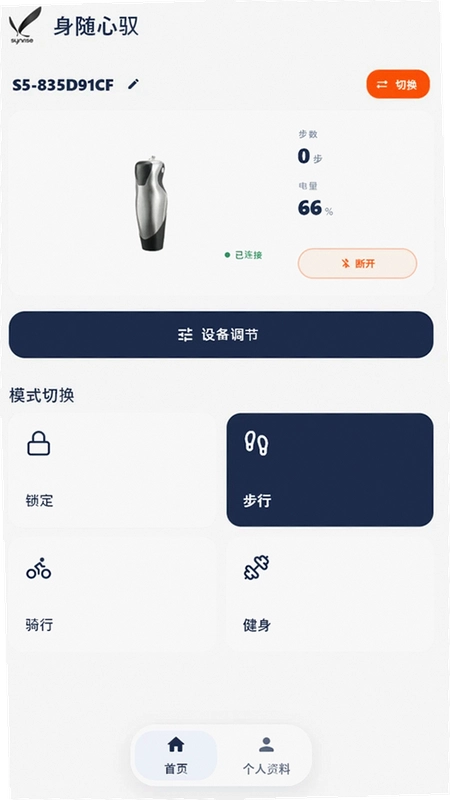
不少用智能仿生假肢的朋友,日常最头疼的就是设备调参和状态查看。Synrise作为森越成行官方推出的配套工具,解决的就是这个麻烦。它直接在安卓手机上搭建一个控制中枢,省去揣着专用遥控器的负担。打开Synrise下载页面装好应用,手机靠近假肢设备完成蓝牙配对,就能看到电量、步态数据这些关键信息。整个交互逻辑很直白,没有绕弯子的二级菜单,对年纪偏大的用户也比较友好。
实际体验下来,首屏的仪表盘设计挺直观,各项参数一目了然。软件内置的调参预设能应对平地行走、上下楼梯等常见场景,切换时响应速度能跟上步伐变化。隐私协议更新后的版本,在数据安全方面也给了更清晰的说明。如果你正在用Synrise-tech设备,这款官方应用算是刚需工具。
Synrise怎么与假肢设备完成蓝牙配对连接
1.先确保手机蓝牙处于开启状态,然后在Synrise主界面点击右上角“设备”图标,系统会自动搜索周边可配对的Synrise-tech设备。搜索过程中建议把手机拿在手里,别放在裤兜或金属桌面附近,避免信号被屏蔽导致搜索超时。
2.找到设备列表中对应的型号后点击“配对”,手机会弹出蓝牙配对请求,核对屏幕上显示的设备编号与假肢铭牌一致再确认。部分安卓机型会要求开启“位置权限”才能扫描到低功耗蓝牙设备,这是系统限制,属于正常现象。
3.配对成功后应用会提示固件版本信息。如果固件有更新,界面会弹出红点提醒,建议在电量充足且周围无强干扰的环境下完成升级。整个连接过程大概需要30秒左右,连接状态标识也会从灰色变成绿色,一眼就能分辨是否在线。
Synrise官方版调参功能对日常行走有多大帮助
1.最大的实用点在于“场景化预设切换”。点击底部“模式”栏,能看到平地、上坡、下坡、楼梯四种默认参数组。比如从小区平坦路走到人行天桥的坡道,手指点一下“上坡”,设备阻尼和摆动速度会立即调整,不需要像传统假肢那样找技师用电脑调半天。
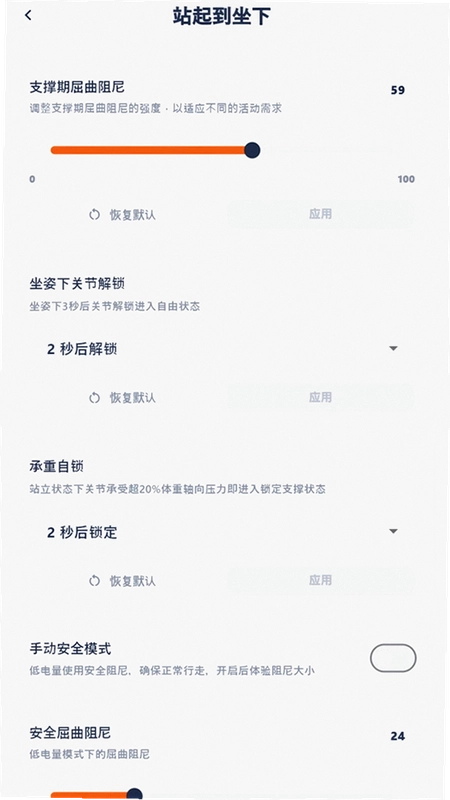
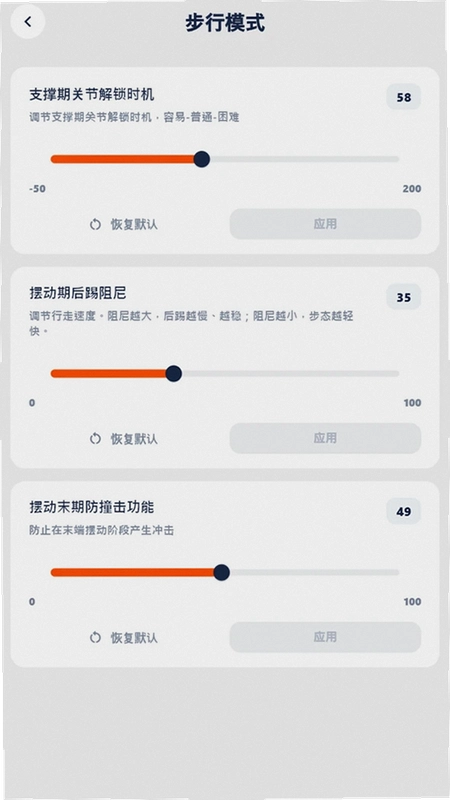
2.它还允许手动微调步态参数。在“高级设置”里可以调整摆动相速度、支撑相阻尼等数值,每一项都有通俗易懂的说明。对于刚穿戴假肢正在适应期的用户,可以把摆动速度调慢10%-15%,走起来心里更踏实。调整后点击“保存为我的模式”,下次直接调用。
3.实际体验中,Synrise官方原版调参响应几乎没有延迟,但要注意的是,参数修改幅度不宜过大,每次微调5%左右比较稳妥。它不同于医疗级专业软件可以深度调试底层算法,针对的是用户可安全操作范围内的日常体验优化,这一点需要理性看待它让设备更贴合你的步态习惯,但也别指望能通过它改变假肢的基础结构性能。
Synrise的日常使用教程和状态查看技巧
1.设备连接后,主页面会显示剩余电量和预估使用时长。这里有个小技巧:点击电量百分比图标,能看到更详细的充放电循环记录。如果发现满电状态下续航明显缩短,可以判断电池健康度有所下降,及时联系售后检测,避免半路没电的尴尬。
2.“行走报告”功能会记录每日步数、活动时长和步态对称性数据。数据同步采用图表形式呈现,比单纯看数字更直观。我习惯每周日晚上翻看这一周的趋势图,步态对称性从周一的78%提升到周五的86%,那种进步感是很实在的反馈,对康复训练也有督促作用。
3.软件内置“跌倒预警”开关,建议保持常开状态。开启后,当传感器检测到异常姿态变化,手机会在3秒内收到推送提醒并发出警报声,方便周围人及时提供帮助。这个功能在独处时会更有安全感,也是Synrise区别于普通遥控器类应用的核心优势。软件运行环境安全纯净,安装时不会捆绑任何第三方插件,权限申请也都在合理范围内。
Synrise新手常见问题解答专区
问:Synrise连接不上设备怎么办?
先确认假肢设备电量充足且处于开机状态,然后检查手机蓝牙列表里是否残留旧的配对记录,如果有就删除后重新搜索。另外,Synrise应用和手机系统蓝牙需要同时具备定位权限,部分国产手机还要在电池设置里允许Synrise后台运行,否则熄屏后连接可能中断。按这个顺序排查,绝大多数配对失败都能解决。
问:Synrise调了参数感觉不舒服能还原吗?
当然可以。在“高级设置”页面底部有个“恢复出厂参数”按钮,点击后所有自定义调整都会回到出厂默认状态。建议在调整前先截图记录原始数值,方便对比效果。另外“我的模式”里可以保存多套方案,比如“雨天防滑模式”和“日常通勤模式”,切换着用比反复微调效率高得多。
问:Synrise会消耗很多手机流量吗?
日常使用基本不耗流量。Synrise通过蓝牙与设备通信,只有固件升级和隐私协议更新时需要网络连接。我用了两周,后台数据显示流量消耗不到5MB。不过首次登录账号建议在WiFi环境下完成,加载历史行走报告会快一些。
问:低配安卓手机运行Synrise会卡顿吗?
搭载4GB运行内存的安卓机运行v0.1.7版本可以做到流畅操作,界面切换没有明显掉帧。不过如果手机系统版本低于Android 8.0,可能会出现蓝牙协议不兼容的情况,建议升级系统或者更换设备。实测中,老机型打开行走报告图表页面时加载稍慢,大约需要2-3秒,属于可接受范围。
Synrise操作界面布局与功能分区一览
| 界面区域 | 核心功能 | 操作路径 |
|---|---|---|
| 仪表盘 | 电量、连接状态、今日步数总览 | 首页即显示,无需额外操作 |
| 模式切换 | 场景化参数一键切换 | 底部“模式”栏→选择对应场景 |
| 行走报告 | 步态对称性、活动时长趋势图 | 首页→“行走报告”卡片→详情 |
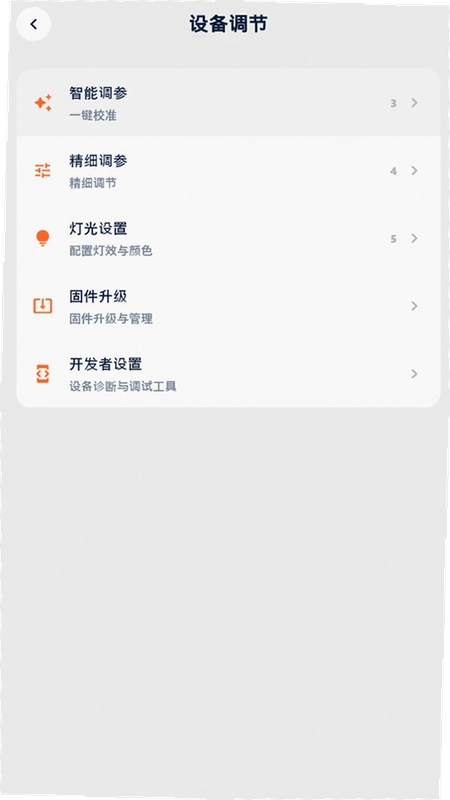
| 高级设置 | 摆动速度、阻尼等参数微调 | 左上角菜单→高级设置 |
表格里这些功能布局逻辑比较清晰,把最常用的仪表盘放在首页,模式切换放在底部方便单手操作。和同品牌早期版本相比,v0.1.7的界面层级从四级精简到三级,减少了查找设置时的点击次数,对中老年用户友好不少。
精选同类智能辅助控制应用推荐
| 软件名称 | 推荐理由 | 用户评分 |
|---|---|---|
| Ottobock app | 专业假肢参数配置工具 | ★★★★☆ |
| 智能健康管家 | 日常步态数据记录参考 | ★★★☆☆ |
| Bluetooth Terminal | 通用蓝牙调试辅助工具 | ★★★☆☆ |
| Bionic Leg Controller | 仿生关节参数控制方案 | ★★★☆☆ |
| Fitbit | 日常活动量与睡眠监测 | ★★★★☆ |
上面推荐的几款工具,有的是专业医疗设备品牌出品,有的走的是日常健康监测路线。选择前先明确自己的核心需求:如果只是记录每日活动量,Fitbit这类通用手环应用就够用;如果需要对假肢参数有更深入的调试权限,还是优先考虑原厂配套软件。
应用信息
- 包名:com.synrise.app
- 名称:Synrise
- 版本:0.1.7
- MD5值:8f761fc3abdf902213aff83aaac3d4d0
- 隐私政策:点击查看
热门专题
本类最新
 大小:159.2M
网友评论







 OnePlus_15R
相关应用
 爱唱久久ising99 player在线K歌v1.4.1.2欢唱版
爱唱久久PC版把电脑变家庭KTV,支持实时评分、专业混音
 Xilisoft Video Editor4Media Video Editor升级版v2.1.1.901视频剪辑工具
Xilisoft Video Editor视频剪辑工具支持合并、分割、剪
 Easy全文朗读TextReader在线朗读v1.2.6.0多语种文本发声器
Easy全文朗读电脑版是一款能把文字变成语音的本地工具
 Skynex AI文游安卓版下载v706.3互动叙事
SkynexAI文游将AI对话与互动叙事深度结合,打造沉浸式
 PowerInsight2上能电气运维v3.7.38 光伏运维工具
PowerInsight2是上能电气官方推出的光伏运维APP,支持
热门推荐
 蛋蛋分享库最新游戏版v1.1.5娱乐软件
 猪猪软件库app免费下载安装v3.6娱乐软件
 谷歌商店最新版本2026(Google Play 商店)v52.7.34娱乐软件
 qooapp软件商店官方正版v9.3.0娱乐软件
 taptap免费下载最新版本v2.96.10-rel#100000娱乐软件
 apkpure2026最新版本v3.20.7803娱乐软件
 weverse安卓下载最新版本v3.18.0娱乐软件
 steam手机版下载官方正版最新版本v3.10.11娱乐软件
 华为应用市场正版下载软件商店appv16.6.1.300娱乐软件
本类排行
- 1蛋蛋分享库最新游戏版v1.1.56.9M
- 2猪猪软件库app免费下载安装v3.66.2M
- 3谷歌商店最新版本2026(Google Play 商店)v52.7.34100.9M
- 4qooapp软件商店官方正版v9.3.072.3M
- 5taptap免费下载最新版本v2.96.10-rel#10000027.9M
- 6apkpure2026最新版本v3.20.780322.8M
- 7weverse安卓下载最新版本v3.18.0227.3M
- 8steam手机版下载官方正版最新版本v3.10.11132.6M
- 9华为应用市场正版下载软件商店appv16.6.1.30057.1M
- 10deepseek智能助手下载v2.1.512.3M