乐享遥控器乐享万能遥控
家里遥控器一堆太乱了?这篇评测帮你看看乐享遥控器能不能真搞定电视空调,顺便说说匹配设备和语音控制的那些坑,看完再决定装不装。 发表评论
- 软件类别:系统工具
- 软件大小:41.4M
- 更新时间:2026-09-16 15:27
- 软件版本:v1.0.2电视空调通用
- 软件语言:中文
- 软件等级:

- 软件厂商:成都众语文化传媒有限公司
- 官方网址:暂无
- 备案号:
- 评分
- 安卓版下载
手机扫描下载


应用介绍
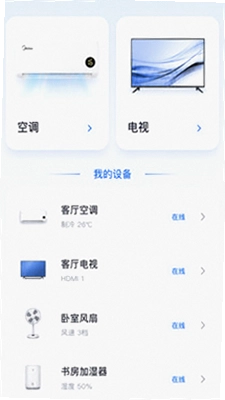
家里遥控器太多,茶几上堆得乱七八糟,想开个空调得翻半天,电视遥控器没电了更是抓瞎。手机明明天天不离手,其实完全能把这些活儿都揽下来。最近我一直在用乐享遥控器,它跟那些动不动就弹广告、要一堆权限的所谓万能遥控不一样,装上去清清静静的,连个推送都没有。这软件支持红外和Wi-Fi两种方式,客厅里的电视、机顶盒,卧室的空调、风扇,基本都能覆盖。关键是它不用你去研究复杂的配对码,打开软件点几下,设备自己就能匹配上,家里的老人拿过去也能直接上手用,不用在旁边教半天。今天这篇就结合我自己的实际体验,跟大伙儿聊聊这款无广告、零多余权限的遥控工具到底好不好用,也顺便把一些设置的小门道写出来。
遥控器上e享是干什么用的?跟乐享遥控器是一回事吗?
1.常有人搜“遥控器e享”,其实那通常是某些空调遥控器上的快捷模式按键,按一下直接进入厂商预设的节能或舒适模式,跟咱们手机里装的乐享遥控器不是同一个东西。手机上的乐享遥控器相当于把家里那些实体遥控器的功能都集合到一个App里,不用去区分e享、智享这些乱七八糟的按键。
2.在软件里添加空调设备后,首页会显示温度加减、模式切换、风速这些核心键。要是你家的空调遥控器上有e享键,但手机面板上没直接画出来,你可以点一下“更多”或者编辑按钮,看看自定义功能区里有没有。实测下来,部分老款格力、美的空调的红外码库里能匹配到带e享功能的布局,匹配不到也没关系,手动调温度模式也一样用。
3.说句实在话,把实体遥控器上的特殊功能键都搬进手机里不现实,毕竟每家厂商的按键命名五花八门。乐享遥控器的思路就是把最常用的开机、关机、调温、切频道做大做好,那些一年用不上两回的e享、智享功能,真需要用的时候,再用实体遥控器也不迟。软件本身提供的是官方原版资源,没有捆绑那些乱七八糟的推广SDK,这点在同类工具里算是一股清流。
乐享遥控器适配哪些设备?红外和Wi-Fi连接有什么区别?
1.手机自带的红外发射器是硬件基础,如果你的手机顶部没有那个小黑点,那就只能走Wi-Fi局域网控制这条路了。乐享遥控器对这两种模式都做了优化。用红外的时候,手机必须对准家电,中间别有遮挡物,距离也别超过五米,这跟用实体遥控器的逻辑差不多。
2.Wi-Fi遥控就自由多了,家里网络稳定的话,人在卧室也能关掉客厅的电视。不过Wi-Fi遥控的前提是家电本身支持联网,比如智能电视、带Wi-Fi模块的机顶盒或者新款的智能空调。第一次连接的时候,需要让家电和手机处在同一个无线网络里,软件会自动扫描可用的设备,按提示操作就行,整个过程不需要输入复杂的IP地址。
3.如果家里的老电器不具备联网功能,那老老实实用红外方案就好。我在用的时候发现,乐享遥控器里的设备库更新得挺勤,一些三四线品牌的风扇、塔扇也能找到对应的码库。匹配设备时如果遇到没反应的情况,可以试试手动选择品牌或者用“高级匹配”里的频率微调功能,多试几个码,基本都能找到能用的。下载安装时留意一下,这软件没有捆绑安装行为,装完不会给你多出几个全家桶图标,运行环境相对安全纯净。
电视遥控器匹配不上怎么办?试试这几个排查步骤
1.最让人头疼的问题就是对着电视按了半天没反应。先别急着删软件,看看手机顶部的红外窗口是不是被手机壳遮住了,有些厚壳或者带磁吸的壳会影响红外信号发射,把壳摘了再试往往就好了。然后确认一下电视是不是处于待机状态,有些型号的电视在完全断电的情况下是收不到红外信号的。
2.如果硬件没问题,那就是码库没对上。点进设备列表,长按出问题的那个电视设备,选择“重新匹配”,这时候尽量让手机离电视近一点,大概半米的距离。匹配过程中会交替发送几组不同的信号,电视屏幕闪动或者有声音反应的时候,立刻点击“锁定”按钮。如果自动匹配一直失败,就切换到手动模式,按品牌找。比如你家是海信电视,就在品牌列表里找海信,通常会有好几个子选项,挨个试,每个选项试的时候按一下“音量加”看看电视有没有反应。
3.遇到那种特别老的杂牌电视,码库里确实可能没有完全对应的选项。这时候可以试试“自定义学习”功能,用手机对着原装遥控器,把按键信号一个一个学进去。虽然设置起来要多花几分钟,但学完之后用着跟原装遥控器没差别。记住,匹配成功之后,软件会自动把设备图标放到首页,下次直接点图标就能唤起遥控面板,不用重新配对。这个功能对家里有老人的用户来说特别省心,大按键防误触的设计也降低了误操作的几率。
语音遥控和自定义按键怎么设置?用起来顺手吗?
1.乐享遥控器把语音助手放在了比较显眼的位置,实测识别速度还行,说完“央视一套”或者“空调26度”,它能较快地反应过来并执行操作。不过语音遥控对网络有要求,第一次使用会提示开启麦克风权限。需要说明的是,这个麦克风权限是语音功能必需的,软件本身不会在后台偷偷录音,权限管理页面里能看到每一项授权的用途,透明度做得不错。
2.自定义按键功能藏在“我的”页面里,点进去后选择“按键设置”。你可以把不常用的按键隐藏掉,也可以把常用操作添加到首页的快捷区域。我习惯把“静音”和“信号源切换”放在第一屏,看电视时切换HDMI接口方便很多。设置好之后,长按某个设备图标,还能自定义快捷操作的顺序,比如把空调的“摆风”调到第一顺位。
3.对比我之前用过的几款遥控App,乐享遥控器的界面确实更适合普通家庭用户。没有广告位,没有那些花里胡哨的社区内容,打开就是遥控器面板。字体和按键都做得比较大,即使手机屏幕分辨率不高,看起来也不费劲。底部导航就三个大项:遥控、设备、我的,逻辑非常直白。它的内存占用我特意看了一下,后台运行大概只占几十兆,对低配安卓手机也比较友好。
用户答疑:关于后台耗电、权限和兼容性的几个常见疑问
乐享遥控器真的没有后台耗电吗?
实测待机一晚,耗电量几乎可以忽略不计。软件没有常驻后台的推送服务,也没有自启动的关联唤醒逻辑。只有在使用红外遥控功能时,才会短暂调用硬件接口。在手机的电池管理页面里,可以看到它的后台耗电占比极低。
这款软件需要开启哪些权限?不给行不行?
基本的遥控功能只需要“位置权限”(用于Wi-Fi连接时扫描局域网设备,这是安卓系统的要求)和“麦克风权限”(用于语音遥控)。如果你不想用语音功能,麦克风权限完全可以不给,不影响按键遥控。软件申请权限时会有清晰的说明,拒绝后不会反复弹窗骚扰,这一点比很多动不动就索取通讯录和存储权限的App强多了。
我的手机是老机型,安卓版本比较低,能装吗?
乐享遥控器对安卓版本的适配范围挺广的,我专门找了一台几年前的旧手机来测试,运行起来也没有卡顿感。它安装包体积控制得比较小,不会占用过多存储空间。如果你不确定自己的手机有没有红外功能,可以先下载App,打开后软件会检测硬件环境,不支持的话会给出明确提示,不会让你白折腾。页面内提供的下载资源均为官方原版文件,安装后即为安全纯净的运行环境,没有二次打包篡改的风险。
小编原创测评:乐享遥控器的实际体验与真实短板
| 测评维度 | 实际表现与说明 |
|---|---|
| 安装与启动 | 安装包体积小巧,下载速度很快。首次启动无开机广告、无闪屏弹窗,直接进入主界面,体验干净利落。 |
| 设备匹配速度 | 匹配客厅的海信电视用时约10秒,匹配美的空调时因型号较老多花了一点时间,手动选择品牌后一次成功。 |
| 按键响应灵敏度 | 红外模式下按键反馈跟手,没有明显延迟感。Wi-Fi模式下控制智能电视切换频道时有不到半秒的延迟,属于正常水平。 |
| 功能集成度 | 首页集成了常用功能键,语音遥控和快捷切换设备都能方便找到。自定义按键布局需要一定学习成本,但设置好后一劳永逸。 |
| 内存与权限占用 | 后台运行占用内存较小,对低配机型友好。权限申请克制,未发现收集隐私或频繁唤醒硬件的可疑行为。 |
| 低配兼容性短板 | 在运行内存低于2GB的旧手机上,切换设备时偶尔会有轻微卡顿界面加载变慢,但不影响核心按键功能使用。 |
| 操作步骤门槛 | 整体流程已尽量简化,但若遇到码库不匹配的老旧家电,需要手动学习按键,这一步对不熟悉智能手机的老人来说略有难度,建议年轻人帮忙设置好。 |
热门同款实用工具推荐
| 软件名称 | 推荐理由 | 用户评分 |
|---|---|---|
| 万能遥控器 | 老牌遥控工具,覆盖面广 | ★★★★☆ |
| 小米家 | 智能家居联动,米家设备首选 | ★★★★☆ |
| 音乐遥控器 | 专注音频设备控制,界面简洁 | ★★★☆☆ |
| 智能遥控 | 功能比较全面,支持自定义 | ★★★★☆ |
| 手机遥控器 | 操作简单,适合给长辈用 | ★★★☆☆ |
| 海尔智家 | 海尔电器用户可配合使用 | ★★★★☆ |
总的来说,乐享遥控器在无广告体验和操作便捷性上确实做得比较出色,适合不想被弹窗打扰、家里又有多种遥控需求的安卓用户尝试。它不追求大而全的智能家居生态,而是专注于把“用手机替代遥控器”这件事做好,这种克制的产品思路反而让核心体验更加纯粹。
应用信息
- 包名:com.cdzy.lxykq
- 名称:乐享遥控器
- 版本:1.0.2
- MD5值:0a070856ff823308dff60eb8c0762dd2
- 隐私政策:点击查看
热门专题
本类最新
 大小:1.9M
网友评论







 Motorola_Edge_60_Pro
相关应用
 万用空调电视遥控器大全万能遥控器v1.0.1.1a-M 本地遥控
 掌上手机万能遥控器手机万能遥控器v1.0.0 家电遥控工具
 空调遥控器四季万能遥控v2.4 智能红外遥控
 免费遥控器家电随心控万能遥控器v1.0.0一键遥控
 掌上空调万能遥控器app下载最新版v1.0.1.1005
热门推荐
 scene官方下载最新版v9.4.18系统工具
 谷歌框架app下载安装最新版(Google Play 服务)v26.36.30系统工具
 MT管理器官方正版安装2026最新版下载v2.26.9系统工具
 es文件浏览器安卓版官方下载(ES File Explorer)v4.5.8.0系统工具
 不折叠输入法安卓版v3.5.2系统工具
 shokz耳机appv6.1.1系统工具
 zarchiver最新版下载v1.0.11系统工具
 宇宙工具箱破解vip版下载安装v2.9.5系统工具
 wifi万能钥匙下载安装2026最新版v5.2.32系统工具
本类排行
- 1scene官方下载最新版v9.4.187.2M
- 2谷歌框架app下载安装最新版(Google Play 服务)v26.36.30306.3M
- 3MT管理器官方正版安装2026最新版下载v2.26.934.8M
- 4打字表情包软件(趣键盘)v1.2.224M
- 5互传vivo一键换机下载安装v7.2.0.645.9M
- 6vivo控制中心最新版本安装包v1.99.9M
- 7趣表情输入法v1.2.224M
- 8AndroidSystemWebViewDev开发者版v155.0.8048.0247.3M
- 9Volume Styles高级版v4.5.1最新版6.4M
- 10XPrivacyLua模块最新版v0.791.8M