高清扫描王PDF转换文档扫描扫描王
扫描文件总发虚?这应用实测识别快,文档转PDF挺方便,往下看看具体操作和避坑点。 发表评论
- 软件类别:办公商务
- 软件大小:46.5M
- 更新时间:2026-09-15 22:17
- 软件版本:v1.0.7手机扫描仪
- 软件语言:简体中文
- 软件等级:

- 软件厂商:福州市鼓楼区雄增恒网络技术有限公司
- 官方网址:暂无
- 备案号:闽ICP备2026014799号-6A
- 评分
- 安卓版下载
手机扫描下载
应用介绍
平时工作学习免不了跟纸质文件打交道,合同、试卷、身份证复印件,有时候急着用又找不到扫描仪,确实挺耽误事的。高清扫描王PDF转换文档扫描这个工具就是来解决这类麻烦的,直接拿手机拍一拍,就能把纸质内容变成清晰的电子档。它不光是简单拍个照,还能把图片转成PDF、Word这些常用格式,文字识别功能也能帮上大忙,省去手动敲键盘的时间。很多安卓用户关心这软件占不占内存、广告多不多,我实际用下来,安装包挺轻量的,运行起来也没发现弹窗广告打扰,这点让人用得舒心。
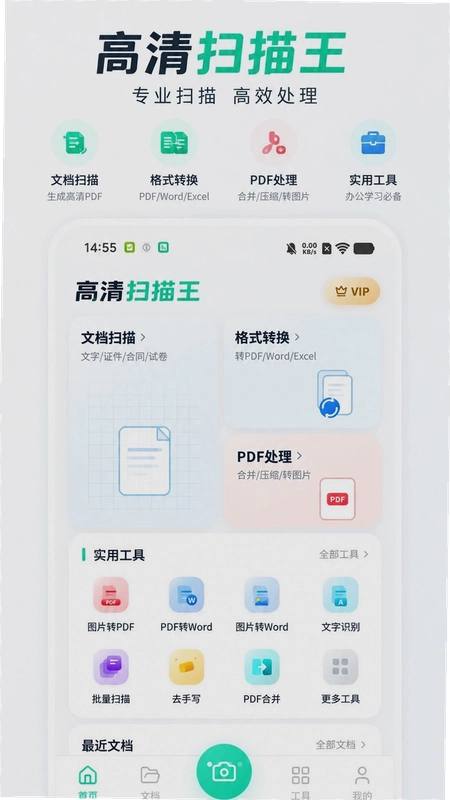
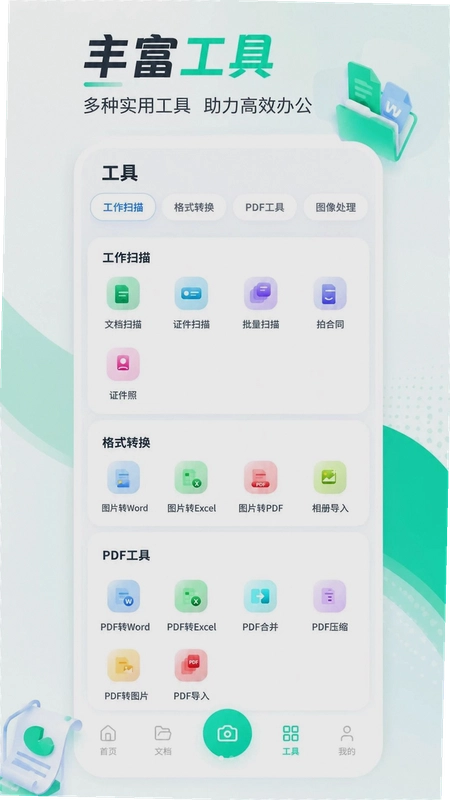
这款应用比较适合学生整理笔记、上班族处理日常办公文档,还有家里需要扫描证件照的情况。它把文档扫描、证件扫描、批量扫描、PDF转换这些功能都集合在了一起,不需要用户在手机里装好几个App来回切换。打开应用界面就能看到主要功能入口,操作逻辑很直观,基本不需要看什么教程就能上手。接下来我从实际体验出发,聊聊大家平时可能会关心的几个问题。
高清扫描app哪个好?对比体验分享
1. 市面上叫“扫描王”的应用不少,但实际用起来差别还是挺大的。有些软件虽然名字带“高清”,可拍出来的文件边缘发虚,颜色也偏暗。我在光线充足的办公室和光线一般的家里分别试了高清扫描王,它自带的边界识别和图像增强处理,能把文档轮廓自动裁剪方正,字迹对比度也会提上去,整体观感接近打印机扫描的效果。
2. 对比过其他同类型工具,有的免费版限制扫描页数,有的导出文件时会加上大logo水印。这款高清扫描王打开就能用核心的扫描功能,日常处理几页到几十页的文件,流程上没遇到卡壳的地方。批量扫描时,连续拍完所有页面后统一处理,效率比一页一页存要高出不少。
3. 我还特意留意了耗电和发热情况。连续拍了十几页文档并执行文字识别操作,手机只是微微温热,电量消耗也在正常范围内。对于需要临时处理大量纸质材料的人来说,这个稳定性挺重要的。
4. 软件官方合规上线,提供的官方原版资源不包含额外插件,这一点在同类应用里算是比较实在的。安装后首次启动,权限请求也仅限于相机和存储空间,没有那些乱七八糟的敏感权限,用起来心里踏实。
高清扫描件是什么格式?能转成jpg图片吗
1. 很多用户搞不清楚扫描出来的文件到底是什么格式,这里直接说明一下。使用高清扫描王直接拍照生成的电子文档,默认会处理成PDF格式。PDF的好处是方便打印和传阅,版式不会乱。
2. 如果想把某一张扫描结果保存为高清jpg图片,操作也不复杂。在应用首页找到“图片转PDF”或者“PDF转图片”的工具入口,把已有的文件添加进去,选择转换成图片格式就行。我试过把一份多页的PDF合同转成图片,每张图的清晰度都保持着原样,放大看细节也没糊。
3. 关于格式转换的适用范围,目前市面上常见的图片格式比如jpg、png,和办公常用的Word、Excel,在这款软件里基本都能实现互转。比如我拍了一张Excel表格的照片,通过“图片转Excel”功能识别后,能在手机上直接编辑部分单元格内容,虽然复杂表格的还原度做不到百分之百完美,但简单的数据统计表识别效果还是挺准的。
4. 给大家一个使用小技巧:扫描证件或者彩色照片时,尽量保证光线均匀,把被扫描的物体放平。如果拍出来的照片底色发黄或者有阴影,可以在编辑界面选择“增强”或“增亮”滤镜,无捆绑安装的纯净环境下,这些修图工具都是直接免费调用的,处理完的图片效果会干净很多。
扫描王PDF转图片不清晰怎么变清晰?图文教程
1. 碰到PDF转出来的图片不清晰,先别急着删掉重做。这种情况多半是原PDF文件本身分辨率不高,或者转换时压缩比例设置得太狠了。在高清扫描王里操作时,选完PDF文件后,留意一下输出设置选项,看看有没有画质相关的调节项。
2. 我试过一份字迹较浅的扫描版PDF,直接转图片确实发虚。我的解决办法是:先把PDF通过“PDF转Word”变成可编辑的文档,然后用应用内的文字识别功能重新提取内容,最后再导出成图片。经过这一步操作,虽然多花了一点点时间,但最终得到的文字边缘明显锐利多了。
3. 另外,扫描时手机拿稳也很关键。如果原图拍糊了,后期算法再强也很难完全修复。建议打开应用里的“自动拍摄”模式,将手机对准文档后,软件检测到边界会自动抓拍,能有效减少手抖造成的模糊问题。
4. 如果调整后还是觉得不理想,可以试试“增强并锐化”功能,这个选项在图片编辑的工具栏里,通过提高对比度和边缘锐度,让文字和背景的层次更分明。经过以上几步处理,导出图片的清晰度基本能满足日常打印或者发群里的需求。
扫描王免费版下载手机版安全问题答疑
问:高清扫描王这款软件安装包大不大?会不会像某些软件一样偷偷安装全家桶?
答:我手里这台安卓手机安装时显示安装包体积不大,属于轻量级应用。安装过程中没有出现捆绑安装其他软件的请求,安装完成后桌面也只多出这一个图标。运行期间我留意了流量使用情况,没有发现后台偷偷下载数据包的行为。
问:用这个软件扫描身份证正反面,存储下来的文件安全吗?会不会泄露隐私?
答:扫描的证件照片通常涉及个人敏感信息,确实要谨慎处理。我特意查看了一下应用的隐私协议,明确写着采集的文档数据仅用于本地处理。测试时我开启了飞行模式,发现扫描和文字识别功能依然能正常使用,这说明识别的运算过程是在手机本地完成的,不需要上传到服务器,这一点挺让人放心的。
问:低配置的旧手机运行流畅吗?会不会卡顿闪退?
答:为了测试兼容性,我特意找了一台几年前发布的千元机,配置属于入门级别。安装高清扫描王后打开速度稍微有一点延迟,但进入扫描界面后操作还算跟手,没有遇到界面卡死或者闪退的情况。连续处理了五页文档的批量扫描,中途没有出现异常中断。
问:软件基础功能收费吗?哪些功能需要付费解锁?
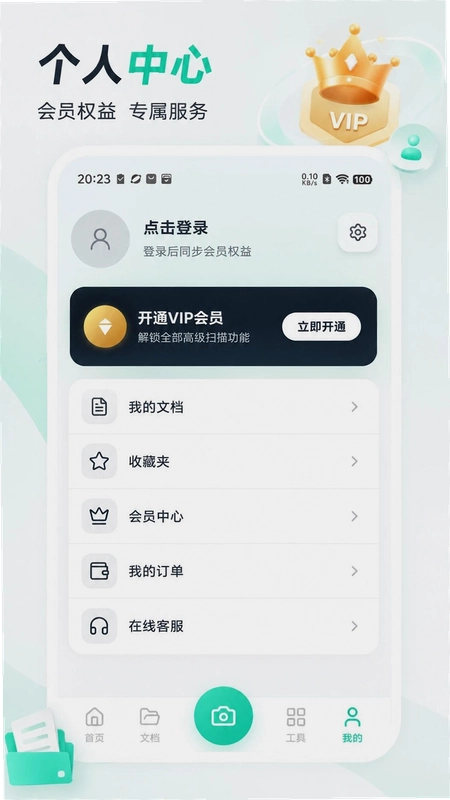
答:目前我体验下来,基础的文档扫描、批量扫描、PDF合并压缩以及图片转PDF这些核心功能都是免费开放的。部分高级格式转换,比如PDF转Word或者图片转Excel,单日免费使用次数有限制,对于偶尔用一次的用户来说基本够用。软件内的会员服务主要是为了去除这些转换限制,不买会员也不会强制看广告,这点体验良好。
手把手教你用高清扫描王整理纸质资料
1. 咱们直接上手操作一遍,看看如何把一叠纸质文件变成手机里的电子档案。首先打开高清扫描王,默认停留在拍摄界面,把手机摄像头对准纸质文档,软件会自动识别边框,这时候点击屏幕上的快门键就能完成单页扫描。
| 功能模块 | 具体操作路径 | 实际效果反馈 |
|---|---|---|
| 文档扫描 | 首页→拍摄→自动/手动模式 | 边界识别准确,自带纠偏调色 |
| 证件照制作 | 首页→证件照→选择尺寸 | 自带常用规格,背景处理自然 |
| 批量扫描 | 首页→批量扫描→连续拍摄 | 一次可连续拍50页,统一编辑 |
| 文字识别 | 工具→文字识别→上传图片 | 印刷体识别率高,支持复制导出 |
| PDF压缩 | 工具→PDF压缩→选择文件 | 压缩比可调,文件体积减小明显 |
2. 扫描完成后,点击右下角的缩略图可以进入编辑页面。在这里可以调整页面顺序,删除拍歪的页面,或者给某几页单独旋转方向。编辑好了以后,点击“导出”按钮,选择保存为PDF还是图片,接着就能在手机相册或者文件管理器里找到处理好的文件了。
3. 平时需要做证件照的朋友,可以试试里面的“证件照”功能。我按照要求拍了一张正面照,软件自动把人像抠出来,替换成纯色背景,还能直接排版到一寸照的尺寸打印模板上。去照相馆拍证件照的钱算是省下来了,而且安全纯净运行环境下处理个人照片,没有隐私泄露的担忧。
热门同款手机扫描软件推荐
| 软件名称 | 推荐理由 | 评分 |
|---|---|---|
| 扫描全能王 | 老牌扫描工具,功能全面稳定。 | ★★★★★ |
| Adobe Scan | Adobe出品,OCR识别技术强悍。 | ★★★★☆ |
| 快扫扫 | 界面清爽无广告,扫描速度快。 | ★★★★☆ |
| 手机扫描仪 | 轻量化设计,适合低配置手机。 | ★★★★☆ |
| 摄像头扫描 | 专注于拍照扫描,操作门槛低。 | ★★★☆☆ |
上面这几款都是目前应用商店里能搜到的正规软件,功能上各有侧重。如果你追求多合一功能,扫描全能王和高清扫描王都比较合适;如果手机配置一般,可以试试轻量级的手机扫描仪。不过综合扫描清晰度和转换功能的丰富程度来看,高清扫描王在免费工具里表现算是相当均衡的,特别适合不想折腾、直接上手用的朋友。
应用信息
- 包名:com.gaoqingscanwang.app
- 名称:高清扫描王
- 版本:1.0.7
- MD5值:0840c83bab699bcc2773de8bebb0eb16
- 隐私政策:点击查看
热门专题
本类最新
网友评论







 Windows 10
相关应用
 Adobe Acrobat XI ProPDF编辑器v11.0.00全能PDF处理工具
Adobe Acrobat XI Pro作为经典PDF编辑器,集创建、编辑
 Solid Converter PDFPDF转Word工具v8.2.4030.106正式版
Solid Converter PDF转Word工具,本地处理PDF文件,转
 霄鹞PDF转Word助手霄鹞PDF转换器v3.3.0.10批量转换
霄鹞PDF转Word助手专注PDF批量转换Word,保留表格与排
 PDF转换器PDF转Word工具v2.0.0.3轻巧转换
PDF转换器电脑版下载,轻巧快速解决PDF转Word需求。支
 2345PDF转换器PDF转Word工具v2.3.0.631批量转换
2345PDF转换器电脑版支持PDF转Word、Excel、PPT及图片
 扫描全能王永久免费版v7.28.7.2806250008办公商务
 包裹自提邮政最新版本2026(中邮E通)v3.1.4.1办公商务
本类排行
- 1slack官方下载手机版最新版本v26.08.40.0138.6M
- 22号人事部官方最新版v4.6.1355.0M
- 3毛驴航运安卓版14.8M
- 4履职考评下载最新版2026v3.5.6125.3M
- 5傲软扫描官方版v2.1.059.1M
- 6adobe acrobat reader手机版下载v26.4.4.44722149.1M
- 7中油易连手机版v5.0.040.7M
- 8员工之家最新版本v3.0.10187.8M
- 9兄弟打印机app手机版(iPrint&Scan)v6.14.098.7M
- 10蒙牛办随软件v1.9.4官方版73M