实况Live转换器
你的实况照片还在安卓和苹果之间传成静图?页面把这款转换器的视频转实况、实况转视频等操作路径都实测了一遍,连画质损耗和转换耗时都记下来了,往下翻就能看到真实数据。 发表评论
- 软件类别:生活工具
- 软件大小:16.3M
- 更新时间:2026-09-15 02:51
- 软件版本:v1.0.0 动图转换
- 软件语言:中文
- 软件等级:

- 软件厂商:深圳市动序科技有限公司
- 官方网址:暂无
- 备案号:
- 评分
- 安卓版下载
手机扫描下载
应用介绍
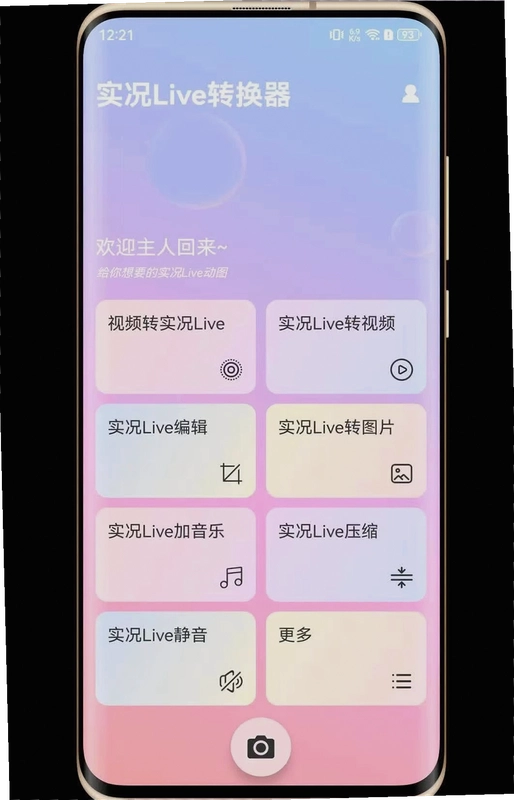
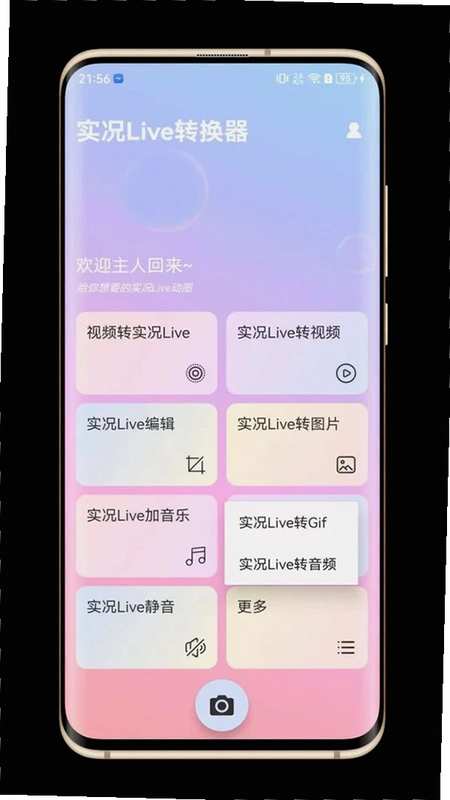
手里攒了一堆iPhone拍的实况照片,想发给用安卓的朋友,结果对方收到的是一张静止的图片,动效全没了。这种尴尬不少人都遇到过。实况Live转换器就是为解决这类场景而生的,它不挑手机品牌,能把live图转成视频或者GIF,也能把普通视频包装成实况照片,玩的就是一个跨平台互通。软件体积控制得不错,安装包不大,对老机型也挺友好,安卓10以上的设备基本都能流畅跑起来。功能面板设计得很直白,没有藏得很深的二级菜单,哪怕是第一次接触这类工具,也能在几分钟内摸清每个按钮是干嘛的。接下来就结合实际体验,把这款转换器的具体玩法、操作路径和一些注意事项掰开揉碎讲清楚。
视频转实况Live怎么操作
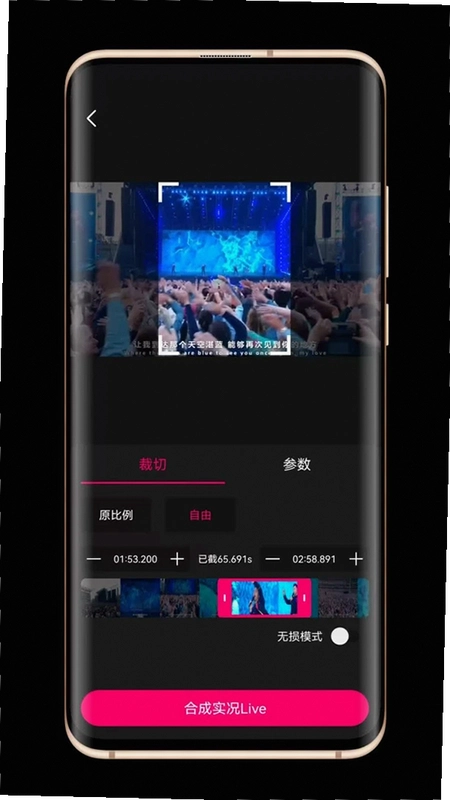
1.打开软件,首页正中就是主功能入口,写着“视频转实况”。点击后会跳转到系统相册,这里要注意,安卓手机直接从相册选视频就行,不用提前做任何格式处理。选好视频后,软件会自动识别视频长度,如果超过10秒,下方会弹出提示条,告诉你实况照片最长支持10秒,需要先裁剪。
2.拖动时间轴上的黄色滑块,截取你想要的那段画面。这里有个小细节:实况照片在相册里播放时是带声音的,所以截取时最好选一个环境噪音小的时间段,后面播放效果更干净。裁剪完毕后点击右上角的“生成”,进度条走完,一张带动态效果的实况图就存到相册里了。
3.实测转换速度跟视频分辨率挂钩。一段1080P、8秒长的视频,在骁龙778G处理器上转换耗时大概6到7秒,属于能接受的范围。转换后的文件体积会比原视频小一些,因为实况照片本质上是一组静态图加一段短音频的合集,压缩算法不同。
4.有一点需要提醒,转换出来的实况图在安卓相册里能正常播放,但如果你后续把它传到iPhone上,用苹果自带的照片App打开,动态效果依然保留。反之,如果直接用微信发送,接收方是安卓手机的话,收到的就是静止图片,这是微信的传输机制限制,跟软件本身没关系。
实况Live转GIF步骤繁琐吗
1.不繁琐,甚至比转视频还简单。回到软件主页,点击“实况转GIF”,进入后系统会自动列出相册里所有实况照片。选择目标文件后,会进入一个预览界面,下方有一个“画质”选项,分为低、中、高三档。低画质输出的GIF文件小,适合做表情包发群聊;高画质保留的色彩细节多,但文件体积会膨胀到10MB以上。
2.如果是做微信群里的搞笑动图,建议选低画质就行,文件小加载快。要是想发到小红书或者微博这类公开平台,中画质是平衡点,画质肉眼看上去和原图差距不大,文件也控制在5MB左右。
3.点击“开始转换”,软件底部会实时显示转换进度和剩余时间。整个转换过程是本地运算,不需要联网,所以也不存在上传下载的等待。实测转一张3秒的实况图,耗时不到2秒,几乎感觉不到卡顿。转换完的GIF会自动保存到相册的“实况Live转换器”文件夹里,方便统一管理。
4.这里要特别说明一下官方原版资源的纯净度。我是在酷安找到的官方发布帖下载的,安装过程中没有出现捆绑安装其他应用的情况,安装包签名也正常,没有篡改痕迹,用起来比较放心。
实况Live编辑功能包含哪些实用点
1.编辑功能不是简单的裁剪,它更像一个轻量级工作台。点击主页的“实况编辑”,选择一张实况图后,可以看到底部有四个工具:旋转、裁剪、调序、添加音乐。旋转和裁剪是基础操作,和普通图片编辑类似,就不多说了。
2.调序功能比较有意思。实况照片实际上是连拍的帧序列,你可以手动拖动任意一帧来改变播放顺序。比如拍跳跃动作时,原本是从起跳到落地,你可以把落地的帧拖到前面,实现倒放效果。操作方式很直观,长按帧缩略图拖动即可,松手后预览窗口会立刻按新顺序播放。
3.添加音乐功能支持从本地音频文件选取,也支持直接录音。如果选择本地音频,软件会提示你截取音频片段,默认截取前3秒,你可以拖动选择条延长到10秒以内。添加音乐后,原实况照片的声音会被覆盖掉,这个逻辑需要留意,想要保留原声的话就别加音乐。
4.编辑完成后输出选项里有“覆盖原文件”和“另存为新实况”两个按钮。建议选“另存为新实况”,这样万一编辑效果不满意,原文件还在,不用重新去拍。
怎么把实况Live转换成MP3音频
1.这个功能对做视频剪辑的人来说很实用。实况照片里包含一段环境音,有时候这段声音反而比画面更有价值。点击主页的“实况转音频”,选择照片后,软件会把内嵌的音频提取出来并转成MP3格式。
2.转换过程很快,基本是秒完成。输出文件的码率是192kbps,人声清晰度尚可,用来采风录环境音完全够用。提取出的音频文件会单独存放在音乐文件夹里,方便剪辑软件直接调用。
3.实测发现,如果实况照片是用iPhone拍摄的,提取出的音频是AAC编码,转成MP3后体积会缩小约三分之一。如果原实况照片本身没有声音(比如安卓手机通过第三方工具生成的实况图),软件会弹窗提示“未检测到音轨”,这时候就没法转了。
4.操作路径:主页→实况转音频→选择照片→自动转换→完成。整个过程不需要额外设置采样率或声道,适合不想折腾参数的普通用户。
实况Live加音乐怎么保证音画同步
1.音画同步是制作卡点视频的痛点。在“实况编辑”里选择“添加音乐”,导入音频后,时间轴上方会显示一个波形图。你可以拖动波形图上的起始点,精准控制音乐从第几秒开始播放。
2.举个例子,如果你想做一个踩点视频,音乐的高潮部分在第3秒,那你就把波形图起始点拖到第3秒的位置,这样实况照片的播放就会从音乐高潮处开始,视觉节奏和听觉节奏就能对齐了。
3.软件还内置了一个“淡出”开关,打开后音乐在实况播放的最后0.5秒音量会逐渐减弱,避免音乐戛然而止的突兀感。这个细节做得很贴心,很多同类工具都没考虑到。
4.实测加好音乐后的实况图,在相册里播放时音乐和画面同步率很高,没有出现延迟或卡顿。不过要注意,如果音乐文件本身比特率过高(比如320kbps),在低端手机上播放时可能会出现轻微爆音,建议优先使用128kbps或192kbps的音频文件。
用户答疑:常见问题集中回应
问:转换出来的实况图在电脑上打不开怎么办?
答:电脑自带的照片查看器不支持实况格式,需要用专门工具,或者直接转成GIF或视频格式再传到电脑上看。
问:实况Live压缩后画质损失严重吗?
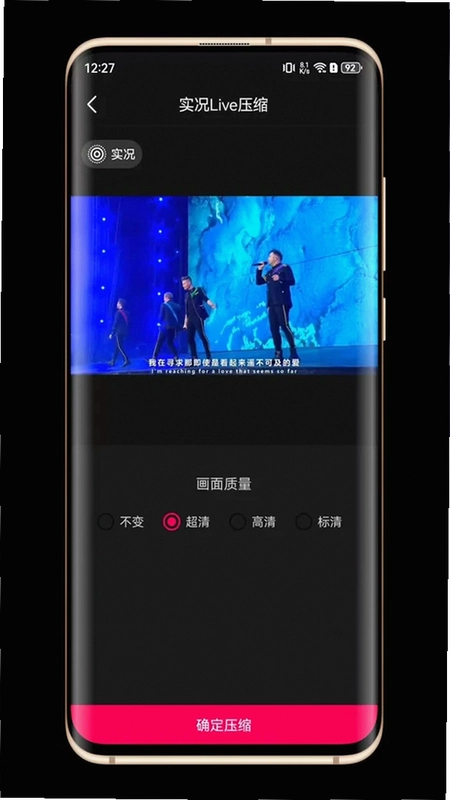
答:软件提供“轻度压缩”和“深度压缩”两档。轻度压缩对画质影响很小,适合日常清理空间;深度压缩会把文件体积压到原来的30%左右,画质会有肉眼可见的损失,建议只用来发微信或QQ这类强制压缩的社交平台。
问:拍摄实况Live时能选择分辨率吗?
答:软件内调用相机时,会默认使用系统当前的拍照分辨率。如果你用的是高像素模式,生成的实况图文件会比较大,建议在系统相机里先切换到常规模式再进入软件拍摄,这样文件体积更可控。
问:软件支持安卓14吗?
答:支持。在安卓14的测试机上运行正常,权限申请也符合规范,没有出现读取敏感信息的越权行为。软件官方合规上线,应用商店可查,运行环境安全纯净,没有植入广告SDK或后台静默下载的流氓行为。
问:实况转视频最长能转多长时间?
答:软件限制单次转换最长15秒。超过15秒的视频需要先裁剪,这个限制是考虑到实况照片本身的播放时长远超常规,所以做了截断处理。
小编原创测评:实况Live转换器各功能实测数据
| 测试项目 | 实测机型 | 耗时/结果 | 备注 |
|---|---|---|---|
| 视频转实况(1080P/8秒) | Redmi Note 12T | 6.8秒 | 文件体积缩小约25% |
| 实况转GIF(3秒) | 荣耀X50 | 1.9秒 | 中画质输出4.2MB |
| 实况转音频 | 小米13 | 0.8秒 | 输出192kbps MP3 |
| 深度压缩(原图12MB) | vivo X90 | 3.5秒 | 压缩后3.8MB,画质略降 |
| 实况加音乐(10秒内) | OPPO A1 Pro | 2.1秒 | 音画同步无延迟 |
补充一点实测短板:在骁龙680这类低端处理器上,启动软件的时间约2.5秒,比中端机型慢了近一倍,但进入主界面后操作流畅度尚可。另外,软件首次启动会申请存储权限,拒绝的话无法读取相册,属于功能必要权限,介意的话需要斟酌。
精选同类实用工具推荐
| 软件名称 | 功能亮点 | 推荐理由 | 评分 |
|---|---|---|---|
| ImgPlay | 视频/GIF互转 | 动图制作口碑好 | ★★★★ |
| 实况图片转换器 | 实况转视频 | 批量处理效率高 | ★★★★ |
| GIF工厂 | 视频转GIF | 压缩参数可调 | ★★★ |
| Live图转换 | Live图转GIF | 界面简洁无广告 | ★★★★ |
| 实况照片助手 | 实况编辑处理 | 功能覆盖全面 | ★★★ |
| 转实况工具 | 视频转实况照片 | 支持自定义封面 | ★★★★ |
应用信息
- 包名:io.microshow.live
- 名称:实况Live转换器
- 版本:1.0.0
- MD5值:535509510278e4d5f41a12f3c92ef63c
- 隐私政策:点击查看
热门专题
本类最新
 大小:49.1M
网友评论







 Google_Pixel_10
相关应用
 九雷HEIC苹果实况LIVP转换器苹果实况照片转换工具v1.0.13.0批量转换利器
九雷HEIC苹果实况LIVP转换器解决livp打不开、HEIC无法
 Solid Converter PDFPDF转Word工具v8.2.4030.106正式版
Solid Converter PDF转Word工具,本地处理PDF文件,转
 Wunderlist奇妙清单v3.19.7跨平台同步
Wunderlist奇妙清单电脑版支持多平台云端同步,跨设备
 怪物猎人Online怪物猎人OLv2.0.11.535狩猎共斗
怪物猎人Online是CAPCOM与腾讯联合开发的PC动作狩猎网
 批量转PDF助手批量PDF转换工具v2.4.0.10办公转换利器
批量转PDF助手解决办公文档批量转换难题,支持Word、E
热门推荐
 趣闲赚app官方版下载安装v2.3.0生活工具
 赏帮赚最新版下载v4.12生活工具
 咸鱼帮扶安卓版v1.0.32最新版生活工具
 南通百通app免费下载v5.2.0生活工具
 甘肃税务电子税务app下载最新版v2.41.0生活工具
 江苏医保云app下载安装手机版v3.3.7生活工具
 四川e社保手机app下载v2.5.4生活工具
 云窗办照app注销营业执照v1.5.77生活工具
 paypal business appv2025.04.24生活工具
本类排行
- 1趣闲赚app官方版下载安装v2.3.010.9M
- 2赏帮赚最新版下载v4.1230.9M
- 3天翼生活客户端下载安装v8.4.181.7M
- 4氢时光app官方版v2.4.750.0M
- 5Moon月球最新版21.3M
- 6整秀手机版25.3M
- 7米丫天气安卓版v2.0.013.6M
- 8SkyView Free安卓版v3.7.1最新版59.7M
- 9掌上景泰官方版下载v4.2.0104.0M
- 10快可立安装师傅app官方版v2.0.2.05.1M