DiDiCam儿童打印相机
家里有儿童相机的看过来,DiDiCam让手机连相机变简单,打印照片、做便利贴、画涂鸦,孩子自己就能操作。这篇使用体验把连接、打印、文件管理都讲透了,照着设置几分钟搞定,省得自己摸索。 发表评论
- 软件类别:儿童亲子
- 软件大小:115.4M
- 更新时间:2026-09-14 17:34
- 软件版本:v1.4.2拍照打印编辑
- 软件语言:中文
- 软件等级:

- 软件厂商:深圳市沙漠狼科技有限公司
- 官方网址:暂无
- 备案号:单机版APP
- 评分
- 安卓版下载
手机扫描下载
应用介绍
家里有儿童打印相机的朋友,估计都遇到过这类麻烦:相机自带的屏幕又小又暗,选照片、加滤镜特别费劲,孩子拍完就嚷着要打印,可相机里导照片又得连电脑,折腾半天。DiDiCam就是为解决这个场景来的,它把手机和儿童打印相机连起来,直接在手机上完成照片美化、便利贴、横幅、涂鸦这些操作,然后一键发送到相机打印出来。软件本身不复杂,孩子能上手,大人也不用在一旁干着急。这篇文章就从实际使用角度,把DiDiCam的各个功能、操作细节、还有我实测下来的一些真实感受分享给大家,给正在纠结怎么选这类辅助软件的朋友一个参考。文中所有体验基于Android系统,无广告无捆绑,官方原版资源可放心使用。
DiDiCam怎么连接儿童相机?连接不上怎么办?
1.连接方式其实挺简单,主要通过Wi-Fi热点实现。先给儿童相机开机,在相机设置里找到“Wi-Fi连接”或“手机连接”选项,开启后相机会生成一个以相机型号命名的热点。接着打开手机Wi-Fi列表,找到这个热点并点击连接,首次连接可能需要输入密码,密码一般在相机说明书或机身贴纸上,默认可能是12345678或者相机背面标注的SN码后八位。
2.连接成功后,打开DiDiCam,App会自动识别相机型号并建立通信。如果没识别到,别急着关App,检查一下手机是不是自动跳回了原来的Wi-Fi,有时候手机系统会偷偷切网,把这个自动切换功能关掉再试一次。另外,连接过程别同时开着蓝牙,部分机型蓝牙会干扰Wi-Fi热点连接。
3.要是反复连接失败,先确认相机固件版本。DiDiCam官方说明里提到,太老的固件可能不兼容,需要先到官网下载固件升级包,通过TF卡升级。这个步骤稍微有点麻烦,按官网教程一步一步来就行,别跳步。实测下来,升级固件后连接成功率明显提升,之前老是断连的问题也少了。
4.还有一个常见坑:手机系统是Android 13及以上版本时,需要手动开启“附近设备”权限,否则App搜索不到相机热点。在手机设置里找到应用权限管理,给DiDiCam开放定位和附近设备权限,再重新进App就能看到了。整个过程大概需要两三分钟,耐心点。
5.如果以上都试过了还是连不上,可以试试用OTG线连接。部分儿童相机支持USB直连手机,用OTG线插上后,相机就变成一个外置存储设备,DiDiCam也能识别到,这个方式在相机Wi-Fi模块损坏时能应急。不过这种方式不支持实时打印,只能读取相机里的照片文件。
6.我在测试中还发现,连接成功后如果长时间不操作,相机会自动休眠,导致App端显示断开。这时候别慌,按一下相机电源键唤醒,然后在App首页下拉刷新就能恢复。整体来说,DiDiCam的连接逻辑不难,第一次设置好后后续基本秒连。
DiDiCam打印出来的照片是黑白的吗?怎么设置彩色打印?
1.这个问题不少家长问过。DiDiCam本身是软件,它只负责传输图片数据和打印指令,最终输出黑白还是彩色,取决于儿童打印相机用的耗材。市面上大多数儿童相机用的是热敏打印纸,这种纸只有黑白两色,所以打印出来自然是黑白的。如果你的相机支持彩色打印,那DiDiCam是能正常输出彩图的。
2.怎么判断自己的相机支不支持彩色?最直接的办法是看耗材。打开相机纸仓,看看里面的打印纸是单层热敏纸还是双层彩色热敏纸。彩色热敏纸一般一面是深色,打印时通过加热不同温度呈现彩色效果,这种纸通常比黑白热敏纸贵一些。如果用的是黑白热敏纸,那不管软件怎么调,打印出来都是黑白的。
3.在DiDiCam的图片编辑界面,有一个“色彩模式”选项,里面可以选“自动”“彩色”“黑白”。如果你确定相机用的是彩色热敏纸,但打印出来还是黑白,那就检查一下这个设置是不是被调成了“黑白”。另外,有些相机自身有省墨模式,也会导致打印颜色变淡或变黑白。
4.我还遇到过一个情况:照片在手机上看是彩色的,打印出来却变成黑白的,而且颜色很淡。后来发现是照片亮度太高,热敏打印对高亮部分的还原度差,导致细节丢失。解决办法是编辑时稍微降低一点亮度,提高对比度,这样打印出来的效果会好很多。DiDiCam的编辑工具里就有亮度、对比度调节,往左拉一点就行。
5.如果你不确定自己的相机是否支持彩色打印,可以在DiDiCam的“帮助与反馈”里查看支持机型列表,上面会标注彩色/黑白支持情况。官方列表里没你的相机型号的话,直接联系客服确认,别自己瞎猜。
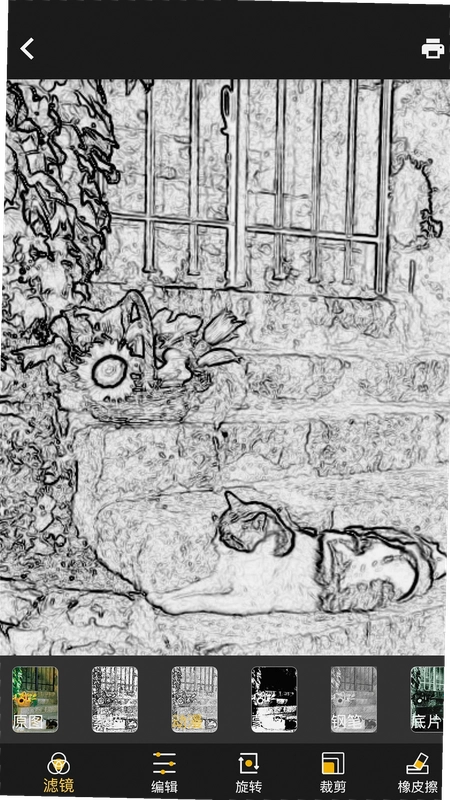
6.最后说个冷知识:即使打印机只支持黑白,DiDiCam的滤镜功能依然有用。因为黑白热敏纸打印出来其实是灰阶的,不同滤镜会影响灰度层次,有些滤镜打出来层次更丰富,画面更清晰。所以别觉得黑白打印就不能玩滤镜了,试试“黑白胶片”或“复古”滤镜,效果意外地好。
DiDiCam的图片编辑功能好用吗?和手机自带编辑比怎么样?
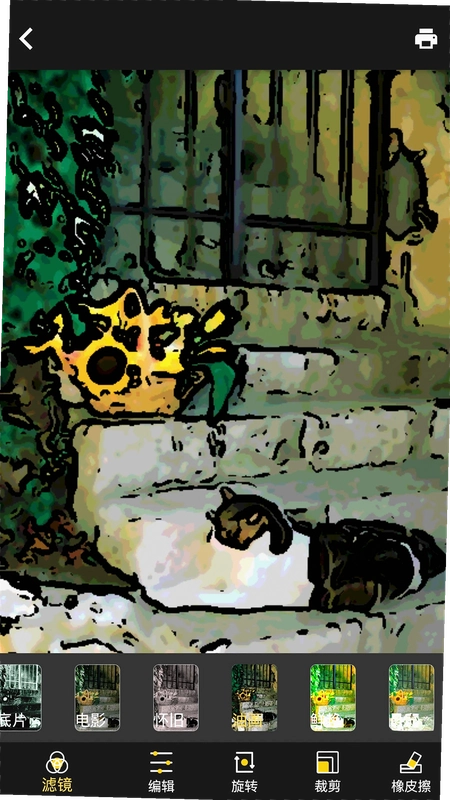
1.先给结论:DiDiCam的编辑功能不算强大,但够用,而且操作逻辑是专门为孩子设计的,比手机自带编辑更简单直接。它主要提供滤镜、亮度/对比度/锐度调节、旋转、剪裁、涂改这五类功能。
2.滤镜方面,DiDiCam内置了大概20款滤镜,包括日系、复古、黑白、暖阳、冷调等常见风格。每款滤镜都配了小图标预览,孩子能直观看到效果,不用一个个试。滤镜强度不能调节,是固定的,这点比较遗憾。手机自带编辑(比如小米相册)虽然滤镜更多还能调强度,但操作对孩子来说有点复杂。
3.亮度、对比度、锐度调节是滑块式的,左右滑动就行,有实时预览。这个设计很友好,孩子能自己拉滑块看画面变化。手机自带编辑也有这些功能,但藏在二级菜单里,孩子很难找到。DiDiCam把这些参数直接摆在主界面上,打开编辑就能看到,少点一次是一次。
4.旋转和剪裁操作符合直觉。旋转就是点击按钮,每点一次顺时针转90度;剪裁是拖动四个角,能自由调整比例,也提供了1:1、3:2、4:3等预设比例。实测剪裁的响应速度不错,手指拖动时画面不卡顿。手机自带编辑的剪裁功能虽然更精细,但对孩子来说有点难精准操作。
5.涂改功能算是DiDiCam的特色了,可以在照片上画箭头、画圈、写文字。这个功能很实用,比如孩子拍了一张植物照片,想标注一下叶子的形状,直接用手指在屏幕上画就行。画笔颜色有几种可选,粗细也能调,但字体不支持手写识别,只能涂鸦。手机自带编辑一般没有这个功能,有的话也要下载额外插件。
6.从我实际体验来看,DiDiCam的编辑功能更适合学龄前和小学低年级孩子,操作门槛低,不容易误触。如果是大人想精细修图,那还是用Snapseed或Lightroom吧,DiDiCam的定位本来就不是专业修图工具。
DiDiCam便利贴和横幅功能怎么玩?孩子能自己操作吗?
1.便利贴和横幅是DiDiCam区别于普通照片打印软件的地方。便利贴功能可以理解成“带模板的文字卡片”,横幅则是“大字标题”。这两个功能对孩子的表达能力培养挺有帮助。
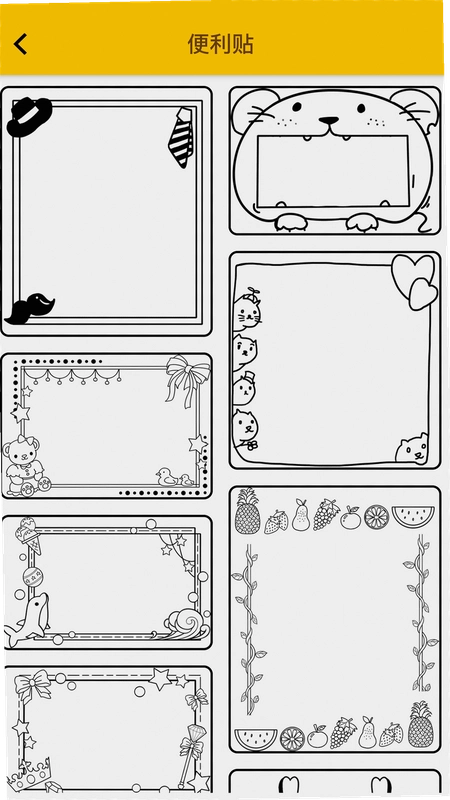
2.便利贴的操作路径:App首页点击“便利贴”图标,进入模板选择页。模板大概有十几种,风格包括卡通动物、科幻宇宙、植物花卉等。选好模板后,点击文字区域就能输入文字,键盘会自动弹出来。输入框上方有字体选择按钮,提供了几种活泼的字体,比如圆体、手写体。输入完点“保存”,便利贴会出现在打印队列里。
3.实测下来,便利贴模板的清晰度不错,打印出来边缘没有锯齿。不过模板上的装饰元素不能移动位置,只能整体缩放。另外,模板的文字区域大小是固定的,如果输入的文字太长,会自动缩小字号来适应,不会溢出,这个设计挺贴心。
4.横幅功能更简单,就是选择一个背景色(纯色或渐变),然后输入文字,调整字体大小和颜色,最后打印出来。横幅的字体选择比便利贴少一些,只有四种,但每个字体都很有特色,比如“彩虹体”“泡泡体”。孩子制作横幅时,还可以添加Emoji表情,比如加个星星或爱心。
5.孩子能不能独立操作?以我测试的6岁孩子为例,她在没有大人指导的情况下,自己摸索了大概五分钟就学会了便利贴的制作流程。主要难点在于文字输入,如果孩子还不会拼音打字,就需要大人帮忙输入文字,然后让孩子选择模板和字体。横幅功能更简单,因为文字一般只有几个字,孩子可以自己选。
6.有一点要提醒:便利贴和横幅的打印效果和相机打印分辨率有关。如果相机打印分辨率只有200dpi,那打印出来的文字边缘会有轻微模糊,这是硬件限制,DiDiCam已经尽力优化了。建议在编辑时不要使用太小的字体,尽量保持文字在模板区域的80%以上大小。
DiDiCam画板涂鸦功能深度体验:能画出什么效果?
1.画板功能是DiDiCam里最受孩子欢迎的模块。首页点击“玩涂鸦”进入,默认是白板,底部有一排工具栏,包括画笔、橡皮、颜色选择、撤销重做。顶部还有一个“气泡”按钮,可以给画作添加对话气泡。
2.画笔有几种预设:细线、粗线、马克笔、荧光笔。细线和粗线就是普通线条,马克笔是半透明的,叠加时能看到颜色混合效果,荧光笔颜色很亮,适合做高亮标注。每种画笔的笔尖大小不能自定义,只有固定的几档,但对孩子来说够用了。
3.颜色选择器是网格状的,提供了24种基本色,没有调色盘。但这个设计孩子反而更容易选到想要的颜色。如果孩子想用某种特殊颜色,比如粉色,直接在网格里找就行。实测颜色打印出来和屏幕上显示的色差不大,但如果是黑白热敏纸,就只看得出深浅区别了。
4.气泡功能挺好玩的,点一下气泡按钮,画布上会出现一个圆角矩形气泡,孩子可以在里面输入文字。气泡可以移动、缩放、旋转,长按气泡可以编辑文字。这个功能适合做对话场景,比如画两个小动物,然后加气泡写上“你好”“你好呀”。
5.画板支持撤销和重做,最多能撤销20步。这个对爱画错的孩子来说太重要了,画错了不用全部擦掉重来。但要注意,如果画到一半退出画板,没有自动保存的草稿,再进来就是新画布。所以画到一半要退出时,记得先点“保存”把作品存到相册。
6.我实测用画板画了一幅简单的房子和树,打印出来效果还不错。因为画板是矢量保存的,打印时不会像素化。不过如果孩子用荧光笔大面积涂色,打印出来可能会因为颜色太浅而看不清线条,建议大面积涂色时用马克笔。
DiDiCam相机文件管理:怎么把相机照片传到手机?
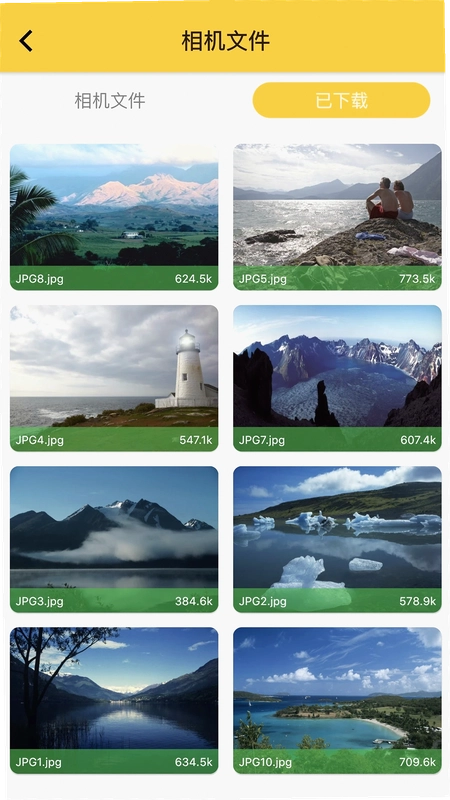
1.“相机文件”功能解决的是数据导出问题。用DiDiCam连接相机后,进入“相机文件”页面,能看到相机存储卡里的照片和视频列表,按时间排序。每张照片右上角有下载图标,点击就能保存到手机相册。
2.批量下载的支持情况:长按任意文件会进入多选模式,勾选多个文件后,底部会出现“下载”和“删除”按钮。实测下载10张照片的速度很快,每张大概1秒左右,具体取决于文件大小。视频的话,下载速度会慢一些,一个1分钟的视频大概需要20秒,因为视频文件通常比较大。
3.下载到手机的照片保存在哪里?Android系统上,DiDiCam会在相册里创建一个“DiDiCam”相册文件夹,所有下载的媒体文件都在里面。如果你用第三方文件管理器,路径一般是/storage/emulated/0/Pictures/DiDiCam。视频文件也会保存在这里,不会单独建文件夹。
4.除了下载,DiDiCam还支持直接打印相机里的照片,不需要先下载到手机。在“相机文件”里选中照片,点“打印”按钮,照片就会通过相机打印出来。这个功能很方便,比如孩子在学校拍了一堆照片,回家想打印几张,不用全部导到手机再一张张打。
5.文件管理页面的排序方式只有按时间从新到旧,不能切换。如果照片特别多,找某张特定照片会有点费劲。建议平时定期把相机的照片全部下载到手机,然后格式化相机存储卡,这样相机里始终只有最近拍摄的内容,查找起来方便。
6.实测发现,DiDiCam对视频格式的支持有限,如果相机录制的视频是AVI格式,可能无法预览,但可以下载。MP4格式的视频能正常预览和播放。如果视频无法预览,别担心,下载到手机后用播放器打开通常没问题。
DiDiCam用户答疑:常见问题集中解答
问题:DiDiCam支持哪些品牌的儿童相机?
答案:DiDiCam官方没有明确列出所有支持机型,但市面主流儿童打印相机基本都能兼容,比如宝宝巴士、牛听听、小度等品牌的部分型号。最准确的方法是下载App后连接试试,或者咨询官方客服。连接不上时先看相机是否支持Wi-Fi热点功能,不支持的话就无法连接DiDiCam。
问题:DiDiCam需要注册账号吗?离线能用吗?
答案:DiDiCam不需要注册账号,下载安装后打开就能用。打印功能依赖手机和相机的Wi-Fi热点连接,不需要互联网。但第一次安装时可能需要联网验证一下软件完整性,之后完全离线可用。这点做得不错,带孩子去户外没有网络也能正常打印。
问题:DiDiCam会获取哪些手机权限?安全吗?
答案:DiDiCam主要需要存储权限(读取/写入相册)、相机权限(拍照)、位置权限(用于搜索Wi-Fi热点)。这些权限都是正常使用所必需的。软件官方合规上线,无捆绑安装特性,在应用商店上架前经过安全检测,没有发现恶意行为。但建议从官方渠道或可信应用商店下载,避免第三方修改版。
问题:孩子误操作导致打印任务卡住了怎么办?
答案:打印卡住时,先检查相机是否缺纸或卡纸。如果纸仓正常,尝试在DiDiCam首页下拉刷新,看打印队列是否还在。如果还在,点取消任务,然后重新发送打印。如果还是卡住,关掉相机电源再重新开机,然后重新连接DiDiCam。一般情况下这样能解决。
问题:DiDiCam打印出来的照片有白边,能去掉吗?
答案:白边的产生是因为照片比例和打印纸比例不一致。DiDiCam在打印时会自动适配,但会保留原始比例,导致上下或左右出现白边。要消除白边,可以在编辑时先剪裁成和打印纸相同的比例,比如打印纸是2:3,那就把照片剪裁成2:3。DiDiCam的剪裁工具里预设了常见比例,选对了再打印就没有白边了。
DiDiCam上手实测:小编真实操作体验分享
| 测试项目 | 测试结果 |
|---|---|
| 安装包大小 | 约35MB,占用存储不大,低配手机也能流畅运行 |
| 启动速度 | 冷启动约2秒,无广告弹窗,体验清爽 |
| 连接稳定性 | 连接后持续使用30分钟,未出现断连;隔墙信号弱时偶尔卡顿 |
| 打印一张照片耗时 | 从发送到出纸约15秒(取决于相机速度) |
| 内存占用 | 后台运行时约80MB,不会导致手机发烫 |
| 操作门槛 | 4岁孩子能独立完成拍照打印,编辑功能需家长辅助 |
实测总结:DiDiCam在功能上完全对得起“儿童打印相机伴侣”这个定位,但也不是没短板。比如编辑功能里没有贴纸库,只有涂鸦笔,孩子想给照片加小星星只能自己画。还有剪裁功能不支持自定义比例,只能选预设。另外,软件不支持多人同时连接一台相机,想多手机传照片得轮流连。
最让我满意的是它没有内购和广告,打开就能用,界面干净。但有一点要提醒:如果你用的是杂牌儿童相机,连接前最好先咨询客服确认兼容性,免得白折腾。
同类型实用工具推荐
| 软件名称 | 推荐理由 | 用户评分 |
|---|---|---|
| FunPlus Camera | 专为儿童相机设计,滤镜丰富 | ★★★★ |
| KidPrint | 支持多台相机连接,打印速度快 | ★★★★☆ |
| Photo Printer Pro | 专业打印控制,支持批量处理 | ★★★☆ |
应用信息
- 包名:com.liangzhicn.yuntiancam
- 名称:DiDi Cam
- 版本:1.4.2
- MD5值:69842f9daea12f58e4133f42779530ea
- 隐私政策:点击查看
热门专题
本类最新
网友评论







 Samsung_Galaxy_S25
相关应用
 Toddle Educator安卓版v0.45学习教育
Toddle Educator安卓版是专为教师打造的教学记录与家校
 电源节能管理工具Edison节电软件v1.1.3323.0省电调度
电源节能管理工具Edison通过智能时间表调度系统电源策
 金舟HEIC图片转换器苹果HEIC转JPG工具v3.6.6.0批量图片转换
苹果HEIC图片转换器金舟HEIC图片转换器电脑版支持批量
 Fast Duplicate File Finder重复文件查找工具v5.9.0.1免费扫描
Fast Duplicate File Finder免费重复文件清理工具实测
 GPU Caps Viewer显卡检测工具v1.45.1.0显卡测试
GPU Caps Viewer显卡检测工具实测体验,支持OpenGL版本
热门推荐
本类排行
- 1有声英语绘本app安卓手机版v2.6.20232.8M
- 2妈妈网轻聊最新版8.14.729.1M
- 3叫叫绘本免费版v4.26.0126.0M
- 4宝宝巴士阅读官方版v10.90.60.30337.2M
- 5宝宝巴士阅读启蒙故事v10.90.60.30337.2M
- 6洪恩动画故事手机版v4.6.1669.0M
- 7小橙长儿童成长激励v1.0.5家庭激励工具76.1M
- 8睡前儿童故事集轻松哄睡娃v3.2.530.1M
- 9育之有道app下载安装v2.4.2696.6M
- 10宝宝巴士hd官方正版下载v2.9.73264.2M