位置模拟虚拟定位
外勤打卡定位不准?这里教你三步搞定模拟设置,附水印相机使用技巧和低配机型优化方案,不空谈直接上干货。 发表评论
- 软件类别:生活工具
- 软件大小:56.2M
- 更新时间:2026-09-11 10:02
- 软件版本:v7.5.1多合一模拟定位工具
- 软件语言:中文
- 软件等级:

- 软件厂商:长沙顶策信息技术有限公司
- 官方网址:暂无
- 备案号:
- 评分
- 安卓版下载
手机扫描下载
应用介绍
手机自带的定位功能有时候确实不太够用,比如外勤打个卡发现公司大楼在GPS信号盲区,或者出差想记录一下沿途的轨迹,翻遍相册却对不上号。这类需求单靠系统自带的地图应用很难搞定,于是不少人开始搜位置模拟器下载免费资源。我手里这款位置模拟,它不单单是改个坐标那么简单,把模拟定位、水印打卡、日常工具箱塞在了一个App里,省去了装好几个软件的麻烦。对于经常跑外勤或者喜欢折腾手机的人来说,这工具能解决不少实际问题。下面把我实际体验的一些细节和操作路径整理出来,供各位参考。
位置模拟怎么设置才能生效?
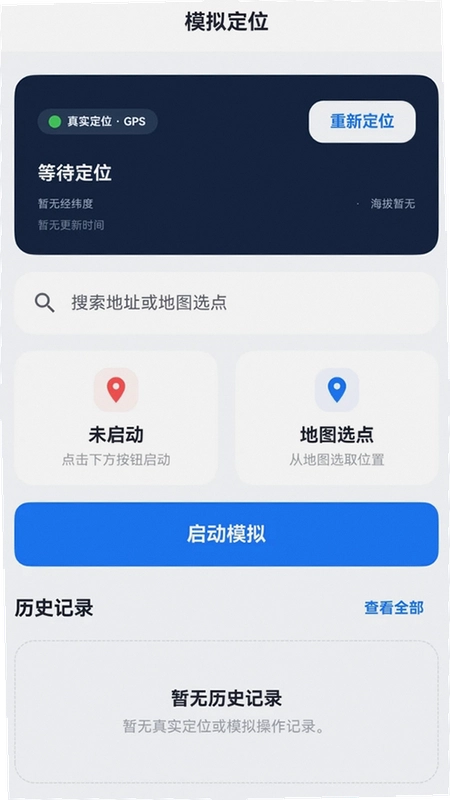
1.首次使用,先别急着打开地图看效果。进入软件后,第一件事是开启右上角的悬浮窗权限。在设置界面里找到“模拟定位服务”,点击后会跳转到开发者选项,把“选择模拟位置信息应用”这一项指向位置模拟。这一步不做,后面所有操作都白搭。
2.返回主界面,在地图上搜索或者长按选择你想要的精确坐标。这里能手动微调经纬度,对于需要精准定位到某栋楼的朋友来说比较友好。选好点后,点击底部“启动模拟”,状态栏会出现一个持续运行的图标,这时候再打开微信或者钉钉,位置就已经变了。
3.一个容易被忽略的细节是,部分安卓机型还需要在最近任务列表里,给位置模拟这个小窗口加锁,防止它被后台清理掉。实测如果不锁定,运行一段时间后模拟服务容易被系统回收,导致定位自动跳回真实位置。设置路径为:调出后台任务界面→长按软件卡片→点击锁定图标。
4.关闭模拟也简单,直接回到软件点击“停止”就好。不过注意,有时候地图类App有缓存,关闭后建议彻底退一下后台再重新打开,这样定位恢复会更快些。整个设置过程大概需要三分钟,跟着引导走基本不会卡壳。
水印打卡功能在外勤场景中靠谱吗?
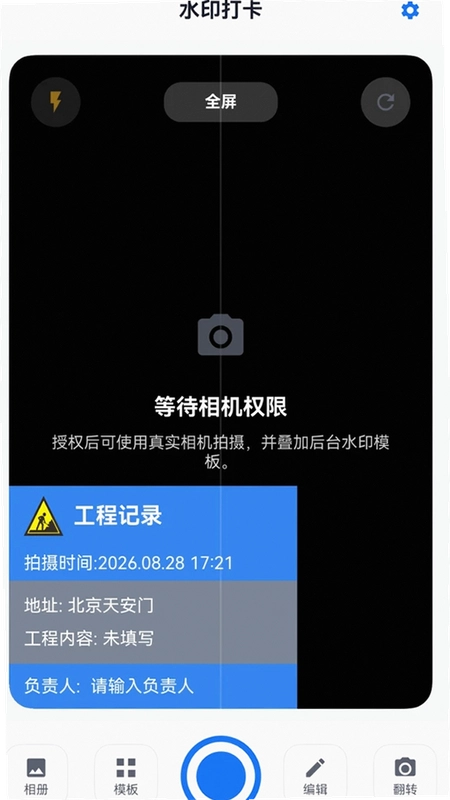
1.这个模块算是把模拟定位和拍照结合起来了。点击底部“水印打卡”,会调起相机界面,界面上会实时显示当前模拟的地址、时间和经纬度。拍完照片后,这些信息会直接固化在图片上,不是后期简单贴上去的文字,所以用来做工程巡检或者外勤记录,说服力会强一些。
2.模板样式选择挺多,有适用考勤的标准格式,也有偏向旅行记录的极简风格。每个模板上的字段还可以自定义,比如把“项目名称”改成自己公司的部门名称。操作路径:进入水印打卡→点击左下角模板缩略图→在弹出列表里选择“自定义编辑”。
3.这里要提一下实际体验时的短板。水印相机功能在光线充足的环境下成像质量尚可,但遇到傍晚或者室内灯光较暗时,照片噪点会明显增多,放大后文字边缘有些发虚。另外,拍好的照片默认存储在软件私有目录里,如果你习惯用系统相册直接查看,需要在设置里手动开启“保存至相册”选项。
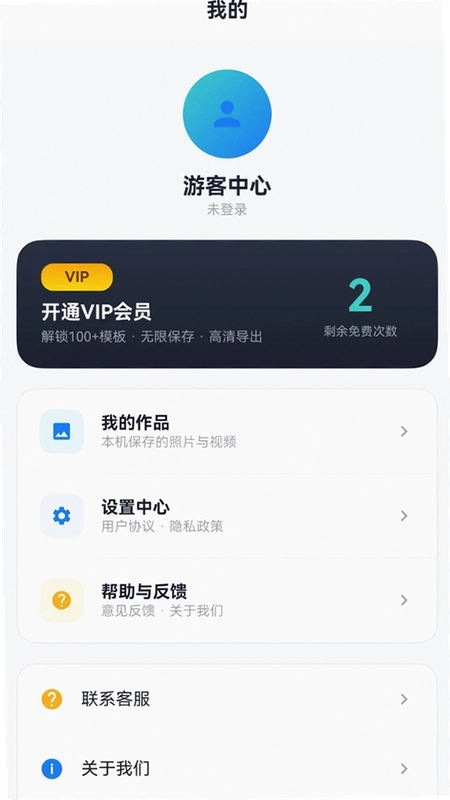
4.对比手机自带的相机加后期修图软件,这种一站式生成的方式确实省事。特别是对于不太熟悉图片处理操作的用户,拍完即所得,直接能发给领导或者传到工作群。从官方原版资源说明来看,这个功能没有额外收费,属于内置模块。
工具箱里有哪些值得关注的小功能?
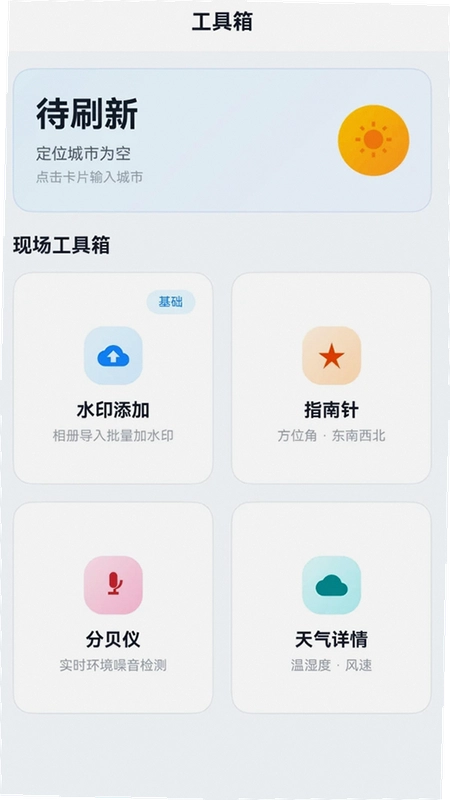
1.除了定位和打卡,位置模拟的“工具箱”里藏了几个实用的小组件。比如“经纬度查询”,输入一个地名就能返回详细的坐标数据,还能反向解析。对于偶尔需要和测绘或者规划打交道的人来说,省去了打开专业App的功夫。
2.“应用管理”这个功能有点意思,它可以把手机上已安装的软件分类管理。你可以选择哪些软件允许读取模拟位置,哪些软件必须使用真实位置。这样设置后,导航类应用不受影响,而打卡软件读取到的是虚拟坐标。添加应用路径:工具箱→应用管理→点击右下角“+”号→从应用列表勾选。
3.还有一个“使用帮助”模块,里面用图文形式把常见问题都过了一遍。比如小米手机怎么关闭纯净模式、华为手机怎么开启模拟位置权限,都有对应的机型说明。遇到搞不定的情况翻翻这里,比去网上搜索零散答案要高效得多。
4.工具箱整体界面走的是极简路线,没有广告弹窗打扰。不过需要说明的是,部分功能需要授予“修改系统设置”的权限,在部分安卓版本上会提示风险,实际使用中不影响系统稳定性,也不存在捆绑安装的第三方软件,安装包经过检测无捆绑特性,这一点用着比较放心。
位置模拟运行稳定性与内存占用实测
1.我拿手头一台老旧的骁龙665机型做了测试,运行位置模拟7.5.1版并开启悬浮窗后,后台内存占用大约在180MB左右,对于一款工具类软件来说这个数值不算低。如果手机运存只有4GB,建议不要长时间挂机,用完后记得彻底退出。
2.模拟定位持续运行两个小时,期间没有出现服务自动断开的情况。不过机身温度会有所上升,尤其是边充电边使用的时候,能感觉到摄像头附近区域有些温热。低配机型用户如果遇到卡顿,可以尝试在设置里关闭“动画过渡效果”这个选项,能明显改善流畅度。
3.关于兼容性,目前主流安卓13、安卓14系统都能正常识别模拟服务。但新版安卓对后台权限限制越来越严,像MIUI或者ColorOS这类深度定制的系统,建议在电池策略里选择“无限制”,否则锁屏一段时间后定位模拟可能失效。这个设置路径一般在:设置→应用管理→位置模拟→电池→无限制。
4.安全纯净运行环境方面,软件本身没有强制索取通讯录和短信权限,主要使用到的权限集中在定位和存储。在隐私保护越来越受重视的今天,这种克制的权限索取态度值得点赞。软件官方合规上线,未发现恶意扣费或者窃取隐私的行为。
位置模拟用户FAQ答疑专区
问题:为什么我开启了模拟定位,但微信朋友圈还是显示真实位置?
答案:微信对模拟位置的检测比较严,它可能同时调用了GPS和网络定位。建议先在位置模拟里选择“高精度模式”,并且确保手机系统“开发者选项”中的模拟位置应用已经正确指向本软件。如果还不行,试着把微信从后台任务中划掉再重新打开。
问题:使用模拟定位会不会导致账号被封禁?
答案:任何修改定位的行为都有一定风险,特别是用于社交软件或者游戏时。建议仅用于合法的办公打卡记录或者个人生活场景,不要去篡改金融类、政务类应用的位置信息。软件内也有相关风险提示,使用前最好仔细阅读一下。
问题:位置模拟支持苹果手机iOS系统吗?
答案:这款软件目前只开发了安卓版本,苹果手机由于系统封闭性,无法直接通过App实现模拟定位。如果你看到网上有声称支持iOS的版本,大概率是收费的签名安装或者外设硬件,和本软件无关。安卓用户可以直接下载官方原版apk文件,无需root权限。
问题:打卡照片上的水印时间可以随意修改吗?
答案:不可以。时间戳是调用系统时间自动生成的,手动修改时间后重启软件会恢复正常。这是为了防止考勤造假而做的设计,对于正规企业来说,这种不可篡改的特性反而增加了打卡记录的可信度。
编辑实测场景与操作技巧分享
| 测试项目 | 实测反馈 |
| 模拟定位精度 | 在开阔地带误差小于10米,建筑物密集区偶尔漂移 |
| 水印照片生成速度 | 点击快门后约1秒完成合成,批量连拍无卡顿 |
| 后台耗电量 | 每小时约消耗3%-5%电量,与导航软件相当 |
| 学习成本 | 新手从安装到首次成功模拟约需5分钟 |
1.这里补充一个比较实用的技巧。在模拟定位界面,可以同时保存多个常用地点,比如“公司总部”、“客户A座”、“仓库基地”。下次需要切换位置时,直接点一下收藏的地址就能快速生效,不用再在地图上重新扒拉找点。收藏路径:选择好坐标后→点击底部五角星图标→命名保存。
2.如果你喜欢在社交平台上分享旅行照片,不妨试试水印打卡里的“足迹模式”。它会把拍照地点按时间线串联起来,生成一张带有路径的明信片风格长图。周末出去玩一圈,回来直接生成长图发朋友圈,比单纯发九宫格更有意思。
3.需要提醒的是,部分手机管家类软件会误报位置模拟为“危险应用”,因为安卓系统本身把模拟定位归类为开发工具。遇到这种情况,选择信任该应用即可,不会对手机造成损害。软件在运行过程中无捆绑安装、无弹窗广告,整体体验比较清爽。
热门同款定位软件推荐
| 软件名称 | 版本特色 | 推荐指数 |
|---|---|---|
| 魔力位置模拟 | 支持摇一摇快速切换坐标,适合游戏党 | ★★★★ |
| 独行位置模拟 | 界面极简无广告,专注模拟定位单一功能 | ★★★☆ |
| MapX位置模拟 | 内置路线规划,可模拟沿路移动效果 | ★★★★ |
| 飞行Pro位置模拟 | 支持GPS+网络双模式,定位速度更快 | ★★★ |
| 智能位置模拟 | 一键随机跳点,适合需要频繁更换地点的用户 | ★★★☆ |
上面这几款都是目前市面上能搜到的正规定位工具,各有各的侧重点。如果你追求功能全面,位置模拟自带的水印打卡确实能省掉一个相机App;如果只是偶尔玩玩游戏用,选个轻量级的就够了。建议按自己的实际需求来,别一次性装好几个,功能重叠反而占用手机内存。
应用信息
- 包名:uni.app.UNI1DAFECB
- 名称:每光
- 版本:7.5.1
- MD5值:982438f32905044fc1e6c04d34ed18cb
- 隐私政策:点击查看
热门专题
本类最新
网友评论







 Windows 10
相关应用
 伪装定位虚拟定位v1.80.06090410 虚拟定位工具
 模拟定位助手软件最新版本2026v1.1.0 虚拟定位神器
 Fake Location官方最新版v1.5.2
 智能位置模拟器模拟定位助手v1.8.5 位置模拟工具
 伪装定位位置伪装大师v1.80.06090410手机定位
热门推荐
 趣闲赚app官方版下载安装v2.3.0生活工具
 赏帮赚最新版下载v4.12生活工具
 咸鱼帮扶安卓版v1.0.32最新版生活工具
 南通百通app免费下载v5.2.0生活工具
 四川e社保手机app下载v2.5.4生活工具
 甘肃税务电子税务app下载最新版v2.41.0生活工具
 江苏医保云app下载安装手机版v3.3.7生活工具
 证照签2026年最新版本v3.0.4生活工具
 北疆工惠app官方版v2.3.3生活工具
本类排行
- 1趣闲赚app官方版下载安装v2.3.010.9M
- 2赏帮赚最新版下载v4.1230.9M
- 3天翼生活客户端下载安装v8.4.181.7M
- 4氢时光app官方版v2.4.750.0M
- 5Moon月球最新版21.3M
- 6整秀手机版25.3M
- 7米丫天气安卓版v2.0.013.6M
- 8SkyView Free安卓版v3.7.1最新版59.7M
- 9掌上景泰官方版下载v4.2.0104.0M
- 10快可立安装师傅app官方版v2.0.2.05.1M