AIPC智能设备管理平台
想用手机管智能硬件?AIPC智能设备管理平台把远程控制做得很顺手,设备状态一眼看清,日常巡检省心不少。 发表评论
- 软件类别:系统工具
- 软件大小:179.4M
- 更新时间:2026-09-27 12:22
- 软件版本:v6.2.889
- 软件语言:简体中文
- 软件等级:

- 软件厂商:深圳市润视科技有限责任公司
- 官方网址:暂无
- 备案号:粤ICP备2023027587号-2A
- 评分
- 安卓版下载
手机扫描下载
应用介绍
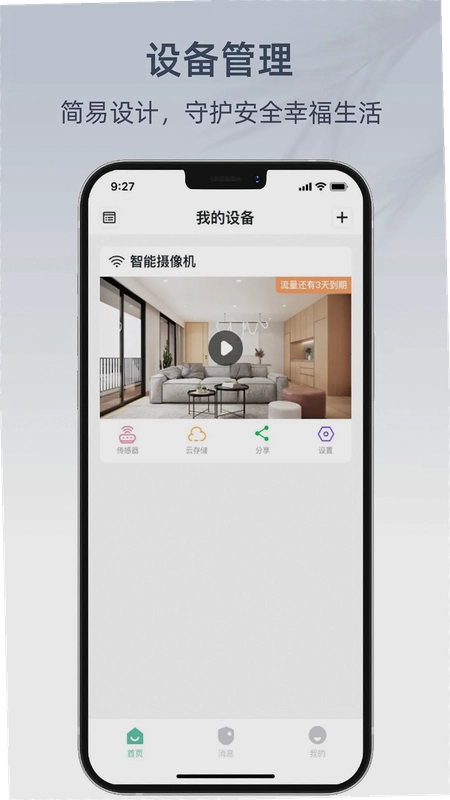
手上同时管着好几个摄像头和智能家居的朋友,应该能体会那种来回切换App的烦躁感。AIPC这个工具就是把网络摄像机、录像机、智能插座这些设备收拢到一个界面里,不用再挨个翻不同的软件。它支持多种协议配网,意味着家里那些不同牌子的智能硬件,只要能连上网,就有机会统一管理。很多用户搜索AIPC下载,主要是冲着实时监控和远程控制这两个刚需来的,毕竟出门在外想看个店铺或者家里宠物的情况,这个入口比原厂自带软件稳定不少。接下来这篇内容就从实际使用角度拆一拆它的具体功能,包括配网快慢、画面延迟、设备共享方不方便,以及一些操作细节,给正在犹豫要不要装的朋友一个参考。
配网流程顺畅吗?对新手友好度怎么样
1.刚开始最担心的就是把设备加进去的过程会不会很折腾。实际用下来,AIPC的配网引导逻辑比较直白,主界面右上角那个“+”号点进去,选择设备类型,屏幕会提示输入Wi-Fi密码。这里注意,目前只支持2.4G频段,如果你家路由开了双频合一,最好在手机设置里暂时把5G频段关掉,否则可能搜不到设备。跟着提示走,大概二十秒左右就能完成一台摄像机的添加。
2.如果你是给长辈装,这个学习成本也不高。每一步都有配图说明,不像某些专业安防软件一上来就让你填IP地址、子网掩码之类的。AIPC默认走的是P2P穿透,不需要你做端口映射,对普通家庭用户来说省心很多。在同一个Wi-Fi环境下,扫码添加设备的速度比手动输入序列号快不少,而且支持批量操作,一次性把家里三四个摄像头都加进去也没问题。
3.有一点需要提一下,APP在扫码添加时对光线比较敏感。如果摄像头贴的二维码有点反光或者模糊,会识别失败。这时候别慌,切到手动输入序列号就行,序列号一般在设备底部或者说明书上能找到。整体来看,配网这个环节的容错率做得还行,不属于那种一步错就要重置设备的难搞类型。
监控画面实时预览和回放,操作跟手吗
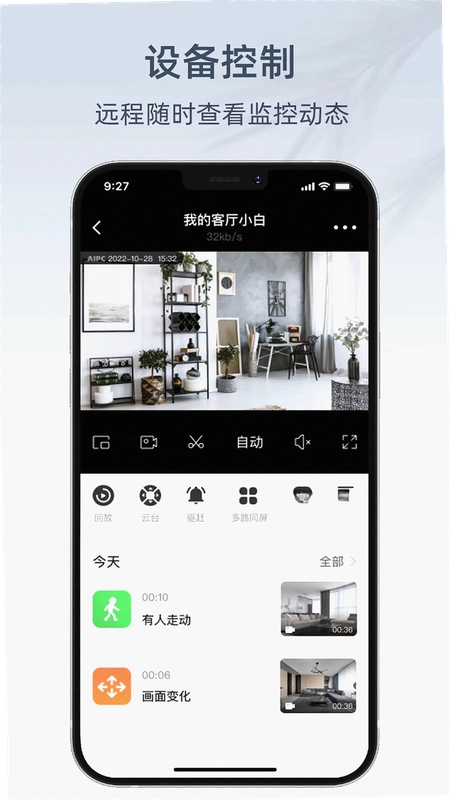
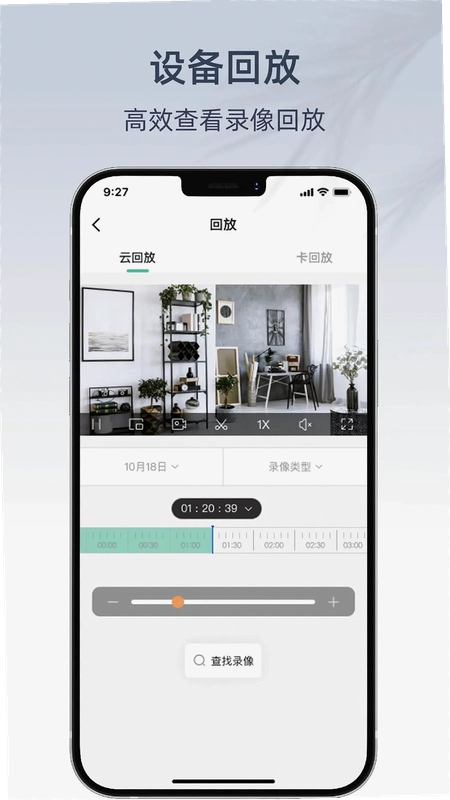
1.实时预览是这类软件的核心,AIPC在这块的表现中规中矩。打开画面速度大概在1-2秒之间,取决于你当前的网络状况。拖动画面底部的进度条进行录像回放时,加载缓冲大概需要3秒,不会出现卡在那里一直转圈圈的情况。画面清晰度支持流畅、标清、高清三档切换,如果你在外地用流量看,建议手动切到流畅模式,一个月下来能省不少流量包。
2.云台控制方面,方向按键的响应速度不错,基本没有那种“按一下转半天才停”的延迟感。截图和录像按钮就在画面正下方,单手操作也能轻松够到。实测连续录像半小时,手机发热现象比较轻微,不像某些同类软件,录一会儿机身就烫得厉害。语音对讲功能也试了一下,声音还原度尚可,虽然有一点轻微的回声,但用来远程喊话家里的小孩或者宠物,完全够用。
3.回放录像的日历视图做得比较直观,哪天有录像直接高亮显示。不过要注意,AIPC本身不提供云存储服务,录像文件都是存在你插入的MicroSD卡或者录像机硬盘里的。如果你买的是不带卡的基础版摄像头,回放功能就没法用了,这个在购买设备前要提前想清楚。
设备共享和远程控制,家里人怎么一起用
1.家里装了监控,肯定不止一个人要看。AIPC的设备共享功能在“我的家”这个菜单里,点进去有个“家庭成员管理”的选项。你可以通过手机号或者App生成的二维码邀请家人加入,被邀请的人下载AIPC之后,接受邀请就能直接看到共享的设备列表,不需要再重新配网。这个设计挺人性化的。
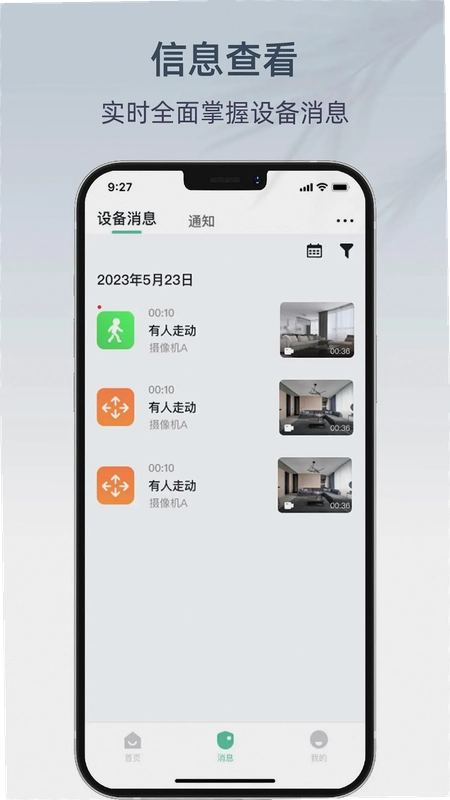
2.权限分配做得很细,你可以设置对方只允许看画面,还是也能操作云台、回放录像。比如给老人看孩子,只给预览权限就够了,免得误触把摄像头角度转跑了。远程控制这块,除了监控设备,App还能绑定智能插座、智能门铃之类的产品。查看运行状态很直观,在线、离线、休眠状态一目了然。
3.不过要吐槽一点,设备共享的邀请链接有效期只有24小时。如果家人那几天正好没看手机错过了,又得重新生成一次邀请。另外,一个账号最多能绑定的设备数量没有明确写出来,但实测加到第八个设备时,App的加载速度会稍微变慢一点,切换设备列表时偶尔需要等一两秒。
AIPC的APP本体占不占内存?广告多不多
1.大家下载工具类软件,最烦的就是启动页广告和内部弹窗。AIPC在这方面还算克制,实测安装包体积不大,安装完成后占用的存储空间在200MB以下(包含缓存数据)。运行时的内存占用大约在350MB左右,对于现在动辄12GB运存的手机来说没什么压力。后台挂机半小时,系统也没提示耗电异常。
2.界面干净程度超出预期,没有那种“领红包”或者“借贷”之类的牛皮癣广告。只在“发现”页有个官方活动推荐的横幅,不想要的话可以忽略,不影响主功能区的使用。无捆绑安装的特性让人放心,不会像某些软件那样装完主程序还偷偷塞给你几个“全家桶”。整个下载安装过程走下来,没有遇到强制跳转应用商店或者静默安装其他应用的情况。
3.当然,它也不是完全没有可改进的地方。第一次启动App时,会申请存储空间、位置信息、相机和麦克风权限。特别是位置权限,对于不需要地理围栏功能的用户来说,可能觉得有点多余。如果能在权限申请页面让用户自由选择拒绝某一项而不影响基础监控功能,体验会更上一层楼。
小编实测体验与操作小贴士
| 测试项目 | 实测数据与感受 |
| 配网耗时 | 单个摄像头约20秒,无失败重连 |
| 画面延迟 | 局域网内约0.5秒,4G网络下约1.5秒 |
| 录像文件管理 | 支持按时间轴拖动,导出速度约10MB/秒 |
| 内存占用峰值 | 后台运行约250MB,无异常臃肿 |
| 新手指引 | 首次使用有3步引导动画,简洁易懂 |
使用过程中发现一个比较实用的细节:在主界面下拉可以手动刷新设备状态,不用退出重进就能让掉线的设备重新连接。另外,在“设置-通用”里可以开启“悬浮窗快捷预览”,这样你一边刷视频一边能小窗看着监控画面,对于带娃或者看店的人来说非常方便。有一点得提醒大家,低配手机(运行内存低于4GB)在开启高清预览+录像回放双任务时,可能会出现轻微的掉帧现象,建议这类用户把预览清晰度设为标清档。
用户问答专区(FAQ)
问:AIPC支持添加其他品牌的摄像头吗?
答:只要你的摄像头支持ONVIF协议或者RTSP推流,基本上都可以通过手动添加的方式接入。在主界面右上角点“+”选“有线设备”,输入IP地址和端口就能试一下。但如果是那些只支持自家私有协议的摄像头(比如小米的部分型号),就没法添加了,这个只能等官方后续更新兼容列表。
问:看视频回放时总是加载失败,是软件问题吗?
答:这个大概率不是软件bug。先检查一下你的MicroSD卡是不是Class10以上的高速卡,低速卡写入速度跟不上录像码率,会导致文件损坏。另外,如果存储卡里碎片文件太多,建议在App里格式化一下存储卡,记得先把重要录像导出来。
问:账号能同时在两台手机上登录吗?
答:可以。AIPC账号支持多设备同时在线,我用主力机和备用机同时登录,画面预览和回放都不受影响。不过设备共享的权限设置是跟着账号走的,不是跟着设备走的,这个要留意一下。
问:AIPC是官方原版免费软件吗?里面有没有隐藏收费项目?
答:目前下载和使用基础功能都是免费的。像实时预览、云台控制、设备共享这些核心功能都不收费,也找不到需要付费解锁的入口。安全纯净运行环境这点做得不错,应用内没有任何诱导付费的弹窗,也没有那种“试用会员”的套路。官方合规上线,应用商店能搜到,不是那种来路不明的破解版。
同类型实用工具推荐
关于AIPC的几点补充说明
使用AIPC远程控制智能硬件时,感觉它的响应速度比同类产品快那么一丢丢。点了“开关”按钮,设备状态几乎是即时反馈的,不像有些App会有那种“已发送指令”但实际没反应的尴尬情况。查看设备运行状态的信息也很全,包括当前在线时长、信号强度、固件版本,点开“设备信息”就能看到。App底层用的是加密传输协议,安全性方面做得比较到位,这就是官方原版资源的底气所在。如果你手里的智能设备正好在它的支持列表里,下载这个App能让你的管理效率提升不少,尤其是设备数量多的时候,那种统一入口的便捷感会特别明显。
设备接入与远程管控答疑
AIPC智能设备管理平台怎么接入不同品牌的安防摄像头?
平台内置了多种主流安防设备的接入协议模板,在设备管理模块中选择添加设备后,可按品牌筛选对应的通信协议,填入设备IP、端口及认证信息即可完成注册。对于不支持标准协议的设备,还能通过ONVIF或RTSP方式手动配置通道地址,接入后统一在监控面板中预览和管理。
如何用AIPC智能设备管理平台实现多路监控画面同时上墙?
进入电视墙配置界面,先对已接入的监控通道进行分组,再为每组分配对应的解码窗口位置。平台支持自定义分屏布局,可拖拽调整各通道显示区域,配置完成后一键下发到解码设备即可实现多画面同步上墙,适合指挥中心或值班室集中查看。
AIPC智能设备管理平台的告警联动怎样设置才靠谱?
在告警规则中先选定触发源,比如移动侦测、越界检测或设备离线,再绑定联动动作,包括录像、抓拍、推送消息或触发声光报警。建议针对不同区域设置分级告警策略,避免误报频繁干扰,同时开启告警日志留存,方便事后追溯核查。
精选同类应用推荐
应用信息
- 包名:com.sksm.lot
- 名称:AIPC
- 版本:6.2.889
- MD5值:c0c1a478b063c0e9fe7b2b0b83a3422e
- 隐私政策:点击查看
热门专题
本类最新
 大小:63.0M
网友评论







 Windows 10
相关应用
 帕奇宇宙AI聊天格洛微v1.4.4
 EV远程协助远控工具PC版v0.2.2跨端远控
 快龙虾AI求职助手v1.5.1求职辅助工具
 金舟苹果手机投屏助手iPhone投屏到电脑工具v2.1.1.0屏幕演示录制
 酷家乐智能设计软件酷家乐装修设计工具v1.0.0.0户型改造
热门推荐
 scene官方下载最新版N1 2026.09 Alpha5系统工具
 谷歌框架app下载安装最新版(Google Play 服务)v26.37.31系统工具
 MT管理器官方正版安装2026最新版下载v2.26.9系统工具
 es文件浏览器安卓版官方下载(ES File Explorer)v4.5.8.0系统工具
 不折叠输入法安卓版v3.5.2系统工具
 shokz耳机appv6.1.4系统工具
 宇宙工具箱破解vip版下载安装v2.9.5系统工具
 wifi万能钥匙下载安装2026最新版v5.2.35系统工具
 时间窗安卓版下载安装v1.8.3系统工具
本类排行
- 1scene官方下载最新版N1 2026.09 Alpha58.4M
- 2谷歌框架app下载安装最新版(Google Play 服务)v26.37.31311.4M
- 3MT管理器官方正版安装2026最新版下载v2.26.934.8M
- 4互传vivo一键换机下载安装v7.2.0.645.9M
- 5打字表情包软件(趣键盘)v1.2.224M
- 6vivo控制中心最新版本安装包v5.176.0M
- 7趣表情输入法v1.2.224M
- 8AndroidSystemWebViewDev开发者版v155.0.8048.0247.3M
- 9Volume Styles高级版v4.5.1最新版6.4M
- 10XPrivacyLua模块最新版v0.791.8M