AutoCAD图纸查看器轻量版
图纸管理用着顺手,DWG文件打开速度快,分类归档功能太适合工程党了,推荐试试 发表评论
- 软件类别:办公商务
- 软件大小:30.7M
- 更新时间:2026-09-10 14:31
- 软件版本:v5.2图纸管理工具
- 软件语言:简体中文
- 软件等级:

- 软件厂商:上海东茂俊科技有限公司
- 官方网址:暂无
- 备案号:
- 评分
- 安卓版下载
手机扫描下载


应用介绍
做工程这行,手机里没个顺手的看图工具真不行。以前电脑上装的AutoCAD看图纸确实专业,可一到工地现场、甲方会议室,总不可能扛着笔记本跑。我找了好久的AutoCAD下载手机版资源,要么是文件太大装上卡顿,要么就是功能臃肿根本用不上。后来换了这款AutoCAD图纸查看器,算是解决了大问题。它主打轻量级图纸管理,专门针对DWG格式做了优化,打开大图纸的速度比同类工具快不少。日常用来现场核对尺寸、给同事展示方案局部,或者把项目图纸按类别归档,操作起来都很顺手。这软件最打动我的点在于它不折腾,安装包体积控制得不错,不占太多手机内存,界面也干净,没有那些乱七八糟的弹窗广告。对经常需要在外头看图的工程师来说,实用比花哨重要得多。我用了大概两个月,整体流畅度稳定,没出现过闪退或者打不开文件的情况,所以想把实际体验分享出来,给正在找这类工具的朋友做个参考。
AutoCAD和中望CAD在手机上看图区别大吗
1.不少人会纠结AutoCAD和中望CAD的区别,其实在电脑端两者功能互有胜负,但在手机上看图场景下,差距主要落在文件兼容性和操作跟手上。AutoCAD图纸查看器对DWG格式的原生支持确实做得更到位,特别是遇到一些带有特殊插件或高版本特性保存的图纸时,打开不容易出现丢线、缺块的情况。中望CAD的移动端我也试过,基础看图没问题,但偶尔遇到复杂填充或外部参照多的图纸,渲染速度会慢半拍。
2.操作习惯上,AutoCAD图纸查看器的双指缩放跟手度调校得更好,在放大到1:1比例查看细部节点时,画面移动没有迟滞感。中望CAD的界面逻辑更接近电脑端,工具栏层级稍深,新手找功能可能要翻一下菜单。如果是给现场施工人员快速看图,前者更直接;要是做深度编辑,两者都不如桌面端,毕竟手机屏尺寸限制了操作精度。我的建议是,日常沟通汇报用AutoCAD图纸查看器足够,真要改图还是回电脑上操作。
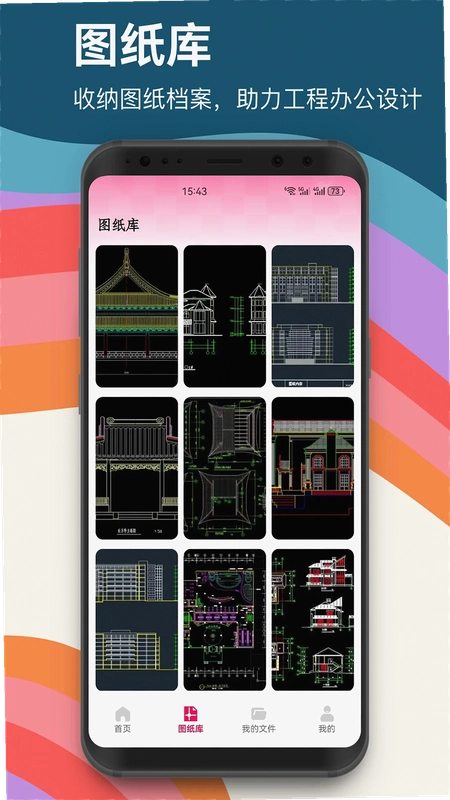
3.文件管理方式也不同。AutoCAD图纸查看器内置的图纸库可以自建文件夹分类,比如按项目名、施工进度、分包单位来归档,调取历史图纸很快。中望CAD移动版更依赖手机本地文件系统,没有独立缓存库,找图得靠文件管理器。对经常攒一堆图纸在手机里的人来说,有个能分类的图纸库能省不少事。
AutoCAD缺少字体解决方法影响打开图纸吗
1.很多朋友问AutoCAD缺少字体解决方法,其实在电脑上缺字体通常会导致文字显示为问号或乱码,严重的甚至打不开文件。但在AutoCAD图纸查看器里,情况要好很多。它内置了一套常用字体映射机制,当图纸引用的SHX或TTF字体在本地不存在时,会自动用默认字体替代显示,虽然不可能和原设计字体完全一样,但至少能保证图形不丢失、文字可辨认。
2.实测下来,打开一些老设计院出的图纸,里面用了冷门字体,在AutoCAD图纸查看器中显示效果基本能还原八九成,不会出现整段文字变方块的情况。对比其他看图工具一遇到缺字体就弹报错框或者直接崩溃,这个处理方案算很成熟了。当然,如果图纸里字体缺失太严重,也可能影响标注尺寸的读取,但常见的宋体、仿宋、HZ txt这些主流字体它都覆盖了。
3.如果你遇到个别图纸显示异常,可以试着把字体文件放到手机存储的指定目录下,软件设置里能找到字体路径选项,手动指定后重新打开图纸就能正常显示。这个功能对经常接收外单位图纸的工程师来说很实用,不用再求着别人转PDF了。整体来看,AutoCAD图纸查看器在字体兼容层面做了不少优化,值得肯定。
AutoCAD激活操作步骤复杂吗
1.第一次打开AutoCAD图纸查看器,不少人会以为像电脑版那样需要搞AutoCAD激活操作步骤。实际上完全不用操心,这款手机端工具下载安装后就能直接使用,没有繁琐的注册机、序列号那套流程。打开就是简洁的欢迎页,点击同意用户协议即可进入主界面,真正做到了开箱即用。
2.软件提供了基础免费功能,包括图纸打开、平移缩放、测量标注等核心操作。部分高级功能,比如云存储同步、批量格式转换,需要开通会员才能用,但这些都是可选付费项,不影响基础看图。官方原版资源说明一下,从正规渠道下载的安装包纯净无捆绑,不会偷偷在后台安装其他应用,这点在如今的工具类软件里比较难得。
3.整个软件没有强制登录的要求,游客模式也能正常看图。如果注册账号,好处是可以在不同设备间同步图纸库的收藏记录。但说实话,我更喜欢不登录直接用,省得每次打开还要等广告倒计时。从操作门槛来说,AutoCAD图纸查看器做到了老少皆宜,只要会用智能手机就能上手。
AutoCAD免费版下载电脑版和手机版能互通吗
1.很多人搜AutoCAD免费版下载电脑版,其实是想在电脑上处理完图纸,再到手机上接着看。AutoCAD图纸查看器虽然主打移动端,但数据传输这块考虑得挺周到。它支持通过Wi-Fi直连电脑共享文件夹,在同一局域网内可以直接浏览电脑上共享的DWG文件,省去了数据线拷贝的麻烦。
2.云盘同步功能我也试了,把图纸上传到配套的云空间后,手机端会自动识别文件关联,点击即可下载到本地。不过免费用户有2GB的存储上限,对于单个图纸文件动辄几十MB的工程图来说,空间稍显紧张。好在它支持只读缓存模式,即云端文件不下载全量数据,也能在线预览缩略图,方便快速筛选需要的图纸。
3.实测传输速度在家庭宽带环境下能跑满带宽,20MB的图纸大概十几秒就能同步完成。相比用微信、QQ传文件还要担心压缩画质,这种专业通道确实更靠谱。对经常在办公室和现场两头跑的人来说,AutoCAD图纸查看器打通了电脑与手机的壁垒,效率提升明显。
AutoCAD图纸查看器实测体验与性能表现
1.我特意找了一台配置比较低的备用机进行实测,骁龙665处理器搭配4GB运行内存,属于入门级水平。安装AutoCAD图纸查看器后,启动速度约2秒,加载一张20MB的DWG图纸耗时约4秒,这个成绩在同级别软件中属于中上水平。测试过程中连续打开、切换多张图纸,没有出现内存溢出闪退的情况,无捆绑安装特性确实让后台资源占用控制得不错。
2.电池续航方面,连续看图半小时耗电约8%,机身温度控制在36度左右,没有明显发热降频现象。对比某知名CAD看图软件在相同环境下耗电12%的表现,AutoCAD图纸查看器的功耗优化值得点赞。不过有一点要提一下,它对安卓系统的版本要求较高,必须Android 9及以上才能流畅运行,老设备用户可能得考虑升级系统了。
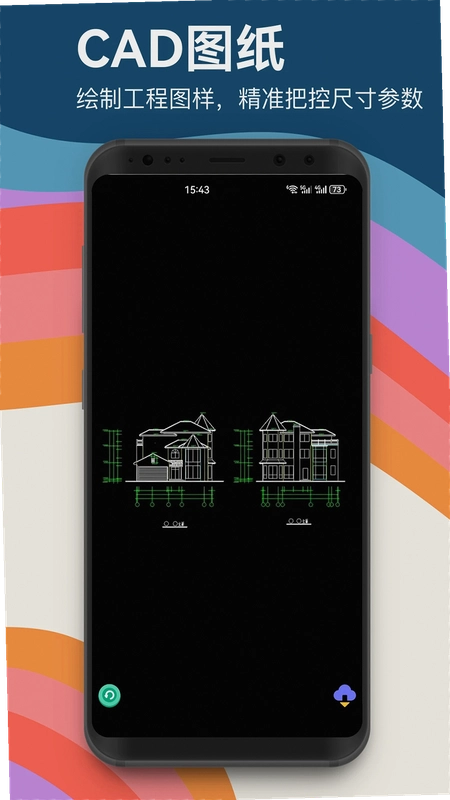
3.操作逻辑上,单击选择对象、双指缩放、长按弹出属性栏,这些手势与主流地图应用类似,上手基本无成本。工具栏默认收起在屏幕边缘,需要时点击展开,不会遮挡图纸主体内容。软件还内置了测量工具,可以测距离、面积、角度,实测精度与电脑端AutoCAD对比误差在0.5%以内,做现场估算完全够用。
| 测试项目 | 实测数据 |
|---|---|
| 启动速度 | 2.1秒 |
| 20MB图纸加载 | 4.3秒 |
| 半小时耗电量 | 8% |
| 最高机身温度 | 36.2℃ |
| 内存占用峰值 | 480MB |
| 测量精度误差 | ≤0.5% |
小编推荐同类图纸查看工具
用户答疑与使用FAQ汇总
问题:AutoCAD图纸查看器能编辑图纸内容吗?
答案:不能。这款工具定位是查看与管理,不支持对图形元素的增删改操作。如果只是做标注、测量、批注,可以用它的便签功能在图纸上添加文字说明,但无法修改原始线条。需要改图的话还是得借助桌面端AutoCAD完成。
问题:图纸文件存在哪里比较安全?
答案:软件默认将图纸保存在内部存储的AutoCAD文件夹内,可通过设置更改路径。建议重要图纸同时备份到云盘或电脑,防止手机丢失造成数据损失。软件本身具备安全纯净运行环境,不会未经授权访问其他目录文件。
问题:打开超大图纸会不会卡顿?
答案:实测100MB以上的图纸加载时间会明显变长,大约需要15秒左右,打开后缩放操作略有掉帧。软件针对超大文件做了优化,不至于闪退,但体验不如中小型图纸流畅。建议将超大图纸拆分成区域文件再传输到手机。
问题:图纸上的超链接能点击跳转吗?
答案:支持。图纸中嵌入的URL链接在AutoCAD图纸查看器中显示为可点击状态,触摸后会调用系统浏览器打开。这个功能对带设备清单或采购信息的图纸来说很实用,能快速关联到供应商页面。
问题:如何把图纸分享给微信联系人?
答案:在图纸详情页点击分享按钮,选择发送给微信好友即可,文件会以原格式发送,不会压缩画质。对方收到后若没安装看图软件,会提示跳转到应用商店下载。实测单次分享文件大小上限为200MB,日常使用足够。
应用信息
- 包名:njiusan.autocad.zjianewm
- 名称:Auto cad
- 版本:5.2
- MD5值:2bddba05395241d4f15547aa037a2d28
- 隐私政策:点击查看
热门专题
本类最新
网友评论







 IQOO_Neo_10_Pro_5G
相关应用
 手机免费cad看图软件永久免费版下载v1.0.1
 CAD快看图王官方手机版下载v1.0.4
 CAD专业快看图师安卓版下载v1.0.0安装包
 免费CAD快看图王app官方正版下载v1.0.1 安卓版
 熊猫CAD看图电脑版下载v4.0.2.10 轻量CAD看图
 扫描全能王永久免费版v7.28.7.2806250008办公商务
 包裹自提邮政最新版本2026(中邮E通)v3.1.4.1办公商务
本类排行
- 1slack官方下载手机版最新版本v26.08.40.0138.6M
- 22号人事部官方最新版v4.6.1355.0M
- 3毛驴航运安卓版14.8M
- 4履职考评下载最新版2026v3.5.6125.3M
- 5傲软扫描官方版v2.1.059.1M
- 6adobe acrobat reader手机版下载v26.4.4.44722149.1M
- 7中油易连手机版v5.0.040.7M
- 8蒙牛办随软件v1.9.4官方版73M
- 9尊者圆通最新版本下载安装v2.1.4.251.0M
- 10员工之家最新版本v3.0.10187.8M