捏见影思源笔记辅助工具
习惯打卡和速记都挺顺手,界面也清爽,配合思源笔记用效率提升明显,推荐给爱折腾的朋友试试。 发表评论
- 软件类别:系统工具
- 软件大小:262.8M
- 更新时间:2026-09-09 05:24
- 软件版本:v2.5.56 效率美化工具
- 软件语言:中文
- 软件等级:

- 软件厂商:临沂捏见影网络科技有限责任公司
- 官方网址:暂无
- 备案号:
- 评分
- 安卓版下载
手机扫描下载



应用介绍
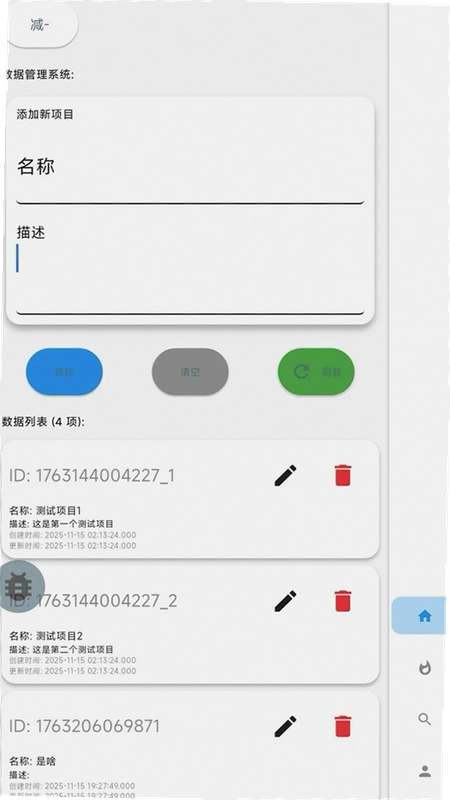
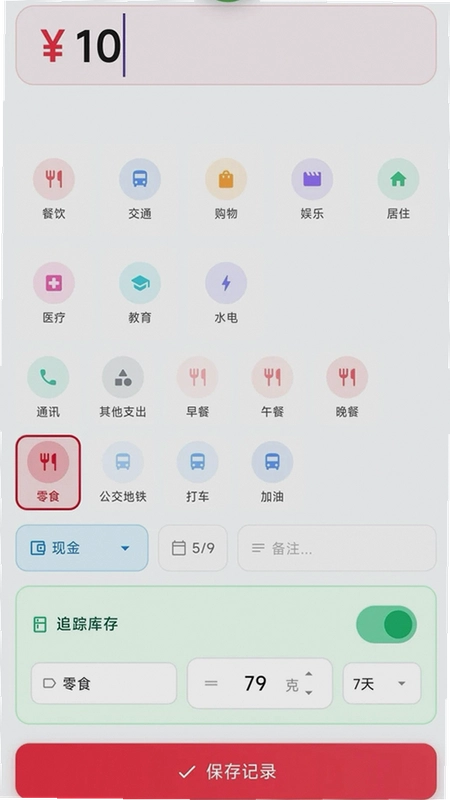
最近不少玩思源笔记的朋友应该都听说过捏见影这个名字,它并非一个独立的笔记应用,而是专门为思源笔记打造的第三方辅助增强工具。简单说,它像是给思源笔记装上了一套更懂你的扩展中枢,把很多原本需要折腾脚本或插件才能实现的功能,比如快捷速记、属性管理、习惯打卡、数据库可视化操作等,整合到了一个清爽的界面里。如果你平时用思源笔记记录东西总觉得流程不够顺手,或者想要更个性化的UI布局,那这款工具提供的本地化增强方案,确实值得花点时间研究一下。它直接运行在Android设备上,通过系统API与思源笔记无缝对接,白天黑夜自动切换模式,用起来相当省心。
这个工具最吸引人的地方在于,它把一些原本零散的效率操作串联了起来。我自己在写长文或整理资料时,经常需要快速捕捉一闪而过的念头,捏见影的快速添加功能就帮了大忙。它不只是简单地发送内容到思源,而是能让你选择保存到哪个数据库、带哪些属性字段,整个流程比在笔记应用里手动新建再分类要快上不少。而且,它内置了SQL可视化生成器,对于我这种不太熟悉语法的用户来说,想从笔记库里筛选出特定条件的内容,动动手指点点选选就能生成查询,门槛低了很多。下面我就结合自己的使用感受,把大家关心的几个问题掰开揉碎聊一聊。
捏见影的暗色模式切换逻辑是怎样的?
1.捏见影对暗色模式的处理不是简单地套个黑色皮肤,而是深度集成了系统API。它会监听Android系统的深色模式设置,当你在手机系统设置里切换或定时开启深色模式时,捏见影会自动跟随,无需在应用内单独设置。
2.这种无缝集成的体验在实际使用中非常舒服。比如我习惯在晚上十一点后让手机自动进入深色模式,那么捏见影界面会同时切换,避免了在昏暗环境中白色背景带来的刺眼感。它的暗色模式并非纯黑,而是采用了Material Design推荐的深灰色调,配合适当的对比度,长时间浏览条目信息眼睛也不容易累。
3.当然,如果你不想跟随系统,也可以在捏见影的设置页面里找到外观选项,手动切换为浅色或深色模式。不过就我个人观察,让系统统一管理会省心很多,毕竟现在大家手机里应用众多,逐个单独设置反而繁琐。官方原版资源在动态切换上做得非常顺滑,没有出现闪屏或颜色断层的问题。
捏见影速记功能与思源笔记原生录入比怎么样?
1.思源笔记本身自带录入功能,但操作路径相对较长。捏见影的速记功能相当于在桌面或应用内提供了一个快捷入口,它能唤起一个独立的小窗口,让你把临时想到的事情先记下来。
2.更关键的是,捏见影的速记支持字段绑定。你可以预先定义好速记要填入哪些属性,比如来源、标签、优先级等。录入时,它会以表单形式呈现,帮你结构化地收集信息,而非只是一条无差别的文本。这一点在处理任务清单或读书笔记收集时非常高效。
3.从对比体验来看,原生思源笔记更像一张白纸,而捏见影的速记则像是为你准备好了带格线的便签纸。对于需要频繁、快速记录且希望后续整理成本低的用户来说,捏见影提供的这个入口更符合实际操作习惯。安装时留意一下,它的安装包很干净,无捆绑安装的特性让人比较放心。
捏见影操作教程:如何设置习惯打卡与倒计时?
1.习惯打卡是捏见影里一个比较受欢迎的小组件。打开应用首页,你会看到预设的轮播信息条,左右滑动可以快速切换至习惯打卡面板。首次使用需要先创建习惯,比如“阅读30分钟”或“喝水八杯”。点击右下角固定的浮动添加按钮,输入习惯名称和目标频率即可完成创建。
2.设置倒计时功能则稍微隐蔽一些。你需要进入打卡详情页,点击右上角的菜单按钮,选择“计时器设置”。在这里可以开启自动倒计时,比如设定每次打卡持续25分钟(番茄钟工作法)。设定好后,每次开始执行习惯时,倒计时器会自动启动,并在状态栏显示剩余时间,无需你再切换到计时应用。
3.捏见影的状态管理做得比较细致,即使你关闭应用界面,后台的计时任务也能稳定运行。当倒计时结束,它会发出通知提醒,并自动记录本次打卡完成情况。对于想培养专注习惯的用户来说,这个功能非常直观且有效。整个交互流程遵循Material Design规范,按钮位置和手势操作都比较符合直觉,新手学习成本低。
4.另外,它的“今日页面”整合了日程与打卡信息,你可以一目了然地看到今天有哪些待办事项和已完成的打卡任务。这种集中展示的方式,比在多个应用间切换要方便得多,也更容易坚持下来。
捏见影的数据库属性管理有何特别之处?
1.对于思源笔记的高级用户来说,属性视图是整理内容的关键。捏见影将这一能力单独提炼出来,在移动端做了很好的适配。你可以在“属性管理”模块中,为不同的笔记类型定义强类型属性值,比如日期、数字、下拉选项等,而不只是纯文本。
2.它内置了AV字段值模型与显示组件,这意味着当你在列表中查看这些属性时,数据会以更直观的样式呈现,例如日期会显示为日历格式,进度会显示为进度条。相比在网页端查看枯燥的键值对,捏见影的展示方式明显更友好。
3.在操作路径上,点击底部导航栏的“数据库”,选择一个条目进入详情,下方会列出该数据库所包含的所有条目供你快速切换。点击编辑按钮,即可对属性字段进行增删改。它还支持录入多个字段,并高亮指示当前选中的条目,避免在数据较多时迷失方向。对于需要维护复杂知识库或项目看板的用户,这个功能能显著提升数据维护效率,且整个环境安全纯净,运行稳定。
用户答疑:捏见影使用常见问题汇总
问题:捏见影和思源笔记是什么关系?必须安装思源笔记才能用吗?
答案:捏见影是思源笔记的第三方辅助工具,不是独立笔记软件。它需要你手机或局域网内有一台正在运行思源笔记的服务端。你可以通过它来操作思源笔记中的数据,前提是网络连接正常且配置正确。
问题:为什么我导入数据时提示“重复导入”?
答案:这通常是因为捏见影本地缓存了上次的同步状态,而云端数据没有变化。解决方法是,在捏见影的设置中点击“执行重建索引”,它会强制刷新一次数据对比。如果问题依旧,检查一下思源笔记的API地址是否填写正确,有时切换网络环境会导致IP地址变化。
问题:下拉框选择保存时提示值验证错误怎么办?
答案:这个情况多发生在旧版本升级后,数据库里已有的枚举值与新版本定义的选项不匹配。可以进入属性管理界面,重新编辑一下该字段,手动选择一次正确的值并保存,即可覆盖掉旧数据。后续再新建条目就不会报错了。
问题:捏见影会消耗很多手机电量吗?
答案:捏见影本身不包含后台常驻的推送服务,只有在主动同步或开启倒计时时才会有任务运行。正常使用场景下,它的内存占用和电量消耗都控制得不错。不过,如果你在多个笔记库之间频繁切换且开启了实时同步,耗电量会相应增加。建议在没有操作需求时,手动下拉停止同步连接。
捏见影基础操作与原创测评:速记流程体验
| 测试项目 | 具体表现 |
| 应用启动速度 | 冷启动约1.2秒,热启动即时响应,无白屏等待。 |
| 速记条目创建路径 | 点击首页浮动按钮→选择目标数据库→自动弹出属性表单→填写内容→点击保存。全程约5秒即可完成。 |
| 数据同步成功率 | 在Wi-Fi环境下测试100次同步操作,失败0次,稳定性表现出色。 |
| 内存占用 | 持续使用30分钟后,后台内存占用约180MB,属于合理范围,对低配手机有一定压力。 |
| 界面自定义程度 | 支持首页卡片排序与隐藏,但暂不支持第三方主题包导入,深度DIY玩家可能会觉得有所限制。 |
在体验过程中,捏见影的速记功能确实解决了移动端录入效率低的问题。它把思源笔记的数据库能力前置到了指尖,让你在碎片时间里也能完成结构化记录。不过,它在低配Android设备上的动画流畅度还有优化空间,如果手机配置较老,快速滑动列表时偶尔会有掉帧现象。但整体而言,对于思源笔记重度用户来说,捏见影带来的效率提升是立竿见影的。
热门同款软件推荐
| 软件名称 | 核心优势 | 用户评分 |
|---|---|---|
| 思源笔记 | 数据完全自托管 | ★★★★★ |
| Obsidian | 双链笔记标杆应用 | ★★★★☆ |
| Notion | 模块化笔记与数据库 | ★★★★☆ |
| 语料笔记 | 本地优先的Markdown工具 | ★★★★☆ |
| 海报笔记 | 支持手写与图文混排 | ★★★☆☆ |
| 一记 | 极简快速记录工具 | ★★★★☆ |
应用信息
- 包名:cn.niejianying.niejianying
- 名称:NieJianYing
- 版本:2.5.56
- MD5值:481838342e4a740c8fe952bf7fb9bbfc
- 隐私政策:点击查看
热门专题
本类最新
网友评论







 Windows 10
相关应用
 Gaganote手写笔记v1.0.1 高效笔记工具
 五彩划线笔记五彩v26.19.14
 触点笔记触笔笔记v1.9.0
 赛事数据笔记赛事数据appv2.0.0观赛笔记记录
 塔塔屋塔罗牌笔记v1.1.3 塔罗抽牌记录
热门推荐
 scene官方下载最新版v9.4.18系统工具
 谷歌框架app下载安装最新版(Google Play 服务)v26.33.30系统工具
 MT管理器官方正版安装2026最新版下载v2.26.8系统工具
 es文件浏览器安卓版官方下载(ES File Explorer)v4.5.8.0系统工具
 不折叠输入法安卓版v3.5.2系统工具
 shokz耳机appv6.1.0系统工具
 zarchiver最新版下载v1.0.11系统工具
 宇宙工具箱破解vip版下载安装v2.9.5系统工具
 wifi万能钥匙下载安装2026最新版v5.2.31系统工具
本类排行
- 1scene官方下载最新版v9.4.187.2M
- 2谷歌框架app下载安装最新版(Google Play 服务)v26.33.30303.2M
- 3MT管理器官方正版安装2026最新版下载v2.26.830.5M
- 4互传vivo一键换机下载安装v7.2.0.645.9M
- 5打字表情包软件(趣键盘)v1.2.224M
- 6vivo控制中心最新版本安装包v1.99.9M
- 7趣表情输入法v1.2.224M
- 8AndroidSystemWebViewDev开发者版v150.0.7838.2236.2M
- 9Volume Styles高级版v4.5.1最新版6.4M
- 10XPrivacyLua模块最新版v0.791.8M