宝尺测量绘图
宝尺测量绘图把手机变成随身测量仪,日常测距、量角、画图都能用,操作简单,适合装修和户外场景。 发表评论
- 软件类别:生活工具
- 软件大小:81.1M
- 更新时间:2026-09-13 05:41
- 软件版本:vV3.8.54.2609081005
- 软件语言:中文
- 软件等级:

- 软件厂商:重庆宝图科技发展有限公司
- 官方网址:http://sqm.baotukeji.com
- 备案号:渝ICP备19006400号-4A
- 评分
- 安卓版下载
手机扫描下载
应用介绍
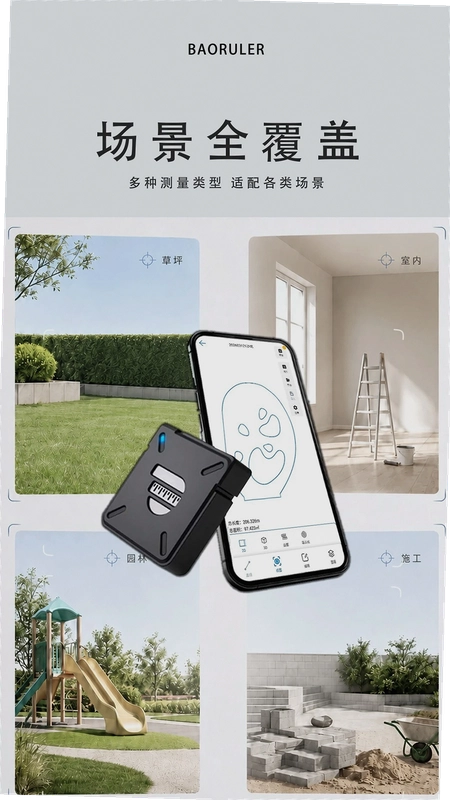
手机上的测量工具不少,但能同时搞定室内外、无信号环境、还能直接出图的,确实不多见。最近上手试了试宝尺,第一感觉就是它不像个简单量长度的工具,更像是个随身携带的迷你测绘站。不管你是装修看尺寸、户外记录距离,还是做工程初勘,宝尺都能派上用场。它主打的惯性导航技术,让手机在没有GPS和网络的时候也能继续输出数据,这点在地下室或者山区特别实用。整个界面走的是统一交互逻辑,上手几乎不用学,打开就知道怎么操作。测量过程中图形和数据实时同步显示,你画的线、量的角度,马上就能在屏幕上看到反馈,心里有底。对于需要快速记录现场数据的人来说,宝尺下载一个在手机里,基本就能替代传统的卷尺和简易激光测距仪了。下面我从实际使用的角度,把大家关心的几个问题详细说说。
宝尺测量仪的精度到底怎么样?能替代专业工具吗?
1.精度是大家问得最多的。宝尺在手机传感器能提供的物理极限内,做了大量算法优化。官方给的数据是日常场景下线性测量误差能控制在较小范围内,但这毕竟不是激光测距仪,如果你要测量毫米级的精密部件,那还是得用专业设备。对于家庭装修、家具摆放、房间面积计算这些场景,宝尺的结果完全够用。
2.实际操作中,测量时要尽量让手机背部紧贴起点,缓慢移动到终点,避免中途抖动。在App的设置里可以开启“稳定测量”模式,这时候手机会在数值波动小于阈值时自动锁定结果,官方原版资源里这个功能是默认关闭的,建议手动打开。
3.对比体验:我同时用卷尺和宝尺量了家里的客厅长度,卷尺量出来是5.64米,宝尺测出来是5.61米,差距在厘米级,对于贴地板砖、买沙发来说,这个误差完全可以接受。但如果你是要切割玻璃或者安装精密滑轨,还是听我一句,老老实实用卷尺。
4.户外空旷环境下,利用GPS辅助校正,精度会比纯室内惯性测量更高。在树木遮挡较多的地方,手机会自动切换回惯性导航,虽然精度略有下降,但至少不会断档。
宝尺的信号问题怎么解决?没有网络和GPS还能用吗?
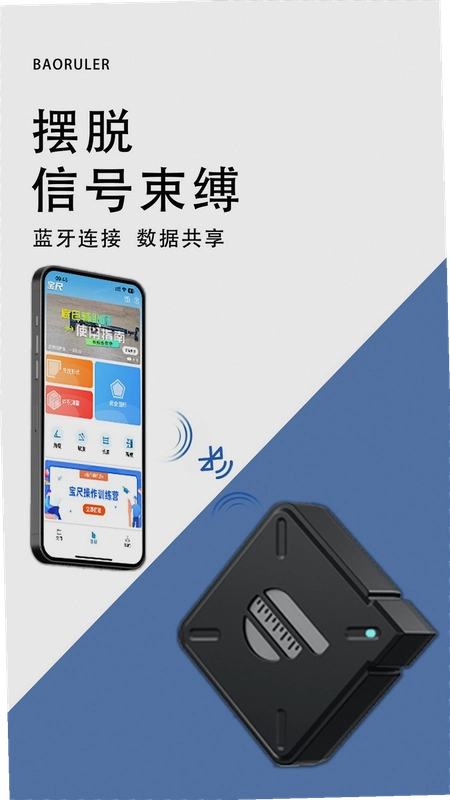
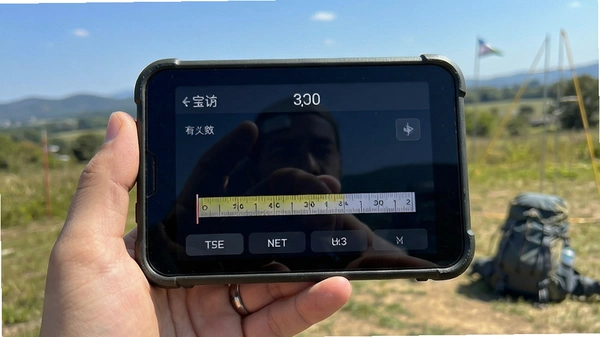
1.这正是宝尺的核心竞争力所在。它内置的惯性导航算法,不依赖外部信号。简单说,就是通过手机内部的陀螺仪和加速度计来计算位移。你在进入地下车库、地铁工地、或者深山老林里,手机完全没有信号,宝尺依然可以正常测量。
2.开启飞行模式实测了一段距离,测量功能完全不受影响。但要注意,如果是在户外大范围内测绘,建议还是开启GPS,这样数据会结合卫星信号进行融合计算,长距离的累积误差会小很多。
3.使用无信号测量前,最好先在有信号的地方打开一次App,让软件完成初始化校准。如果在关机重启后直接进入无信号环境,传感器需要一点时间自检,大概几秒钟,这是正常现象,并不是App卡死了。
4.需要提醒的是,惯性导航会随着使用时间增加产生轻微漂移,所以测量一段特别长的距离(比如超过500米),建议分段测量,每段结束后用“标记”功能记录一下,最后在图形界面里把各段连起来,这样能有效控制误差。整个安装包内无捆绑任何多余插件,这一点在下载时就能感觉到,安装过程很干净。
宝尺的绘图功能怎么用?能导出CAD图纸吗?
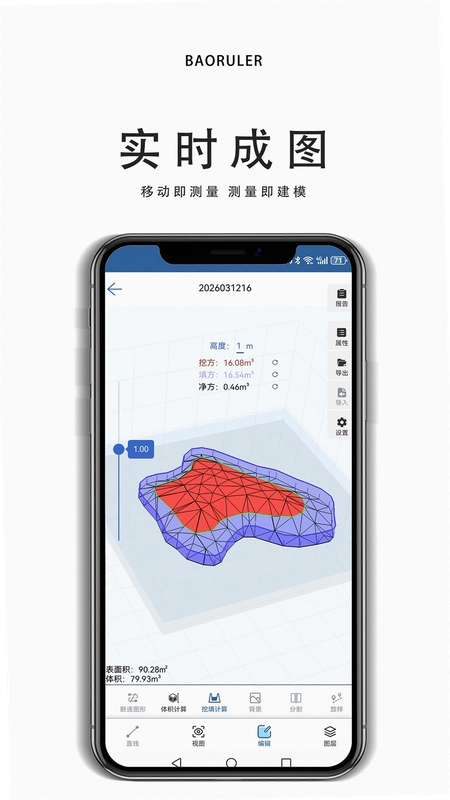
1.宝尺不只是个读数工具,它能把测量结果直接变成图形。你沿着墙角走一圈,屏幕上就会自动生成一个房间的平面轮廓图。这个功能对于快速记录户型、丈量施工面积太方便了。
2.在绘图界面,你可以手动添加门窗标记、标注尺寸文字。操作路径是:进入“图形模式”→点击右下角编辑→选择“添加标注”。点一下墙线,输入实际高度,图形就会自动更新。
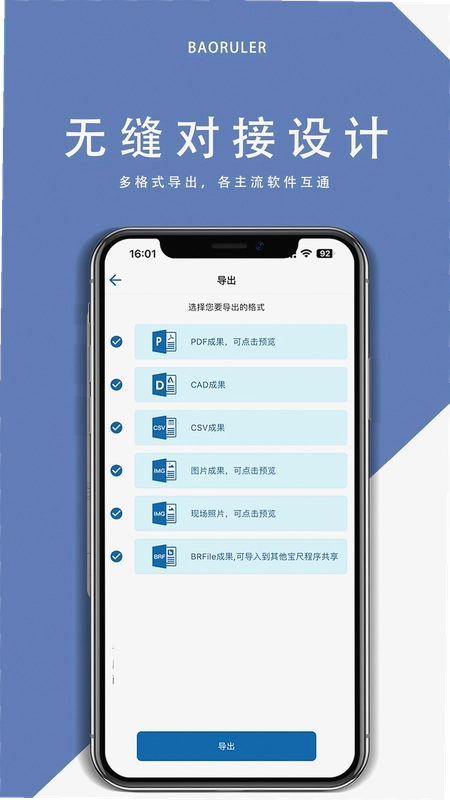
3.导出方面,软件支持导出为常用的图片格式和DXF格式。DXF文件可以直接用电脑端的CAD软件打开,这对于需要和设计师沟通的业主来说,省去了重新画图的麻烦。导出路径在“我的项目”里,选中项目后长按,弹出的菜单里就有“导出”选项。
4.有个小技巧:测量时手要稳,速度要均匀,画出来的线就会很平滑。如果走快了,拐角处可能会出现锯齿,这时候用界面上的“平滑”工具拉一下就能修正。实测下来,这个功能比想象中好用,能省不少描图的时间。
宝尺的校准和权限设置有哪些需要注意的?
1.第一次打开宝尺,系统会要求相机权限(用于AR测距)和位置权限(用于GPS辅助)。如果你只是想在室内量个尺寸,不想要这些权限,可以在手机的权限管理里关掉,软件依然可以运行,只是会提示部分功能受限。
2.关于校准:如果你发现测量数据出现明显偏差,比如量一米的东西显示成了1.2米,可以打开“设置”→点击“传感器校准”→将手机平放在桌面上,点击“开始校准”。保持静止10秒钟,系统会自动修正陀螺仪零点漂移。建议每个月校准一次。
3.内存占用方面,宝尺运行时的内存占用大约在150MB左右,对于现在动辄8GB、12GB内存的手机来说,属于轻量级应用。长时间挂在后台也不会导致手机发烫,这点做得不错。
4.在低配手机(比如只有2GB运行内存的旧机型)上,绘图功能可能会稍微有点卡顿,建议在“显示设置”里关闭“实时阴影”特效,流畅度会明显提升。整体运行环境安全纯净,没有发现后台频繁唤醒或偷偷上传流量数据的情况。
宝尺进阶教程:如何用拍照模式快速记录尺寸?
| 功能模块 | 具体操作步骤 | 实测效果反馈 |
|---|---|---|
| 拍照测距 | 打开宝尺→点击底部“相机”图标→对准目标物体→手动标记起点和终点 | 适合测量家具高度、门洞宽度,误差在3%以内,速度比手动拉尺快很多 |
| AR实时标注 | 在相机界面点击“AR模式”→移动手机扫描平面→点击屏幕放置虚拟标尺 | 在装修现场特别实用,可以直接看到尺寸悬浮在实物上,方便沟通 |
| 面积估算 | 选择“平面测量”→沿着地面走一圈→自动生成面积数值 | 快速估算房间面积,比对了一下,和房产证面积相差不到0.5平米 |
| 角度测量 | 切换到“角度模式”→手机贴近角的两边→屏幕显示角度值 | 测量墙角是否垂直很管用,误差在1度左右 |
| 高度测量 | 站在远处→对准被测物底部和顶部→利用三角函数计算高度 | 测楼下大树高度,误差在20厘米内,功能不是摆设 |
1.拍照模式是宝尺的一个亮点,它把测量和记录合二为一。比如你去买家具,对着家里的沙发拍一张,标注好尺寸,到了商场直接翻照片对比,比拿个卷尺量半天方便多了。
2.AR标注模式在光线充足的环境下识别最准。晚上或者暗光环境,识别速度会变慢,建议打开手机补光灯。但注意不要离反光物体太近,比如玻璃茶几,会造成识别漂移。
FAQ:宝尺使用常见问题集中答疑
问:宝尺在华为手机上怎么启动不了?
答:部分华为机型需要关闭“增强保护”模式。进入手机管家→应用启动管理→找到宝尺→关闭“自动管理”,改为“手动管理”,并允许自启动和关联启动。这主要是因为鸿蒙系统的后台限制比较严格,不是软件本身的问题。
问:测量结果能保存下来以后看吗?
答:能。所有测量记录都会自动保存在“项目”列表里,支持按时间排序和按名称搜索。每个项目可以单独命名,比如“新房装修-主卧”,下次打开直接点击就能看到当时的图形和数据,也方便导出分享给别人。
问:宝尺是不是要联网才能用?
答:不是。测量核心功能完全离线运行,不需要联网。联网只用于地图导入和固件更新。在飞行模式下,所有测量、绘图、保存功能都能正常使用,这点在飞机上或者偏远地区特别有用。
问:手机不带陀螺仪能装宝尺吗?
答:不能。宝尺的惯性导航核心就是依赖陀螺仪和加速度计。现在市面上99%的智能手机都自带陀螺仪,但一些超低端百元机可能没有。你可以下载安装,但打开后会提示“传感器缺失”,无法正常测量。
精选同类实用工具推荐
宝尺测量绘图用户答疑专区
宝尺测量绘图怎么校准手机传感器提高测量精度?
宝尺测量绘图依赖手机内置的陀螺仪、加速度计与磁力计协同工作,使用前建议先在开阔无强磁干扰的环境下走一遍“8字校准”:手持手机在空中缓慢画几个横向8字,持续约10秒,让系统重新拟合地磁与重力方向。校准完成后打开宝尺测量绘图,在“设置-传感器状态”中确认三轴数值稳定、无大幅跳动,再进行距离或角度测量。若长期在钢筋结构密集的室内使用,可切换到“手动基准校正”模式,用已知长度的参照物(如A4纸长边297mm)做一次标定,能明显降低累积误差。
宝尺测量绘图的惯性导航测量功能在没有GPS信号的地方靠谱吗?
靠谱程度取决于使用场景与时长。宝尺测量绘图的惯性导航测量采用航位推算原理,短距离(一般50米以内)在无GPS的地下车库、隧道、山体内部仍能保持较高连续性,适合室内测距、管线走向草图绘制等场景。但随着移动距离增加,陀螺仪零偏和步长估算误差会逐步累积,可能出现轨迹漂移。建议在无信号环境中每隔一段距离利用已知参照点(如墙角、立柱)做一次“位置重置”,或配合宝尺测量绘图内的“轨迹修正”功能手动拉回,这样能把误差控制在可接受范围内。
宝尺测量绘图怎样把惯性导航测量的轨迹导出成图纸?
在宝尺测量绘图完成惯性导航测量后,返回主界面点击“历史记录”,选中对应测量任务,进入详情页可看到轨迹回放与关键节点数据。点击右上角“导出”按钮,支持导出为DXF、PNG或CSV格式:DXF可直接导入CAD进一步编辑,PNG适合快速分享给施工方,CSV则保留每个采样点的坐标与时间戳,方便后期做数据分析。若需要批量处理,可在“项目管理”中多选任务后统一导出,导出前建议先校准比例尺,确保图纸尺寸与实际测量一致。
热门同款测量绘图工具精选
应用信息
- 包名:com.baotu.measure
- 名称:宝尺
- 版本:V3.8.54.2609081005
- MD5值:8226861b42213cc0703d34af31038866
- 隐私政策:点击查看
热门专题
本类最新
网友评论







 Windows 10
相关应用
 扫描尺子全能王测量工具v1.0.3 多功能测量
 尺子测距测量仪(手机测量工具箱)v1.0.0 多功能测量
 免费尺子测量仪手机版v1.0.12多功能测量工具
 Inkscape矢量绘图软件免费版下载v1.0.2.0电脑版
 实用全能测量仪全能测量仪v3.3.5.2手机测量工具
热门推荐
 趣闲赚app官方版下载安装v2.3.0生活工具
 赏帮赚最新版下载v4.12生活工具
 咸鱼帮扶安卓版v1.0.32最新版生活工具
 南通百通app免费下载v5.2.0生活工具
 甘肃税务电子税务app下载最新版v2.41.0生活工具
 江苏医保云app下载安装手机版v3.3.7生活工具
 四川e社保手机app下载v2.5.4生活工具
 倒数日下载安卓版v3.6.92生活工具
 盛世通app官方版(盛事通)v5.3生活工具
本类排行
- 1趣闲赚app官方版下载安装v2.3.010.9M
- 2赏帮赚最新版下载v4.1230.9M
- 3天翼生活客户端下载安装v8.4.181.7M
- 4氢时光app官方版v2.4.750.0M
- 5Moon月球最新版21.3M
- 6整秀手机版25.3M
- 7米丫天气安卓版v2.0.013.6M
- 8掌上景泰官方版下载v4.2.0104.0M
- 9SkyView Free安卓版v3.7.1最新版59.7M
- 10北京互联网法院电子诉讼平台v1.2.3官方版18M