免费尺子测量仪手机版
想随手量个长度?这款免费尺子测量仪手机版挺省心,日常测距、角度都能用,操作简单不折腾。 发表评论
- 软件类别:生活工具
- 软件大小:47.8M
- 更新时间:2026-09-23 20:14
- 软件版本:v1.0.13
- 软件语言:简体中文
- 软件等级:

- 软件厂商:广州威撒特信息技术有限公司
- 官方网址:暂无
- 备案号:皖ICP备2024053389号-85A
- 评分
- 安卓版下载
手机扫描下载

应用介绍
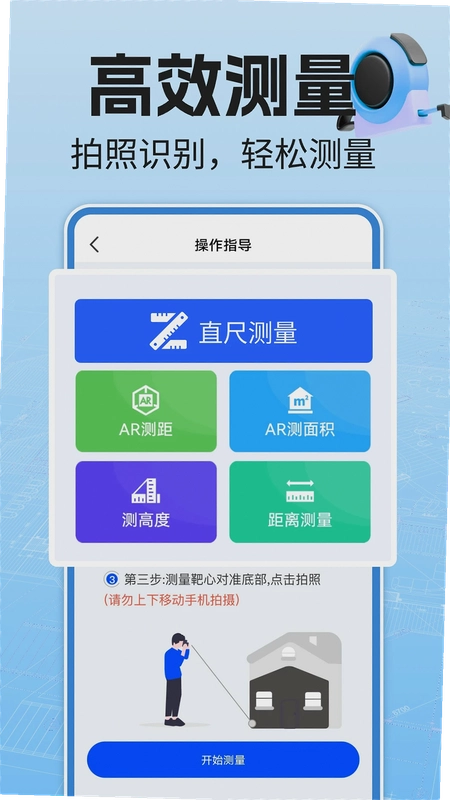
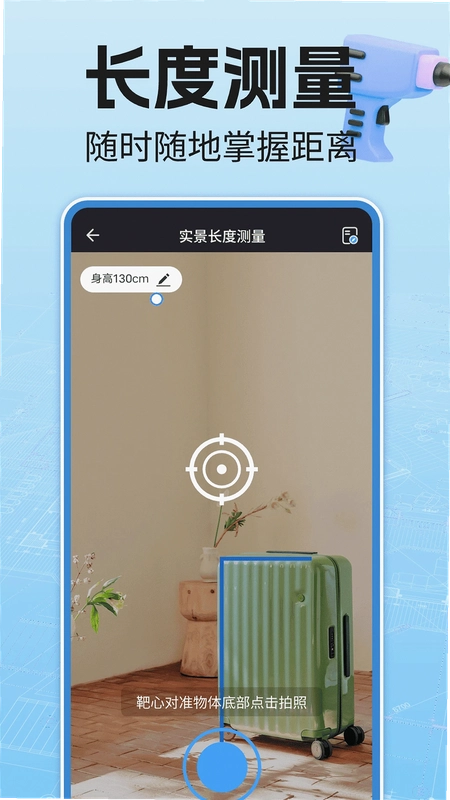
手机上的测量工具越来越多,但能把AR测距、水平仪、指南针和手电筒整合在一起的确实不多见。免费尺子测量仪就是这样一个集成了多种实用功能的App,它不只是简单地把尺子搬到屏幕上,而是借助手机摄像头和传感器,实现了更直观的AR实时测距和测面积。对于经常需要大概量一下尺寸、确认墙面是否水平、或者在户外辨别方向的朋友来说,装一个这样的工具箱能省去随身带一堆实体工具的麻烦。这里整理了一份详细的下载安装指引和使用心得,从AR测距的准确度到水平仪的灵敏度,都基于实际使用体验来聊,希望能帮你判断这款工具是否适合自己。
免费尺子测量仪软件下载安装包是不是官方原版?
1.关于安装包来源,目前网上流传的免费尺子测量仪安装包版本比较杂,有些第三方渠道可能会捆绑其他应用。建议优先选择官方应用商店或认准开发商广州威撒特信息技术有限公司发布的版本,这样能确保是官方原版资源,避免下载到被修改过的安装包。
2.安装的时候留意一下权限申请列表。官方原版主要会请求相机权限(用于AR测距)和传感器权限(用于水平仪和指南针),如果安装包在安装时还要求读取联系人、短信等无关权限,那就要警惕了。安装完成后首次打开,App会引导你开启必要的权限,这时候仔细看一下授权弹窗说明,心里更有底。
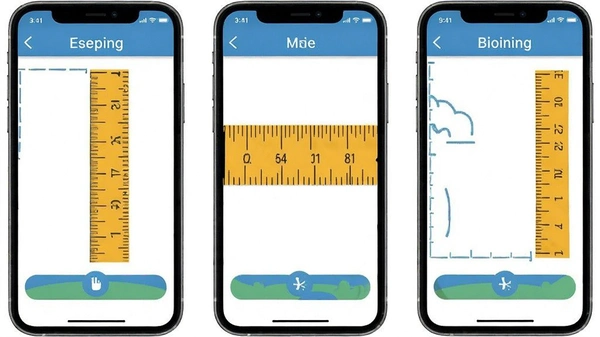
3.下载时注意核对应用图标和名称。正版的免费尺子测量仪图标是蓝底白色尺子图案,名称简洁没有多余后缀。有些山寨版本会在名称后面加“极速版”、“破解版”等字样,这类尽量避开。安装包大小通常在30MB到50MB之间,如果下载的APK文件只有几MB,那很可能是精简版或恶意打包的,建议直接删除。
AR测距功能怎么用?测量结果准不准?
1.AR测距是这款App的主打功能,操作上确实很简单。打开App后点击底部导航栏的“AR测距”按钮,手机会进入相机界面。这时候需要缓慢移动手机扫描一下周围环境,让系统识别出平面,屏幕上会出现一个白色的瞄准圆点。将圆点对准要测量的起点,点击右侧的“+”图标添加起始点,然后慢慢移动手机到终点位置,再点一次“+”图标,屏幕上方就会显示两点之间的直线距离了。整个过程直观流畅,不需要繁琐的设置。
2.关于大家最关心的准确度问题,我拿着卷尺和这款App在室内做了对比测试。在1米到3米的距离范围内,误差大概在1%到3%左右,比如测量2米的柜子宽度,App显示1.96米,对于家居装修、估算家具尺寸这类场景来说完全够用。但如果是测量超过10米的距离,误差会明显增大,尤其是在光线不足的环境下,AR识别平面的能力会下降,这时候测量结果就不太可靠了。
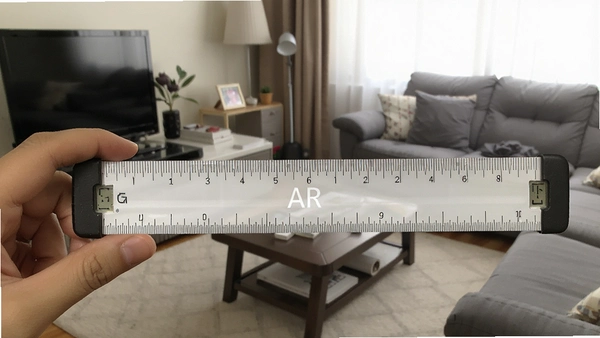
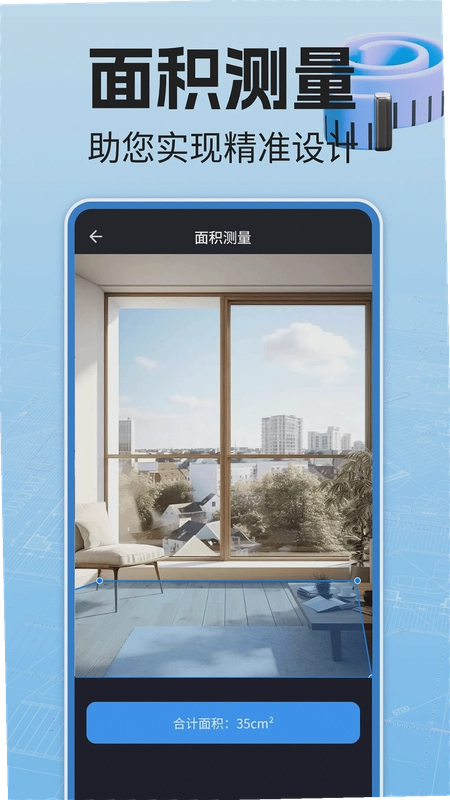
3.有一点要注意,AR测距依赖手机摄像头和陀螺仪,如果你用的是低配机型或者系统版本较旧,可能会出现画面卡顿、测量点漂移的情况。建议在测量时保持手机稳定,尽量靠墙边或地面进行,这样能减少误差。另外,测面积的操作逻辑和测距类似,先扫描平面,然后依次点击区域的四个角,App会自动计算出面积并在屏幕上显示结果,整个过程大概十几秒就能完成,比手动拉尺子算面积高效不少。
水平仪和指南针功能用起来顺手吗?
1.水平仪功能藏在主界面的“工具箱”里,点进去就能看到一个模拟气泡水平仪。手机平放时,屏幕中央的气泡会随着倾斜角度移动,当气泡位于红色圆圈中心时,就代表当前平面是水平的。这个功能在挂相框、装置物架的时候非常实用,不用再翻箱倒柜找实体水平尺了。实际使用下来,响应速度还不错,几乎没有延迟感。
2.指南针功能需要校准,第一次打开时会提示你拿着手机画“8”字进行校准,这个过程大概需要10秒钟。校准完成后,指南针的指向精度还不错,在户外辨别方向完全够用。界面设计得比较简洁,上方显示方位角和方向文字(如北、东北),下方是罗盘表盘,读数一目了然。不过要提醒一下,手机指南针容易受周围金属物体或磁场干扰,所以测量时尽量远离电脑、音响等设备。
3.对比手机自带的指南针和水平仪,免费尺子测量仪的优势在于把这两个功能整合到了一个界面里,不用在系统应用间来回切换。而且在测量距离时还能同时查看水平角度,这个细节设计得比较贴心,对于需要同时确认距离和角度的使用场景(比如摆放投影仪)帮助很大。手电筒功能就没什么特别的了,点击图标直接开启闪光灯,和系统快捷开关里的手电筒效果一样,算是锦上添花。
实测体验:界面布局与操作流畅度怎么样?
1.首次打开App会有一个引导页,简单介绍四个核心功能的位置,没有多余的广告弹窗,这点比很多同类工具做得干净。主界面采用底部导航栏设计,分为“测距”、“测面积”、“工具箱”和“设置”四个标签页,切换流畅没有明显卡顿。整体UI风格偏向简洁实用,没有花哨的动画效果,打开工具的速度很快,基本是即点即用。
2.内存占用方面,我特意看了一下,免费尺子测量仪在后台运行时占用内存约180MB,这个数值在工具类App中属于中等水平,对于目前主流6GB+运存的手机来说不会造成压力。不过在使用AR测距时,由于需要调用摄像头和传感器,手机发热会稍微明显一些,连续使用10分钟以上能感觉到镜头附近温热,但这属于正常现象,不会影响App运行稳定性。
3.设置选项里可以切换长度单位(米/厘米/英尺)和角度单位(度/弧度),还能开启声音反馈(测量成功时发出“滴”声)。比较贴心的是,App支持离线使用,即使没有网络,所有功能都能正常运行,这对于在户外或者地下车库等无信号环境下使用非常友好。整体来说,操作逻辑清晰,不需要看教程就能上手。
用户问答专区:关于免费尺子测量仪的常见疑问解答
问:AR测距时画面一直提示“平面识别失败”怎么办?
答:这通常是光线太暗或者手机距离被测物体太近导致的。试着走到光线充足的地方,或者离物体远一点(保持1米以上距离),让摄像头能看到更多纹理信息。另外,如果手机镜头贴了深色膜,也会影响识别,建议撕掉或换透明膜。
问:测出来的距离和实际差距有点大,能校准吗?
答:目前App内置了一个校准功能,在设置→AR校准里,你可以拿一把标准卷尺,测量一个已知长度(比如1米的桌面),然后在App里输入实际长度进行校准。校准后测量误差会有所减小,建议每隔一段时间或者在更换手机后重新校准一次。
问:这个软件安装过程安全纯净吗?有没有捆绑插件?
答:从官方渠道下载的版本安装过程是无捆绑的,不会强制安装其他应用,也没有后台推送广告。安装完成后,App内部也没有发现诱导点击的广告位,只有设置页面底部有一个“推荐工具”的入口,属于正常的推广位,不影响正常使用。整体运行环境安全纯净,可以放心安装。
问:在暗光环境下用水平仪,读数会不会不准?
答:水平仪是依靠手机陀螺仪和加速度传感器工作的,和光线条件没有直接关系,所以暗光环境下读数同样是准确的。不过建议开启手电筒功能辅助照明,方便看清屏幕上的气泡位置。
新手入门教程:快速掌握AR测面积的完整步骤
对于刚接触AR测面积的朋友,这里整理了一份详细的图文操作流程,跟着做一遍就能上手。
| 步骤 | 操作路径 | 注意事项 |
|---|---|---|
| 第一步 | 打开App→点击底部“测面积”图标 | 确保手机相机权限已开启 |
| 第二步 | 缓慢移动手机扫描地面或墙面 | 保持手机距离被测平面1米左右 |
| 第三步 | 等待屏幕出现“平面已识别”提示 | 避免在纯色无纹理的墙面上测量 |
| 第四步 | 点击“添加”按钮,移动手机到区域的一个角 | 瞄准点要对准角点位置 |
| 第五步 | 依次点击剩余三个角点 | 每点击一个角点屏幕会打上标记 |
| 第六步 | 点击“计算面积”按钮查看结果 | 结果会显示平方米和平方英尺两种单位 |
测量不规则形状的区域时,可以多添加几个点,但最多支持添加10个点。如果测量过程中某个点标错了,点击屏幕上的“撤销”按钮就能回退一步,不需要重新开始。实测下来,测一个20平方米左右的客厅地面,从扫描到得出结果大约需要40秒,比传统用卷尺一段段量要快很多,而且不用弯腰拉尺子,省力不少。
热门同款软件推荐
如果你觉得免费尺子测量仪的功能还不够全面,或者想对比一下其他同类工具,下面这几款App也值得试试看。
以上推荐的几款App在功能上都和免费尺子测量仪有重叠,但各有侧重。如果你主要用水平仪功能,可以选择专门的手机水平仪App,操作界面更纯粹;如果经常需要长距离测距,AR实测尺子在算法上做了优化,精度表现更好一些。不过综合来看,免费尺子测量仪的功能集成度最高,一个App就能覆盖大多数测量场景,适合不想装太多工具软件的用户。
用户答疑专区
免费尺子测量仪手机版怎么校准才准确?
打开应用后先别急着量东西,把手机平放在桌面上,进入校准选项,用一枚标准硬币或银行卡贴在屏幕上对照刻度微调。不同手机屏幕像素密度不一样,校准一次后基本不用反复调,换手机才需要重新来。测量时尽量让物体紧贴屏幕,别悬空,误差能控制在毫米级。
这软件测长度靠谱吗,和实体尺子差多少?
日常量个小物件、快递盒、桌面尺寸完全够用,和实体尺子对比误差通常在1到2毫米之间。但要注意别拿它量超过屏幕长度的东西,分段测量会累积误差。另外曲面屏手机边缘容易偏移,建议用直屏机或者避开边缘区域读数。
免费尺子测量仪手机版安全吗,会不会偷看隐私?
这类工具核心功能就是调用屏幕显示刻度,正常使用不需要联网、不读取通讯录和相册。安装时留意权限申请,如果它要定位、要短信权限就不对劲了。建议从正规应用商店下载,装完用手机自带权限管理把无关权限全关掉,用着更放心。
精选同类实用工具
应用信息
- 包名:com.gzwst.ruler
- 名称:免费尺子测量仪
- 版本:1.0.13
- MD5值:0206d4c89c8a8b38ab14ba279099db6f
- 隐私政策:点击查看
热门专题
本类最新
 大小:100.2M
 大小:93.7M
网友评论







 Windows 11
相关应用
 讯飞会议免费版v1.1.1836
 网络免费邮箱邮件管家v1.0.1多邮箱管理
 免费监控摄像连家用摄像头v1.0.2 远程看护工具
 柠檬云财务免费记账软件v5.4.39
 自动免费连点器点击连点神器v1.0.0 自动连点工具
热门推荐
 趣闲赚app官方版下载安装v2.3.0生活工具
 赏帮赚最新版下载v4.15生活工具
 咸鱼帮扶安卓版v1.0.32最新版生活工具
 南通百通app免费下载v5.2.0生活工具
 四川e社保手机app下载v2.5.4生活工具
 甘肃税务电子税务app下载最新版v2.41.0生活工具
 江苏医保云app下载安装手机版v3.3.8生活工具
 盛世通app官方版(盛事通)v5.3生活工具
 楚税通app医保缴费下载安装v8.5.0生活工具
本类排行
- 1趣闲赚app官方版下载安装v2.3.010.9M
- 2赏帮赚最新版下载v4.1530.9M
- 3天翼生活客户端下载安装v8.4.181.7M
- 4氢时光app官方版v2.4.750.0M
- 5Moon月球最新版21.3M
- 6整秀手机版25.3M
- 7米丫天气安卓版v2.0.013.6M
- 8掌上景泰官方版下载v4.2.0104.0M
- 9SkyView Free安卓版v3.9.2最新版96.1M
- 10北京互联网法院电子诉讼平台v1.2.3官方版18M