免费监控摄像连家用摄像头
家里装监控的朋友可以试试这个,绑定快还能记饮食热量,工具箱也挺实用,下载不亏。 发表评论
- 软件类别:生活工具
- 软件大小:85.2M
- 更新时间:2026-09-15 12:50
- 软件版本:v1.0.2 远程看护工具
- 软件语言:中文
- 软件等级:

- 软件厂商:杭州睿仟科技有限公司
- 官方网址:暂无
- 备案号:浙ICP备2026012608号-31A
- 评分
- 安卓版下载
手机扫描下载

应用介绍
家里装了摄像头却总担心App不好用?或者人不在家,想随时看看老人和孩子的情况,又不想花冤枉钱买昂贵会员?这款免费监控摄像连最近在不少数码论坛里被反复提起。它不光能把手机变成远程监控屏,还塞进了饮食热量记录和证件照换底色这类生活小工具,算是把“居家看护”和“日常便利”揉在了一起。我把它装在旧安卓手机上试了几天,从扫码绑定到分区管理,整体逻辑挺顺,没遇到卡登录或者画面加载半天的情况。
对于那些想找免费家用监控摄像头配套软件的人来说,它支持多设备同时绑定,客厅、书房、卧室能分开建组,切换查看不用来回重新扫码。而且主界面把监控、热量、工具三个入口分得清清楚楚,哪怕家里长辈第一次用,也不至于点错页面。接下来我把这几天折腾出来的真实体验,包括扫码配对、画面延迟、热量记录的操作细节,以及几个容易踩的小坑,都摊开来聊聊。
监控画面怎么快速绑定和切换?
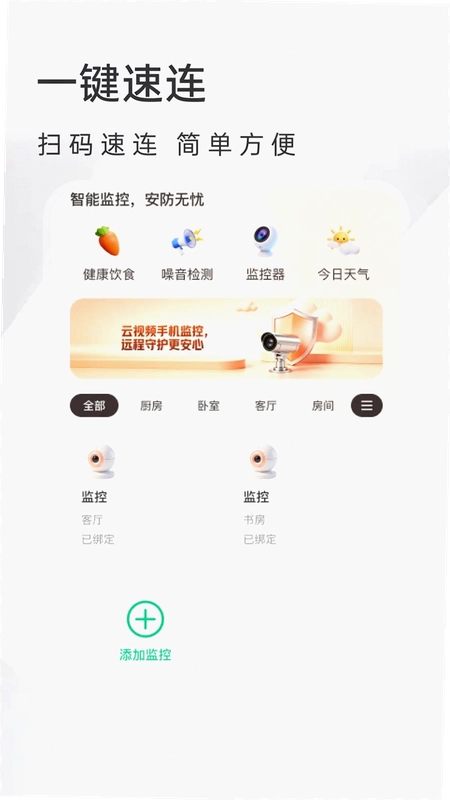
1. 首次使用先允许相机权限,然后点击首页右上角的“+”号,选择“扫码添加设备”,对准摄像头机身上的二维码,大概两秒就能识别成功。我试过同时绑定两个不同牌子的摄像头,都能正常出图,兼容性比预想中好。
2. 绑定后建议马上给设备重命名,比如“客厅东墙”、“卧室床头柜”,这样后续切换时不用靠猜。在设备列表里长按名称,可以直接编辑分区,我习惯按楼层分组,一楼和二楼分开,找起来快很多。
3. 远程查看时,画质有流畅和高清两档可调。在4G网络下,高清模式加载约3秒,拖动画面会有轻微延迟,但语音对讲基本同步。若家里网络上传带宽不够,建议优先用流畅模式,避免画面卡成幻灯片。
4. 小技巧:如果你想把监控画面投到电视上看,可以用系统自带的投屏功能,App本身没有限制,但电视端需要支持Miracast协议。实测在小米电视上投屏成功,画面清晰度略有下降,但不影响观看。

5. 需要注意的是,App不支持同时打开两个监控画面进行分屏预览,只能一个画面占满全屏,这点对于想同时看两个房间的用户来说不太方便,希望后续版本能加入画中画模式。
饮食热量记录功能用起来顺手吗?
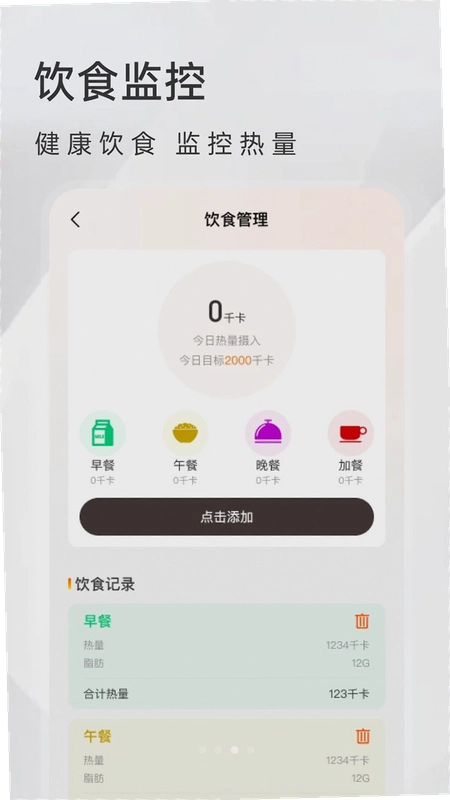
1. 在底部导航栏点击“饮食”标签,进入后可以按早餐、午餐、晚餐、加餐四个时段来记录。每添加一条记录,需要手动输入食物名称和大概克数,系统会估算热量和脂肪含量。比如我中午吃了200克米饭,输入后自动换算为232千卡,数据还算靠谱。
2. 自定义每日热量目标在“设置”里调整,默认值是2000千卡。你可以根据自身情况修改,修改后主界面会显示“今日剩余热量”,直观看出还能吃多少。这个功能对正在控制体重的人来说挺实用,相当于带了个简易营养师。
3. 对比我之前用过的薄荷健康,这个App的食物库没那么全,一些地方特色菜搜不到,得手动输入食材来估算。不过它胜在不用单独安装,和监控工具放在一个App里,省了一个桌面图标的位置。
4. 历史记录用折线图展示最近7天的热量摄入趋势,方便回顾。如果你哪天忘了记录,第二天可以补录,但日期只能选择当天或昨天,再往前就补不了了,有点死板。
5. 整体来看,这个板块更适合做粗略记录,不适合专业级的热量计算。如果你对热量数字要求特别精确,建议搭配专业饮食App使用,但作为日常随手记的辅助工具,它的便捷性是加分项。
内置便民工具实测:证件照换底色和单位换算好用吗?
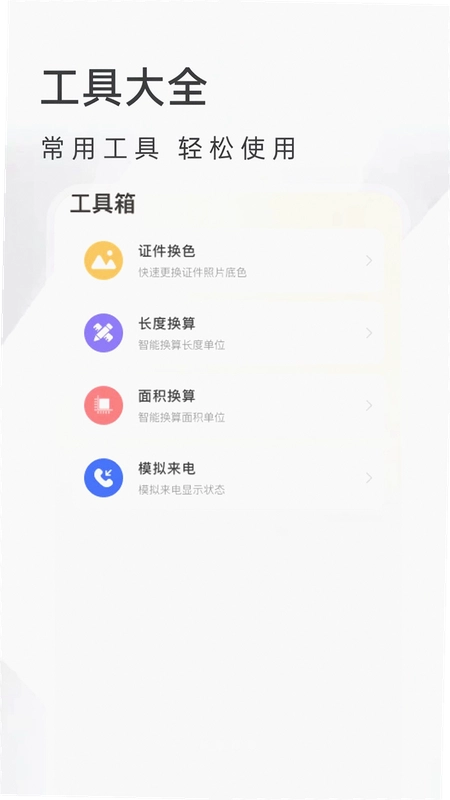
1. 证件照换底色功能藏在“工具箱”里,操作很简单:上传一张正面照,选择你要的底色(白、蓝、红),系统自动抠图替换。我试了一张光线不太均匀的照片,边缘处理有轻微毛刺,但导出后打印成小一寸照片基本看不出来。
2. 长度面积单位换算支持米、英尺、平方米、亩等常见单位互转,输入数值后立刻出结果。对于装修时算地板面积或者买布算尺寸的人来说,省去了拿手机计算器捣鼓的麻烦。
3. 模拟来电功能可以设置延迟几秒后响起,适合在不想接电话的场合用。实测来电显示号码可以自定义,但无法模拟来电秀,只显示号码和归属地。
4. 需要说明的是,这个工具箱里的功能都不需要联网,离线状态下也能正常用。而且没有内置广告弹窗,这点在目前的免费应用里算是一股清流,无捆绑安装特性做得比较到位。
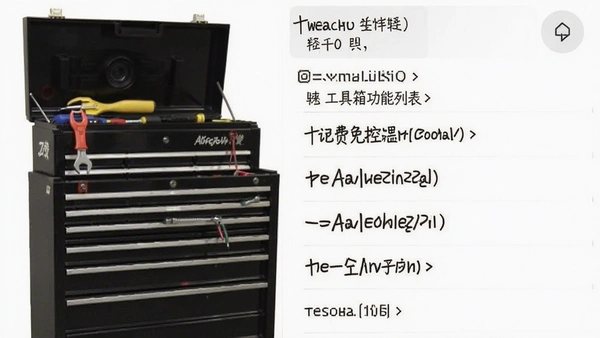
5. 不过工具箱里的功能数量不算多,目前只有五个,像手电筒、指南针这类常见工具还没集成。希望后续版本能继续扩充,毕竟“多功能合一”是它的卖点之一。
软件运行吃内存吗?低配手机能带得动吗?
1. 我专门找了一台3GB运行内存的旧红米手机做测试。后台只开这一个App,息屏半小时后再打开,监控画面能秒连,没有出现被杀后台的情况。但如果你同时开着微信、抖音再切回来,偶尔会重新加载启动页,大约需要4秒。
2. 安装包体积较小,实测占用存储空间约85MB,对于动不动就上GB的监控软件来说,算是比较轻量了。在2GB内存的机器上我也试过,开流畅模式看监控CPU占用率约35%,机身会微微发热,但不至于烫手。
3. 对比某知名摄像头厂商的App,那个软件在相同旧手机上启动要卡顿2秒,而且后台耗电明显。免费监控摄像连的启动速度更快,夜间待机8小时耗电约3%,属于正常水平。
4. 权限方面,它要求获取相机、麦克风、存储空间和定位权限。定位权限用于Wi-Fi扫描辅助配网,如果你介意,可以拒绝授权,App也能正常使用,只是添加设备时无法自动填充当前位置。
5. 总的来说,安全纯净运行环境这点做得不错,没有发现偷偷跑流量或者频繁推送通知的情况。对于配置不高的备用机来说,用它当监控查看器完全够用,不会拖慢系统速度。
免费监控摄像连用户常见问题答疑
问:家里是老式模拟摄像头,能连接这个App吗?
答:不行,这个App只支持带Wi-Fi模块的网络摄像头,老式模拟头没有网络模块,无法配对。建议更换支持RTSP协议的网络摄像头,或者购买一个网络视频采集器转接。
问:扫码绑定一直失败,怎么回事?
答:先检查摄像头机身二维码是否清晰,如果被磨花了,可以手动输入摄像头底部的序列号绑定。另外,确保手机和摄像头在同一Wi-Fi频段下,如果路由器开了5G和2.4G双频合一,建议暂时关闭5G频段再试。
问:远程查看时提示“设备离线”,但家里网络正常?
答:这是因为摄像头长时间未通电导致离线。先把摄像头断电重启,等待1分钟让设备重新连网。如果还不行,检查路由器是否开启了AP隔离功能,这个功能会阻止设备间通信,需要在路由器后台关闭。
问:录像能保存到手机里吗?
答:目前App只支持实时预览和语音对讲,不支持本地录像回放。如果你需要录像功能,得看摄像头本身是否支持SD卡存储,App可以播放SD卡里的历史视频,但无法录制成手机文件。
问:用这个App会消耗很多流量吗?
答:流畅模式下,每分钟大约消耗8MB流量,高清模式约15MB。如果全天开着,一个月下来流量消耗不小,建议在Wi-Fi环境下使用,或者只在需要时打开查看。
基础操作原创测评:从安装到分区管理全流程体验
我把整个使用流程拆解成表格,方便你对照着设置。整个流程走下来,新用户大概需要10分钟就能完成所有配置。
| 操作步骤 | 具体路径 | 实测用时 | 注意事项 |
|---|---|---|---|
| 下载安装 | 应用商店搜索“免费监控摄像连” | 约1分钟 | 认准官方原版资源说明,避免下载到带广告的修改版 |
| 注册登录 | 手机号验证码登录 | 约30秒 | 无需设置复杂密码,验证码即登 |
| 添加设备 | 首页→右上角“+”→扫码 | 约2秒/台 | 摄像头需处于待配网状态(指示灯慢闪) |
| 分区管理 | 设备列表→长按设备名→编辑分区 | 约1分钟 | 建议按房间命名,方便后续查找 |
| 远程预览 | 点击设备卡片→进入画面 | 3秒内出图 | 弱网环境下自动切换流畅模式 |
| 热量记录 | 底部“饮食”→选择时段→输入食物 | 约30秒/条 | 手动输入克数更准确 |
| 工具使用 | 底部“工具箱”→选择功能 | 秒开 | 证件照换底需保持光线均匀 |
实测下来,整个流程没有遇到卡顿或闪退。唯一觉得别扭的是,添加设备时如果摄像头不在配网状态,App不会主动提示,只会一直转圈,直到超时。建议新手操作前先确认摄像头指示灯状态,避免浪费时间。
热门同款软件推荐
| 软件名称 | 推荐理由 | 评分 |
|---|---|---|
| 安防监控家 | 多品牌摄像头统一接入 | ★★★★☆ |
| 摄像头连接器 | 支持ONVIF协议通用连接 | ★★★★ |
| 智能家居监控 | 智能联动场景丰富 | ★★★★☆ |
| 监控视频查看器 | 纯查看工具无广告 | ★★★☆ |
| 家用监控摄像头app | 操作简单适合长辈用 | ★★★★ |
应用信息
- 包名:com.bcddh.mfjksxl
- 名称:免费监控摄像连
- 版本:1.0.2
- MD5值:84ec98a66940269899e6d11527a23609
- 隐私政策:点击查看
热门专题
本类最新
网友评论







 OnePlus_15
相关应用
 手机看家监控助手app下载v1.0.4
 移动爱家app下载官方最新版v10.10.1
 DAH Solar光伏电站监控v2.10.0 智能运维管理
 柠檬云财务免费记账软件v5.4.38
 自动免费连点器点击连点神器v1.0.0 自动连点工具
热门推荐
 趣闲赚app官方版下载安装v2.3.0生活工具
 赏帮赚最新版下载v4.12生活工具
 南通百通app免费下载v5.2.0生活工具
 咸鱼帮扶安卓版v1.0.32最新版生活工具
 甘肃税务电子税务app下载最新版v2.41.0生活工具
 江苏医保云app下载安装手机版v3.3.7生活工具
 四川e社保手机app下载v2.5.4生活工具
 Poooli便捷式打印机安卓版v1.0.3手机版生活工具
 paypal business appv2025.04.24生活工具
本类排行
- 1趣闲赚app官方版下载安装v2.3.010.9M
- 2赏帮赚最新版下载v4.1230.9M
- 3天翼生活客户端下载安装v8.4.181.7M
- 4氢时光app官方版v2.4.750.0M
- 5Moon月球最新版21.3M
- 6整秀手机版25.3M
- 7米丫天气安卓版v2.0.013.6M
- 8SkyView Free安卓版v3.7.1最新版59.7M
- 9掌上景泰官方版下载v4.2.0104.0M
- 10快可立安装师傅app官方版v2.0.2.05.1M