录音复读机录音复读软件
录音复读机真的超好用,录完就能复读,学英语太方便了,而且不联网很安心,推荐试试! 发表评论
- 软件类别:音乐软件
- 软件大小:7.1M
- 更新时间:2026-09-08 04:39
- 软件版本:V1.0.3音频录制工具
- 软件语言:简体中文
- 软件等级:

- 软件厂商:湖北梓铭科技有限公司
- 官方网址:暂无
- 备案号:鄂ICP备2022013335号-28A
- 评分
- 安卓版下载
手机扫描下载
应用介绍
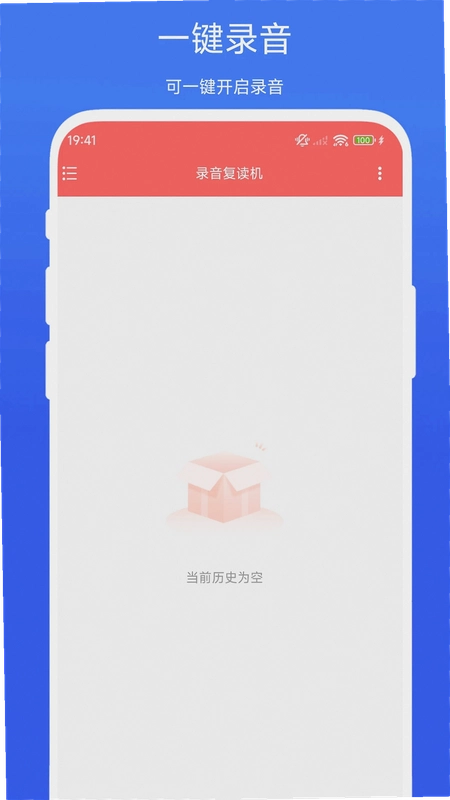
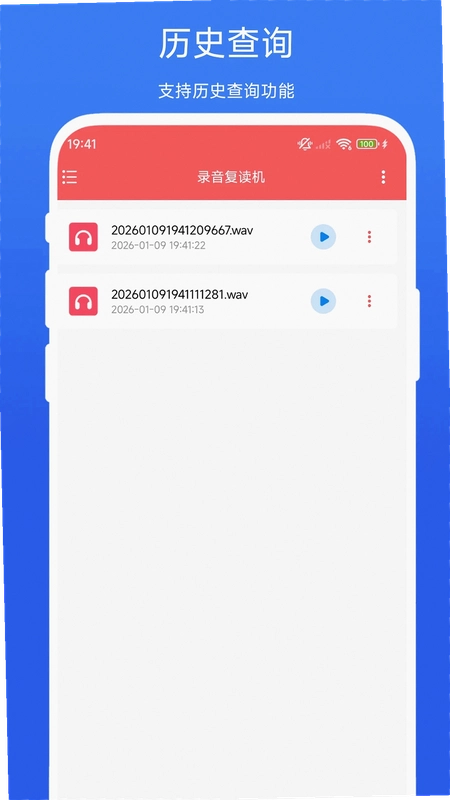
录音复读机在手机上就能完成高质量的音频录制与回放,它把录音、复听、文件管理这几个环节整合到一个极简界面里。底部那颗显眼的“开始录音”按钮,让任何人拿到手都能立刻上手,不用翻说明书。录完的音轨自动以WAV格式存入列表,每条都带时间戳,找起来很直观。对于学生练口语、上班族记会议要点、或者平时随手存个灵感,它都能派上用场。
很多人担心录音工具操作复杂,其实这款录音复读机把功能做了减法,主界面就是录音按钮加文件列表,没有层层嵌套的菜单。录制过程中可以随时暂停,误录的片段也能直接删除,管理成本很低。而且它不联网也能用,隐私性相对更好,录音文件只存在本地。
录音复读机怎么把录音文件导出到电脑?
1.手机上打开录音复读机,在录音列表里找到目标文件,点击右侧的“分享”图标,选择“保存到文件”或通过蓝牙、QQ、微信等方式发送到电脑。如果手机支持OTG,也可以直接用数据线连接电脑,在内部存储的Recorder文件夹里找到WAV文件复制出来。
2.导出的WAV格式兼容性很好,Windows和Mac系统都能直接播放,不需要额外转码。要是想压缩体积,再用格式工厂之类的工具转成MP3就行。实测导出一个3分钟的录音,大约占用10MB空间,传输速度取决于你用的分享方式。
3.需要注意,录音复读机没有云同步功能,所以换手机或者清理存储前,务必手动备份。建议每隔一周把重要录音导出到电脑或网盘,避免意外丢失。
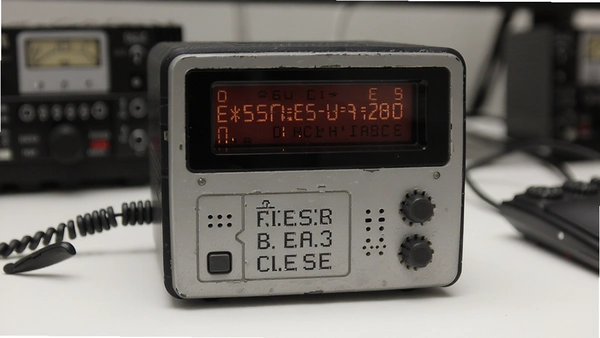
复读机有录音功能吗?和普通录音笔有什么区别?
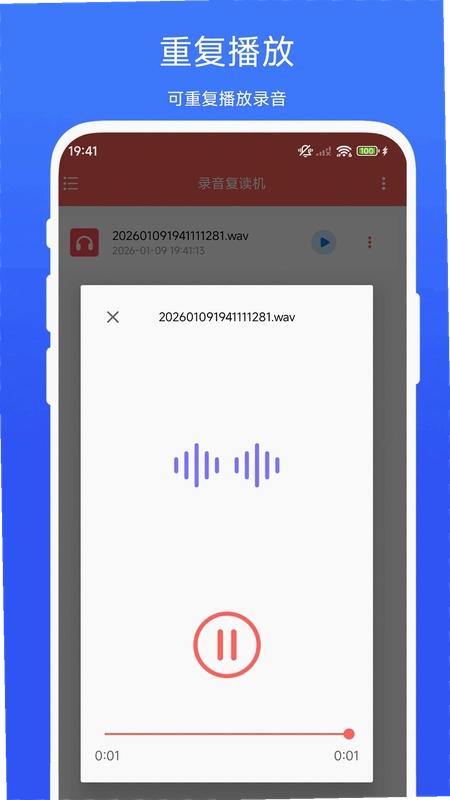
1.录音复读机当然具备录音功能,而且它的核心设计就是“录完即复听”。普通录音笔往往只专注记录,回放时还得手动拖进度条;录音复读机则把复读键放在显眼位置,按一下就能循环播放当前片段,特别适合语言学习中的跟读模仿。
2.在操作路径上,录音复读机把“开始录音”和“播放列表”放在同一屏,录完点击列表项即可立即试听,比传统录音笔的层级菜单更快捷。同时它支持后台录音,你可以边用其他App边录制,但要注意部分手机系统会限制后台麦克风权限,需要手动开启。
3.内存占用对比:录音复读机安装包只有几MB,运行时内存占用约80MB,对低配手机很友好。而专业录音笔App往往附带转写、降噪等重功能,动辄占用200MB以上。如果你只需要纯粹录音和复读,这款工具更轻便。
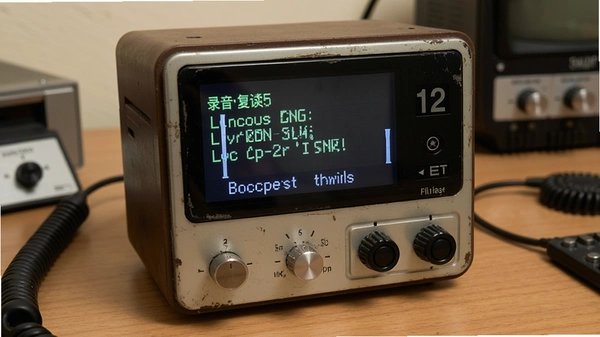
录音复读机app安全吗?录音文件会被泄露吗?
1.录音复读机是一款本地录音工具,它不要求网络权限,也不会自动上传录音文件。所有数据都存储在手机内部存储中,除非你主动分享,否则第三方无法获取。从权限申请来看,它仅需要麦克风权限用于录音,以及存储权限用于保存文件,没有过多敏感权限,安全纯净运行环境有保障。
2.在官方原版资源说明中,开发者明确表示不会收集用户录音内容,也不做广告推送。实测在飞行模式下录音、播放均正常,证明核心功能完全离线可用,不存在数据回传的隐患。
3.不过要提醒的是,如果手机本身中了病毒或Root过,任何App的本地数据都可能被窃取。建议只在官方应用商店或官网下载,避免使用来路不明的破解版。这款录音复读机不包含任何捆绑插件,安装后即可使用,无捆绑安装特性也让安全性更有保障。
录音复读机怎么设置定时录音和分段复读?
1.录音复读机支持定时录音功能,点击主界面左上角菜单,选择“定时录音”,设定开始时间和时长,到点会自动启动录音。这个功能适合录会议或讲座,不用一直盯着手机。实测定时误差在10秒以内,可满足日常使用。
2.分段复读是语言学习的利器。录制一段长音频后,在播放界面拖动进度条到想重复的起点,点击“A-B复读”按钮,再拖到终点,即可循环播放该区间。你还可以调整播放速度(0.5倍到2倍),慢速跟读时细节更清晰。
3.对比同类工具,录音复读机的分段复读操作更直接,不需要先剪辑音频。不过它没有波形图显示,想要精确到毫秒级定位有点难度,但日常学习完全够用。建议搭配耳机使用,避免外放干扰他人。
录音复读机的录音质量怎么样?能录清会议内容吗?
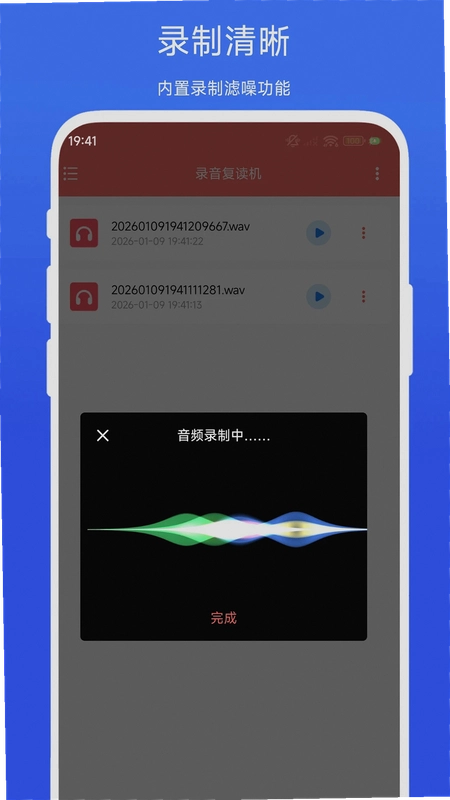
1.录音复读机默认保存为WAV格式,采样率44.1kHz,比特率1411kbps,属于无损级别。实测在安静室内录音,人声清晰,呼吸声和翻纸声都能捕捉到。如果距离音源5米以内,会议内容可以完整记录下来,但超过10米后声音会明显衰减。
2.它没有降噪算法,所以背景噪音大的环境下(如马路旁、空调房)录出来的文件会有些嘈杂。建议录音时尽量靠近音源,或者开启手机自带的麦克风增强功能(部分机型支持)。对比有降噪的录音App,这款的底噪稍大,但换来的是更真实的原始声音。
3.对于日常备忘和语言学习,这个音质完全够用。如果追求专业级录音,建议外接领夹麦克风,通过耳机孔或Type-C转接,录音复读机同样支持外部麦克风输入。
录音复读机用户常见问题FAQ
问题:录音复读机录到一半自动停止了怎么办?
答案:这通常是手机省电策略或后台限制导致的。请进入系统设置,找到录音复读机的应用详情,将“电池优化”设为“不限制”,并允许“后台运行”。实测在小米、华为等机型上调整后,连续录音1小时未中断。
问题:录音文件找不到了,还能恢复吗?
答案:录音复读机的文件保存在内部存储的“Recorder”文件夹下,如果误删,可以尝试用数据恢复软件(如DiskDigger)扫描手机存储。但注意,如果已经写入新数据,恢复成功率会降低。建议养成定期备份习惯。
问题:录音复读机支持蓝牙耳机录音吗?
答案:支持,但录音音质取决于蓝牙耳机的麦克风质量。实测使用普通蓝牙耳机录音,人声清晰但略有压缩感,适合通话记录,不适合音乐录制。如果追求高保真,建议使用有线麦克风。
问题:录音复读机在飞行模式下能录音吗?
答案:可以,录音功能完全离线运行,飞行模式下录音、播放、复读都正常。这进一步说明它不依赖网络,数据安全有保障。
录音复读机基础操作教程:从录制到复读
| 操作步骤 | 具体说明 |
|---|---|
| 开始录音 | 打开app,点击底部“开始录音”按钮,首次使用会弹窗请求麦克风权限,点击允许。录音时按钮会变成红色并显示计时。 |
| 暂停与继续 | 录音过程中点击“暂停”可临时停止,再点“继续”恢复录制,不会分段保存。 |
| 保存与列表 | 点击“停止”后,文件自动保存到列表,命名格式为“录音+日期时间”,点击即可播放。 |
| A-B复读 | 播放界面点击“A-B”设置起点,再点“B”设置终点,即可循环播放该区间。点击“取消”恢复普通播放。 |
| 删除文件 | 列表左滑或长按文件,点击删除按钮。删除后无法从回收站恢复,请谨慎操作。 |
这套流程从点击录音到复读,全程不超过三步,没有任何冗余功能。对比其他录音工具,录音复读机的优势在于“即录即复”,省去了导入导出和剪辑的麻烦,特别适合学生和办公族快速记录。
热门同款录音工具推荐
| 软件名称 | 核心优势 | 用户评分 |
|---|---|---|
| 录音宝 | 支持语音转文字,导出方便 | ★★★★☆ |
| 易录音 | 高清录音,界面简洁无广告 | ★★★★☆ |
| 录音助手 | 支持后台录音,定时停止 | ★★★★ |
| 录音机 | 系统级应用,稳定省电 | ★★★☆ |
| 录音复读机 | 复读功能专为语言学习设计 | ★★★★★ |
以上几款录音工具各有侧重,录音宝的转写功能适合会议记录,易录音的无广告体验更清爽,而录音复读机在复读跟读方面表现突出。选择哪款取决于你的主要使用场景,如果只是纯粹录音,录音复读机完全够用。
应用信息
- 包名:com.zhiming.xzmrecorder
- 名称:录音复读机
- 版本:V1.0.3
- MD5值:e9c52c35eacc5a128e5aec22a621f3cf
- 隐私政策:点击查看
热门专题
本类最新
网友评论







 Sony_Xperia_1_VII
相关应用
 语音备忘录录音提词器v4.3.0 全能录音编辑
 DOTS Mobile海天瑞声录音v3.4.9
 录音机专业助手录音专家v4.9
 Boya OS铂钥智能录音转写v1.2.41
 语心复读机app安卓版下载v1.1.8智能断句复读
 酷狗音乐下载免费2026最新版本v20.8.0音乐软件
 歌词适配app下载最新版v4.1.6音乐软件
本类排行
- 1欢乐唱唱安卓版v1.0.2.002921M
- 2爱音斯坦FM官方appv4.8.6安卓版119.5M
- 3仙乐音乐免费版v2.0手机版9.8M
- 4Ultimate Guitar安卓版v6.14.9366.0M
- 5派音乐PALMusic(说唱音乐社区)v1.0.054.8M
- 6浮云音频降噪软件手机版v1.3.759.5M
- 7手机电子琴软件下载免费2026v1.3.056.2M
- 8joox安卓版2026v9.6.5126.5M
- 9Wave音乐播放器v1.1.1安卓版5M
- 10小爱音箱app官方版v2.10.3133.8M