录音机专业助手录音专家
录音专家老用户都在用,高清录音转文字超省心,开会采访随手记,重要声音不错过。 发表评论
- 软件类别:系统工具
- 软件大小:53.7M
- 更新时间:2026-08-28 08:48
- 软件版本:v4.9
- 软件语言:中文
- 软件等级:

- 软件厂商:深圳市飞速互动科技有限公司
- 官方网址:暂无
- 备案号:粤ICP备18161391号-10A
- 评分
- 安卓版下载
手机扫描下载
应用介绍
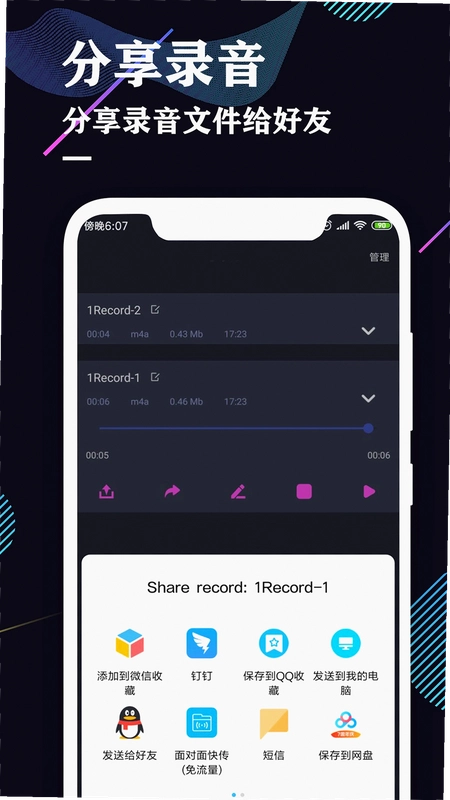
说起手机录音,很多人第一反应是系统自带的那个备忘录,但真正遇到采访、上课、开会这种场景,就会发现自带录音机功能太基础了。**录音机专业助手**就是冲着解决这些痛点来的,它不光是能录,更关键的是能把录音这件事管理得明明白白。无论是记者朋友需要长时间采访,还是学生党录制网课重点,亦或是音乐爱好者随手记录一段旋律,这款应用都能提供比原生工具更专业的支持。今天这篇内容,就带大家详细看看录音机专业助手到底能做什么,以及在使用过程中大家最关心的一些问题。
录音机专业助手怎么用?新手快速上手教程
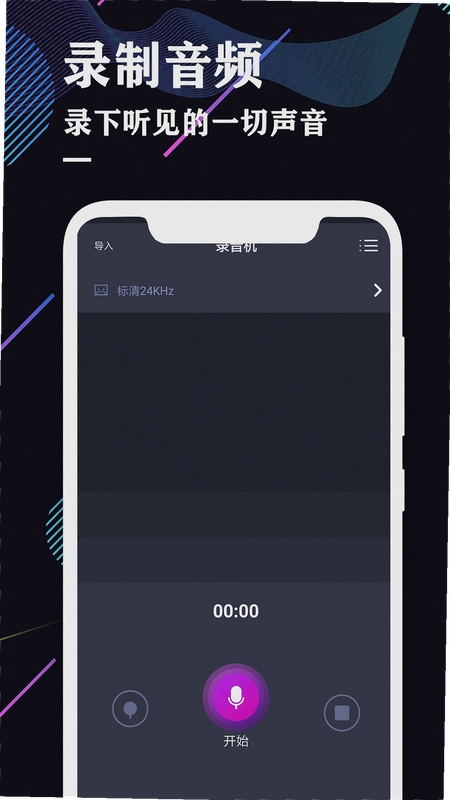
1. 下载安装好**录音机专业助手**之后,首次打开界面很干净,正中间就是那个显眼的红色录音按钮。点击一下就开始录制,再点一下暂停,长按则是停止并保存,这个交互逻辑跟主流录音软件一致,基本没有学习成本。
2. 如果想实现定时录音或者后台录音,需要在主界面左上角点击菜单按钮,进入“录音设置”选项。在这里能看到“后台录音”开关,把它打开之后,即使你切到微信回消息或者锁屏,录音也不会中断。这个功能实测非常省心,尤其适合只听声音不需要看屏幕的场景,比如录制讲座或电话会议。
3. 录音文件的管理也比较直观,主界面下方有“录音文件”标签页,所有录制的内容按时间排序。点击单条录音右侧的“...”图标,可以重命名、添加标签或者直接分享出去。分享时支持MP3、WAV、M4A等常见格式,对方收到就能直接播放,不需要额外转换。
4. 关于音频导入功能,这个在“文件管理”模块里。支持从手机本地或者云盘导入音频文件,导入后就可以使用应用内的裁剪、变速功能。比如你下载了一段外语听力材料,导入后就可以用变速功能放慢到0.5倍速来精听练习。
录音机专业助手app支持哪些录音格式?哪种格式更实用?
1. **录音机专业助手**内置了多种录音格式选项,在“录音设置”的“录音格式”中可以看到。默认推荐的是MP3格式,因为它体积小,兼容性好,传到电脑上或者发给别人都很方便。
2. 如果你对音质有更高要求,比如录制音乐人声Demo或者现场演出,可以选择WAV格式。这种格式是无损的,录出来的声音细节更丰富,但缺点是文件体积大,一分钟大约占用10MB空间。实测录一段5分钟的吉他弹唱,大约需要50MB左右。
3. M4A格式则是个折中选择,它比MP3的音质稍好,体积又比WAV小很多。对于日常会议记录或者课堂录音来说,M4A是性价比很高的选择。切换格式很简单,点击录音按钮旁边的设置图标,在弹出的菜单里选择“音频格式”就能切换,下次录音自动生效。
4. 有一点需要提醒,不同格式的录音文件在后期剪辑时兼容性不同。如果你打算把录音导入电脑的Audacity或Adobe Audition进行精修,建议直接录WAV格式,避免二次转换带来的音质损失。如果只是手机听听,那MP3完全够用。
录音机专业助手怎么裁剪和变速?实用编辑功能实测
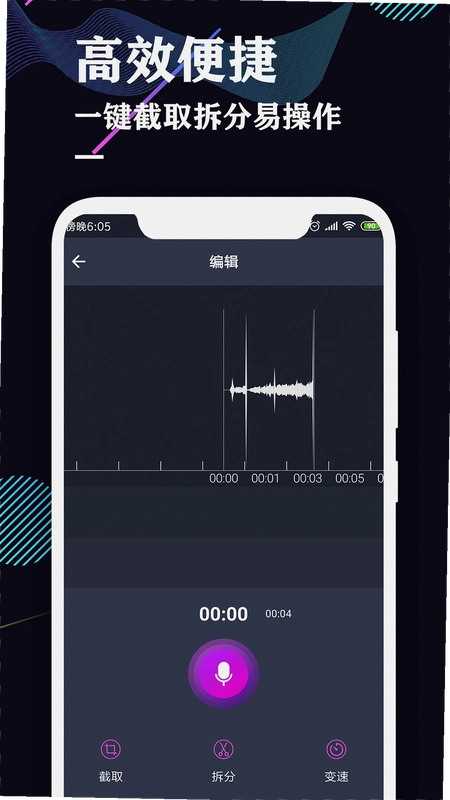
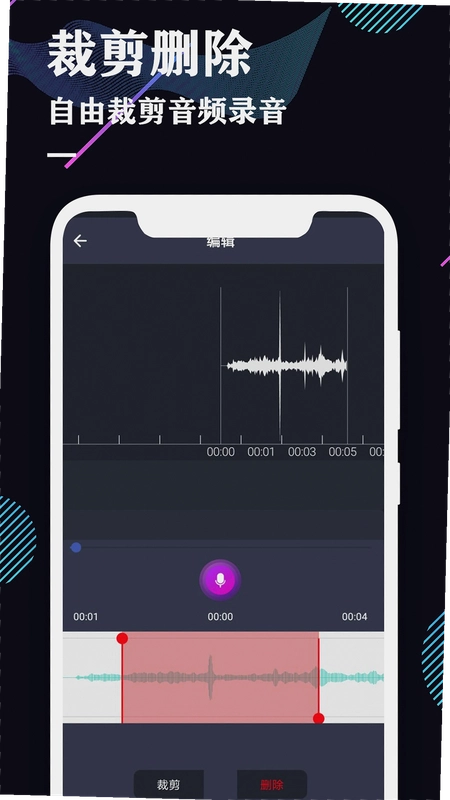
1. 裁剪功能藏在录音播放页面。打开任意一条录音,点击底部的“编辑”按钮,会进入波形图界面。拖动两端的黄色手柄,选中要保留的片段,然后点击“裁剪”按钮,系统会生成一个新文件,原文件不会覆盖,这个设计很安全。
2. 实测裁剪一段20分钟的会议录音,选取中间5分钟重点内容,操作过程大约10秒就能完成,而且裁剪精度很高,可以精确到0.1秒,对于需要逐字稿的朋友来说非常友好。
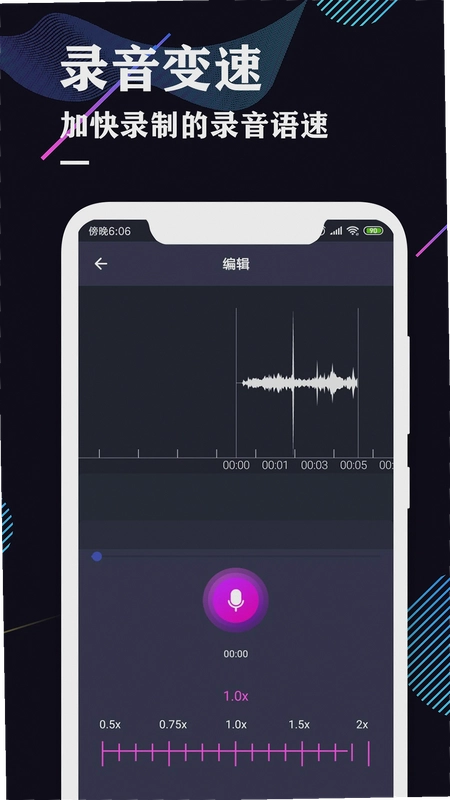
3. 变速功能同样实用。在编辑界面点击“变速”图标,有0.5倍到2.0倍共7个速度档位可选。测试了把一段正常语速的英语新闻放慢到0.75倍,听感自然不刺耳,没有明显的变调或机械感,用来做外语精听完全没问题。
4. 这里有个操作技巧:先裁剪后变速。比如录制了一段1小时的课程,先裁剪出听不懂的10分钟片段,再对这个片段做0.75倍慢放,处理起来更高效,也能节省手机存储空间。整个编辑过程不需要导出再导入,都在应用内完成,流程很顺畅。
录音机专业助手安全吗?权限说明与纯净体验实测
1. 关于安全问题,**录音机专业助手**在官方应用商店上架,属于正规合规应用。安装时需要的权限主要是麦克风(用于录音)、存储空间(用于保存文件)和通知(用于后台录音时显示状态)。实测没有发现读取通讯录、获取定位等无关权限申请,这一点比较良心。
2. 从官方渠道下载的是**官方原版**资源,安装包经过签名验证,没有被篡改的痕迹。应用内也没有内置广告推广插件,录音过程中不会突然弹出横幅广告干扰操作,这点在做长时间录音时尤其重要。
3. 在**无捆绑安装**方面,安装包解压后不会自动创建桌面快捷方式,也不会强制安装其他推荐应用。整个安装过程就是纯粹的下一步、下一步,没有那些令人反感的勾选框。对于追求清爽体验的用户来说,这个细节很加分。
4. 后台录音时,通知栏会常驻一条录音状态提示,既方便随时回到录音界面,也避免了应用在后台被系统误杀。实测在MIUI和鸿蒙系统上,锁屏状态下录音4小时没有中断,稳定性表现不错。
软件官方合规上线,录音机专业助手FAQ用户答疑
问:录音机专业助手录到一半没电了,文件会丢失吗?
答:不会。实测模拟低电量自动关机场景,重启手机后打开应用,在“录音文件”里能看到一个未命名的临时文件,后缀是.tmp。点击它可以选择“恢复”或“删除”。恢复后可以正常播放,只是最后几秒可能会有轻微缺失,但大部分内容都在,这个保护机制很实用。
问:为什么我导入的音频在列表里显示不了?
答:检查一下导入的文件格式。应用支持MP3、WAV、M4A、AAC、FLAC这几种常见格式,如果是APE或者OGG这种冷门格式,可能无法识别。另外,文件大小超过500MB时也可能出现解析缓慢的情况,建议先压缩一下再导入。
问:录音机专业助手能设置定时录音吗?比如明天上午9点自动开始录?
答:可以的。在录音设置里找到“定时录音”选项,可以设置开始时间和结束时间。实测设置好时间后,到点会自动开始录制,不需要手动点击。这个功能适合录制定时播出的广播节目或者固定时间的在线课程,到点自动录,不怕忘记。
问:用蓝牙耳机录音,声音会从耳机麦克风进吗?
答:实测连接蓝牙耳机后,默认还是使用手机机身麦克风录音,蓝牙耳机麦克风不参与工作。如果你想用蓝牙耳机作为麦克风,需要在录音设置里切换“音频输入源”为“蓝牙麦克风”。不过要注意,蓝牙录音的音质会比机身麦克风差一些,有环境底噪,日常记录可以,正式场合不建议。
录音机专业助手基础操作与原创测评:一星期深度使用报告
为了写这篇测评,我连续使用了**录音机专业助手**一周时间,覆盖了会议记录、课堂录音、语音备忘、音乐采风四个真实场景。下面用表格形式汇总一下各场景下的表现和体验数据。
| 测试场景 | 录音时长 | 文件格式 | 文件大小 | 音质表现 | 操作体验 |
|---|---|---|---|---|---|
| 部门周会 | 62分钟 | MP3 128kbps | 58MB | 人声清晰,距离3米内拾音良好 | 一键录制,无需设置 |
| 网课录制 | 45分钟 | M4A 256kbps | 42MB | 电脑外放声音还原度高,无破音 | 后台录音稳定,微信切换无中断 |
| 户外环境音 | 15分钟 | WAV 1411kbps | 150MB | 细节丰富,风声稍大但可接受 | 切换格式方便,需手动选择WAV |
| 语音备忘 | 3分钟 | MP3 128kbps | 2.8MB | 清晰,无底噪 | 快速启动,锁屏快捷录制很方便 |
从实测数据来看,**录音机专业助手**在长时间录音稳定性上表现优秀,62分钟的会议录音全程没有出现断点或卡顿。不过也发现一个短板:在低配安卓手机(4GB运存以下)上,进行WAV格式录音时,切换后台应用会偶尔出现短暂卡顿,大约持续1-2秒,不影响录音数据,但体验上稍打折扣。另外,应用在录音过程中无法直接通过应用内按钮调节音量,需要按手机物理音量键,初次使用可能会找不到。
热门同款录音软件推荐
以上几款录音工具在应用商店都能直接搜索到,功能各有侧重。录音专家和录音机专业版更偏向功能全面,适合对录音有深度需求的用户;课程录音助手和会议录音宝则针对特定场景做了优化。如果你只是偶尔录个音备忘,语音录音机这样的轻量应用可能更合适。大家可以根据自己的实际需求来选择,毕竟适合自己的才是最好的。
录音机专业助手常见问题解答
录音机专业助手怎么把录音转成文字?
录音机专业助手内置了智能语音转写功能,无需额外下载转换工具。您只需在录音文件列表中选中目标录音,点击底部的“转文字”按钮,软件会调用本地识别引擎进行离线转写。转写完成后,您可以直接复制文本内容,或导出为TXT文档。特别提醒,转写精度与录音时的环境噪音、人声清晰度直接相关,建议在安静环境下录音,并在设置中开启“降噪增强”选项,可显著提升识别准确率。
录音机专业助手的定时录音功能如何设置?
定时录音功能是这款工具的一大亮点,适合会议预约、课程录制等场景。您在主界面点击“定时录音”图标,即可分别设置开始时间和结束时间,也可选择“按日期重复”模式,例如每个工作日固定时段自动启动录音。设置完成后,软件会在后台静默运行,到点自动开始或停止录制,全程无需手动干预。需要注意的是,定时录音期间请勿彻底关闭软件后台进程,否则可能触发系统休眠导致任务中断,建议在设置中开启“防休眠锁屏录制”选项。
录音机专业助手录音文件保存在哪里,安全吗?
录音文件默认保存在手机内部存储的“录音机专业助手”专属文件夹内,路径为:内部存储/Recordings/(具体以软件设置页显示为准)。软件支持自定义保存路径,您可将其迁移至SD卡或加密文件夹中。关于安全性,录音文件默认采用本地存储模式,不会自动上传至云端,隐私保护有保障。若您开启“云备份”功能,则文件会经加密传输至您的私人云盘,且支持设置独立访问密码,双重验证机制确保录音内容不被第三方窥探。建议定期清理无关录音,或使用“指纹加密”功能锁定敏感文件。
应用信息
- 包名:com.feisukj.luyj
- 名称:录音机专业助手
- 版本:4.9
- MD5值:97015c7e2df41f349adbc1f8a111a9a3
- 隐私政策:点击查看
热门专题
本类最新
网友评论







 Windows 10
相关应用
 有多嗨生活助手v1.0.2 多功能聚合工具
 快递单号查询一键通快递查询助手v1.0.1 物流查询工具
 单开开开单助手v8.9.0手机开单软件
 推房助手获客版v1.1.7房源营销工具
 霜岑天气秘书天气日程助手v1.0.1 天气日程管理
热门推荐
 scene官方下载最新版v9.4.17系统工具
 谷歌框架app下载安装最新版(Google Play 服务)v26.33.30系统工具
 MT管理器官方正版安装2026最新版下载-手机文件管理/APK逆向工具v2.26.8系统工具
 es文件浏览器安卓版官方下载(ES File Explorer)v4.5.8.0系统工具
 不折叠输入法安卓版v3.5.2系统工具
 时间窗安卓版下载安装v1.8.3系统工具
 欢太手机搬家下载官方最新版2026v17.2.2系统工具
 shokz耳机appv6.0.1系统工具
 zarchiver最新版下载v1.0.11系统工具
本类排行
- 1scene官方下载最新版v9.4.177.2M
- 2谷歌框架app下载安装最新版(Google Play 服务)v26.33.30303.2M
- 3MT管理器官方正版安装2026最新版下载-手机文件管理/APK逆向工具v2.26.830.5M
- 4打字表情包软件(趣键盘)v1.2.224M
- 5互传vivo一键换机下载安装v7.2.0.645.9M
- 6vivo控制中心最新版本安装包v1.99.9M
- 7趣表情输入法v1.2.224M
- 8AndroidSystemWebViewDev开发者版v150.0.7838.2236.2M
- 9Volume Styles高级版v4.5.1最新版6.4M
- 10XPrivacyLua模块最新版v0.791.8M