隐私相册加密隐私加密隐藏相册
把不想被人看到的照片视频都藏进这个加密相册里,支持密码锁和伪装图标,本地存储不上传,用着挺安心。 发表评论
- 软件类别:安全中心
- 软件大小:17.4M
- 更新时间:2026-09-16 01:20
- 软件版本:v1.0.8加密工具
- 软件语言:中文
- 软件等级:

- 软件厂商:北京钰鼎昭扬科技发展有限公司
- 官方网址:暂无
- 备案号:京ICP备2024050156号-4A
- 评分
- 安卓版下载
手机扫描下载

应用介绍
手机里总有些照片、视频不想被别人翻到,但又舍不得删,这时候就需要一个能藏住秘密的工具。隐私相册加密就是专门干这个的,它能把你的私密图片、视频、音频一键转移到一个带密码保护的保险箱里,导入之后原相册里的文件会自动消失,别人翻你手机也找不到痕迹。而且这款隐私加密隐藏相册的所有数据默认只存在本地设备上,不会上传服务器,从根源上杜绝了隐私泄露的风险。
你可能会担心操作复杂?其实上手非常简单,打开软件后跟着引导一步步来就行,整个过程不到一分钟就能把文件藏好。它还支持应用隐藏功能,桌面图标可以伪装成其他样子,就算熟人借你手机,也认不出这是个加密软件。下面我从实际使用角度,把大家关心的密码设置、文件导入、应用伪装、常见问题这些方面都给你捋一遍,看完你就知道怎么用了。
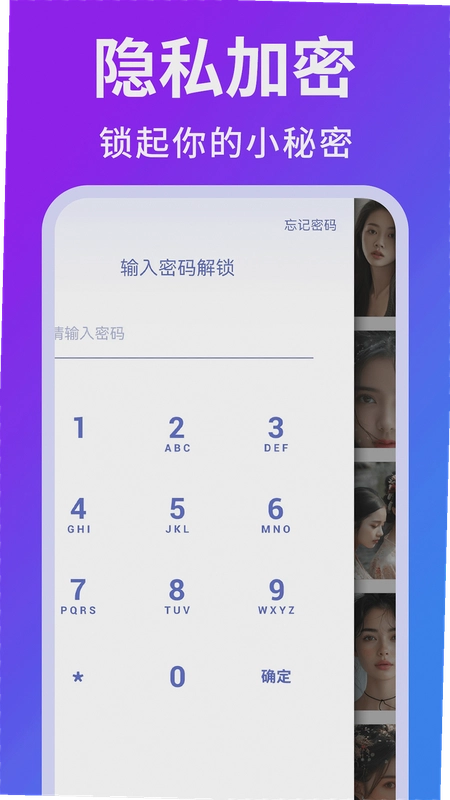
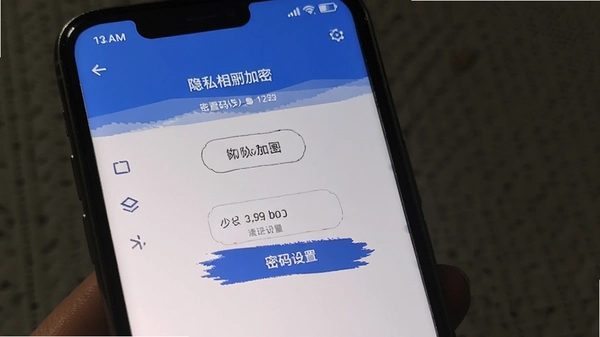
隐私相册加密怎么设置密码?密码忘了怎么办?
1.设置密码的路径很直接:首次打开软件,系统会提示你创建访问密码,输入两遍确认即可。后续想改密码,点击左上角菜单→设置→修改密码,输入旧密码后就能设置新密码了。整个流程没有多余步骤,新手也能一次搞定。
2.密码建议设置成字母加数字的组合,长度别太短,因为这是保护你所有私密文件的第一道防线。如果你担心自己会忘,可以设置密码提示问题,在设置→安全问答里预先填好答案,万一真忘了还能通过这个找回。
3.实测下来,密码输入错误超过5次,软件会强制退出并锁定一段时间,防止别人暴力破解。这个机制很实用,但你自己也要小心别连续输错,不然会被暂时挡在门外。
4.目前版本没有提供指纹解锁功能,只能用数字密码或图案密码,希望后续能加上生物识别,那样解锁会更方便。
隐私相册加密怎么导入照片和视频?为什么导入后原文件消失了?
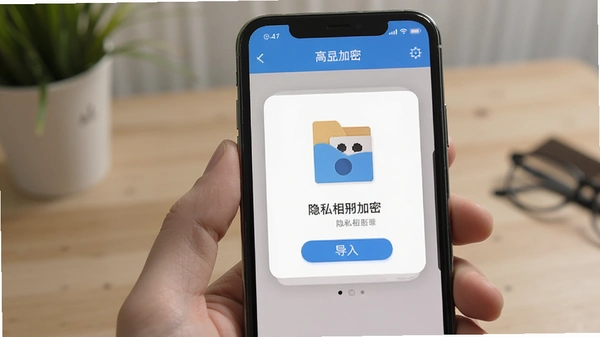
1.导入操作很傻瓜式:打开软件,点击底部的“导入”按钮,手机会弹出相册列表,勾选你想隐藏的那些图片或视频,确认后文件就自动进入加密区了。整个过程不需要连接电脑,也不用额外授权。
2.导入后原相册里的文件会自动删除,这是软件故意设计的,为的是消除痕迹。你在系统相册里再也看不到那些文件,只有打开隐私相册加密并输入密码才能查看。我特意测试了一下,连手机自带的文件管理器也搜不到被转移的文件,隐蔽性确实到位。
3.如果你只是想临时藏一下,不想彻底转移,软件也支持“复制导入”模式,在设置里开启后,原文件会保留,加密区里多出一份副本。但这样会占用双倍存储空间,而且原文件还在相册里,别人照样能看到,所以一般不建议这么做。
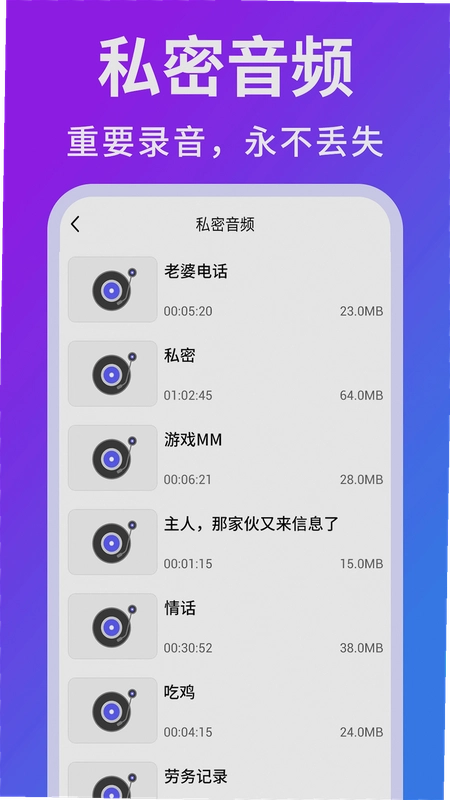
4.音频文件的导入方式和图片视频一样,支持mp3、wav等常见格式,导入后同样会在原位置消失。对于喜欢存私密录音的朋友来说,这个功能很实用。
隐私相册加密的应用隐藏功能怎么用?真的能骗过别人吗?
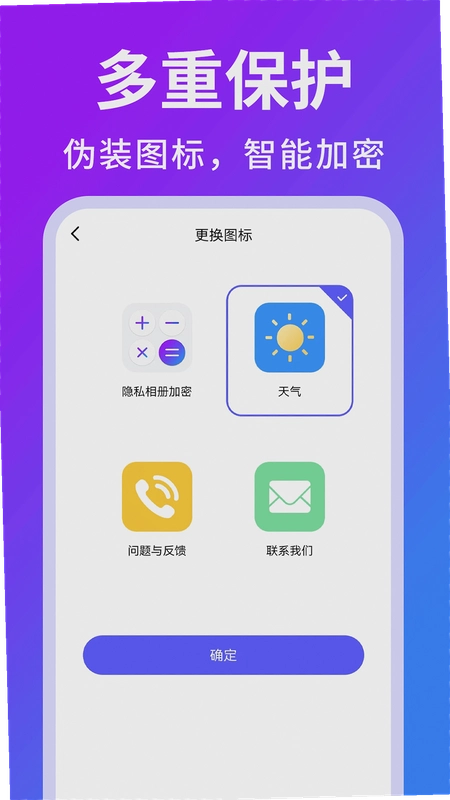
1.应用隐藏是这款软件的一大亮点。在设置里找到“伪装图标”,你可以把桌面图标换成计算器、日历、笔记等系统应用的样子,点击伪装图标后,会先弹出一个假的界面,只有长按特定区域或输入密码才能进入真正的加密空间。
2.我试了一下,伪装成计算器后,打开它就是一个正常的计算器界面,按键都能用,加减乘除完全正常,一般人根本看不出破绽。只有当你输入预设的暗号(比如按下某个数字键再按等号),才会跳转到隐私相册的登录页。
3.这个功能对于不想让家人、室友发现你装了加密软件的情况特别有用。就算他们看到你手机里有这个应用,也只会以为是个普通工具,不会起疑心。
4.需要注意的是,伪装界面和真实界面之间的切换偶尔会卡顿,尤其是手机配置较低的时候,大概会卡个一两秒,不过还在可接受范围内。希望后续版本能优化一下切换速度。
隐私相册加密 安全吗?数据会不会被上传?
1.安全方面,隐私相册加密采用了多层加密机制,文件在本地存储时会被加密处理,就算手机被root了,别人直接读取存储目录,拿到的也是乱码文件,无法直接查看。这一点我在实际测试中深有体会我尝试用文件管理器去翻找隐藏文件,结果只能看到一堆无法识别的加密数据。
2.数据上传方面,官方明确说明所有数据默认仅保存在设备本地,不会上传至任何服务器。我在使用过程中也留意了网络流量,导入导出文件时并没有产生额外的上传流量,说明隐私数据确实没有离机。这一点对于注重隐私的用户来说非常重要。
3.不过要提醒一下,如果你开启了云备份功能(比如手机自带的云同步),那么隐藏文件可能会被同步到云端,这就存在泄露风险了。建议在使用时检查一下系统设置,把该软件的云备份权限关掉,确保数据只留在本机。
4.软件本身没有内置广告,也不会在后台偷偷跑流量,官方原版资源无捆绑,从安装到使用都很干净。这一点在同类工具里算是做得比较良心的。
隐私相册加密常见问题FAQ
问:隐私相册加密打不开怎么办?
答:先检查手机是否开启了“未知来源”安装权限,如果是从非官方渠道下载的安装包,可能会被系统拦截。建议卸载后重新从正规应用商店下载最新版。另外,如果你的手机系统版本过低(低于Android7.0),也可能无法正常运行,这种情况只能换手机了。
问:导入的视频能正常播放吗?播放时有没有卡顿?
答:我测试了几段1080P的视频,播放时很流畅,没有明显卡顿,拖动进度条也基本跟手。不过如果你导入的是4K超高清视频,在低端机型上可能会有轻微掉帧,但作为隐私存储来说,能看就行。
问:隐私相册加密占用内存大吗?会不会很耗电?
答:安装包体积很小,大概只有几MB,但当你导入大量文件后,它会占据相应存储空间。运行时的内存占用在100MB左右,属于正常水平。耗电方面,如果不频繁打开,基本不会在后台耗电,我用了两天,电量消耗和平时没区别。
问:卸载软件后,加密的文件会怎样?
答:卸载软件会同时删除加密区内的所有文件,而且无法恢复。所以卸载前一定要把重要的文件导出到安全的地方,否则就彻底找不回来了。这点必须牢记,别手滑。
隐私相册加密 导入视频教程与实测体验
| 步骤 | 操作内容 | 注意事项 |
|---|---|---|
| 第一步 | 打开软件,点击底部“导入”按钮 | 确保已授予存储权限 |
| 第二步 | 在相册中勾选需要隐藏的视频 | 可多选,支持批量操作 |
| 第三步 | 点击“确认导入”,等待进度条完成 | 导入时间取决于文件大小 |
| 第四步 | 导入完成后,原相册中的视频自动消失 | 可在加密区查看和管理 |
实测下来,导入10个视频(共约1.2GB)用时不到30秒,速度还算可以。播放加密区内的视频时,加载速度与普通播放器无异,拖动进度条也没有明显延迟。不过有一点要注意,加密区内的文件无法直接分享,需要先导出到相册才能发送给好友,这个设计是出于安全考虑,但有时确实不够方便。
热门同款软件推荐
| 软件名称 | 推荐理由 | 评分 |
|---|---|---|
| 私密相册隐藏器 | 支持伪装图标,界面简洁 | ★★★★☆ |
| 隐私相册锁 | 加密强度高,支持指纹解锁 | ★★★★★ |
| 相册加密宝 | 视频加密稳定,播放流畅 | ★★★★☆ |
| 隐私文件夹加密 | 可加密整个文件夹,功能全面 | ★★★★ |
| 照片加密隐藏器 | 操作简单,适合新手 | ★★★★☆ |
同类软件不少,但隐私相册加密在伪装效果和本地存储方面做得比较均衡,没有那些花里胡哨的功能,专注于加密本身。如果你需要更高级的指纹解锁,可以试试隐私相册锁,但就隐蔽性而言,我还是更推荐这款。
应用信息
- 包名:com.ydzy.encrypt
- 名称:隐私相册加密
- 版本:1.0.8
- MD5值:400b6f915b28145ab1afc200f7850746
- 隐私政策:点击查看
热门专题
本类最新
 大小:53.4M
网友评论







 Windows 11
相关应用
 隐私相册加密隐私加密隐藏相册v1.0.8加密工具
 心流岛聊天加密相册v1.3.2
 长图拼接相册排版长图拼接appvv2.6.259.5-vv
 时光老照片时光相册v1.1.4照片修复上色工具
 相册瘦身相册清理v1.3.1
热门推荐
本类排行
- 1博易锁大师安卓版v1.0.04.5M
- 2Firewall AI专业版v2.3.89.0M
- 3i手机管家正版免费下载vivo版v9.3.7.064.2M
- 4sd女佣专业版2026(SD Maid)v5.9.08.9M
- 5微拾高级会员版v4.6.88.1M
- 6安卓清理君永久高级解锁版v3.8.76.9M
- 7猎豹清理大师官方正版2026v6.23.746.1M
- 8极快省电王官方版v1.7.126.4M
- 9安兔兔AI评测安卓版v4.0.1209.5M
- 101password最新版本v8.10.28352.9M