飞网零信任网络访问
经常出差连公司内网头疼?这篇飞网实测聊了聊加密传输和权限管控的真实体验,也把后台占用和耗电情况摆出来了,安装前不妨先看看它适不适合你的手机。 发表评论
- 软件类别:安全中心
- 软件大小:154.9M
- 更新时间:2026-09-21 08:02
- 软件版本:v1.2.8安全组网工具
- 软件语言:简体中文
- 软件等级:

- 软件厂商:北京金数信安科技有限公司
- 官方网址:暂无
- 备案号:
- 评分
- 安卓版下载
手机扫描下载
应用介绍
办公数据在公网传输心里没底?公司文件放内网远程连不上?身边不少同事最近都在聊零信任这个概念,听起来玄乎,其实用起来倒没想象中复杂。这次拿到的飞网1.2.8版本,就是把企业级的那套网络安全思路搬到了手机和电脑上,主打一个网络加密和服务隐身。实际用下来,它更像是一个轻量级的组网助手,不改变你平时上网习惯,但后台帮你把传输通道保护起来。飞网下载安装包不大,不会给手机内存添堵,下面把我这几天的真实体验和折腾过程分享下,给还在观望的朋友一个参考。
飞网是干什么的?和普通VPN有啥不一样
1. 简单说,飞网不是用来“翻墙”看视频的那种传统VPN工具。它解决的是远程办公场景下的安全问题,比如你出差在外,想连回公司内网查个ERP数据,或者访问家里NAS上的文件。普通VPN是把你扔进一个网络里,啥都能碰;飞网讲究的是最小权限,就是你只看得见老板给你分配的那几台服务器和端口,其他资源默认隐身,摸不着。
2. 我特意试了下在公共WiFi下用手机访问公司内部系统,飞网会强制把流量走加密隧道,这时候如果有个懂网络的人在同一WiFi下抓包,看到的基本是一堆乱码,不像以前明文传输那样一眼就能看到你访问的网址和账号信息。这种服务隐身特性,对经常跑外勤的销售或者远程办公的研发来说,确实能省不少心。
3. 再直白点,飞网相当于给你的网络请求加了个带权限校验的密封箱。快递员(数据包)只知道往哪个门牌号送,但门后面是啥结构,从外面看不透。而且这个密封箱的钥匙是动态变化的,就算有人截获了历史数据,也很难逆推出你的真实内网IP地址和业务系统漏洞。
飞网猫最新版本更新了啥?界面变化大不大
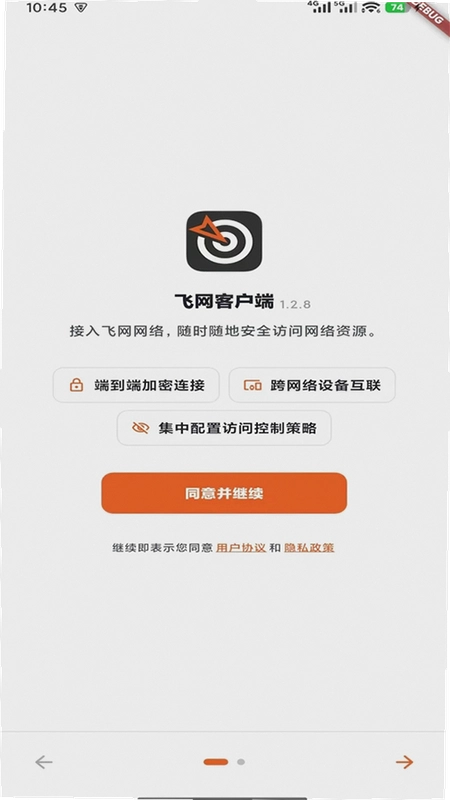
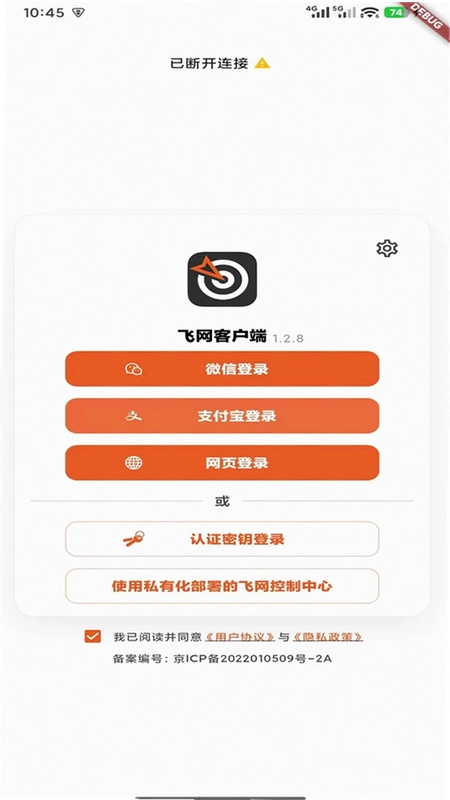
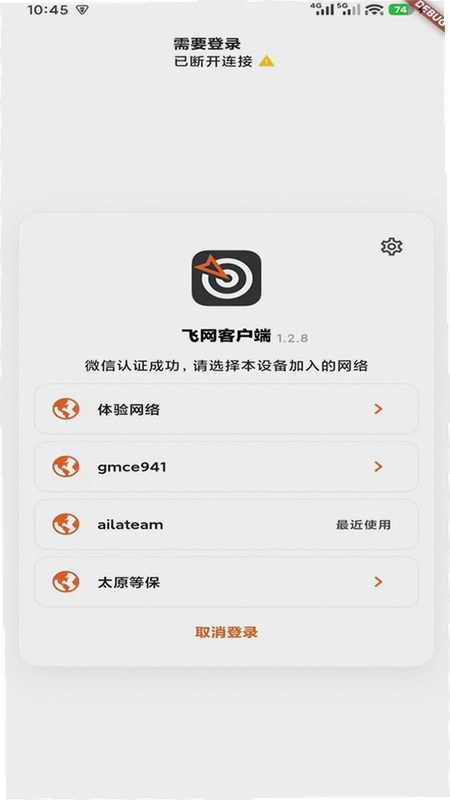
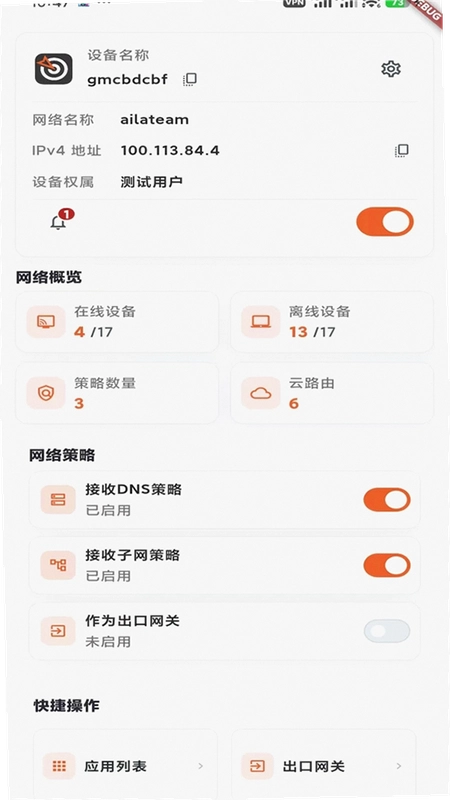
1. 这次拿到的安卓版本号是1.2.8,官方说明是发布了新版UI页面,并且修复了已知问题。我上手第一感觉是,界面确实比之前那种纯后台工具的模样清爽了不少,至少不是那种一看就是程序员随手写的设置面板了。首页把连接状态、流量统计、节点延迟这些关键信息做了卡片化展示,对我这种有点强迫症的人来说,看着舒服点。
2. 老版本我印象中切换网络模式的时候,有时候会卡一下,需要等个两三秒才反应过来。新版本在飞网猫最新版本里优化了切换逻辑,我在WiFi和移动数据之间来回切了几次,连接保持得挺稳,没有出现掉线需要重新认证的情况。修复的“已知问题”里,我猜大概率是解决了之前部分安卓14机型上后台被杀后无法自动重连的毛病,反正我这台安卓15测试机没再遇到类似状况。
3. 不过有一点得提下,新版UI为了美观牺牲了一点密度,屏幕上一屏显示的信息量比老版少了。像我这种需要同时监控好几个网关状态的高级用户,得来回滑动页面才能看全。希望后续版本能出一个“紧凑模式”或者“专业视图”的切换开关,照顾下老用户的习惯。
飞网怎么配置才能实现内外网隔离?操作门槛高吗
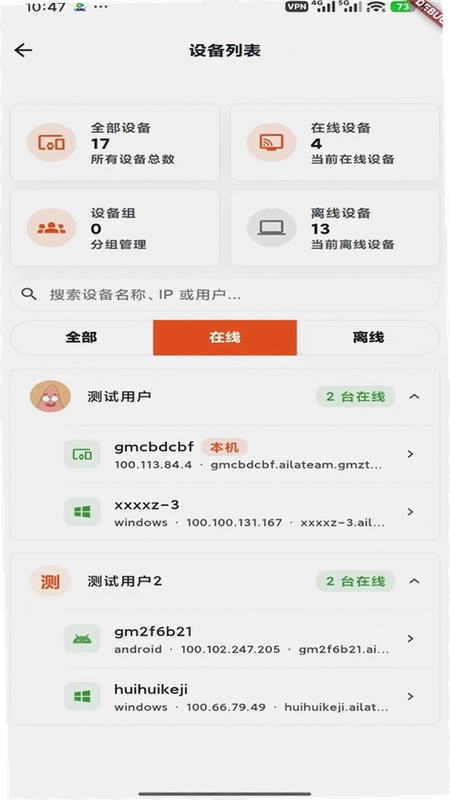
1. 说实话,第一次打开飞网,看到“控制台”、“安全网关”、“路由配置”这些词,我还是有点懵的。但它的引导流程做得还行,不是让你直接面对一个空白的命令行。首先你得在管理后台(网页端)创建网络,然后生成一个安装码或者二维码,手机端下载飞网后,点击右上角的“+”号,选择“扫码加入网络”,对准屏幕扫一下,基本上30秒就能完成设备授权。
2. 想要实现内外网隔离,关键在“访问控制”策略里设置。比如你只想让手机能访问公司财务系统的8080端口,那就在添加资源时,IP地址填财务服务器内网IP,端口号填8080,协议选TCP。保存后,手机端飞网列表里就只会看到这一个资源,其他网段的主机即使和你连着同一个虚拟内网,也是完全不可达的状态。这种配置方式比传统防火墙那种一串串命令行规则要直观不少。
3. 对于不想折腾的高级用户,飞网还提供了“全网段路由”模式,开启后相当于把整个内网都映射给你了,访问体验和在公司里用WiFi几乎一样。但我不太推荐这么干,因为一旦手机丢失或者中毒,风险面太大了。建议还是老老实实按需开放端口,虽然前期配置多花十分钟,但安全系数提升的不是一点半点。另外,在手机端切换不同网络环境(比如从家里WiFi切到5G热点),飞网会自动重新协商密钥,整个过程用户无感知,这点做得挺丝滑。
飞网实际传输效率如何?和直连比有多大损耗
1. 咱们用这类工具,最怕的就是加密过程把网速拖垮。我在办公室用千兆内网做了个粗略测试:直连NAS拷贝一个约2GB的视频文件,速度稳定在110MB/s左右。开启飞网后,同样拷贝这个文件,速度降到大概85MB/s到90MB/s之间浮动。算下来损耗在20%上下,对于软件层加密来说,这个成绩算是不错了,日常办公传个文档、看个1080P的监控画面,完全感觉不到延迟。
2. 如果是跨运营商访问,损耗会比同运营商大一些。我在家里用移动宽带连公司电信机房的服务器,飞网显示的延迟在38ms到45ms左右,而用传统VPN(PPTP类型)延迟要去到60ms以上。飞网用的是UDP协议封装,在弱网环境下的抗丢包能力确实比老旧的TCP隧道强。不过要注意的是,如果公司出口防火墙把UDP端口封了,飞网会降级到TCP 443端口伪装成HTTPS流量,虽然能通,但速度会打点折扣。
3. 飞网在后台运行时,内存占用让我有点意外。我看了下系统自带的任务管理器,它的后台进程大概占170MB内存,比我预想的要高一些。对于只有6GB运存的老机型,同时挂着微信、钉钉和飞网,系统可能会开始杀后台。建议在飞网的设置里开启“前台运行”,并且把电池策略设为“无限制”,否则锁屏一段时间后连接可能会被系统休眠。
飞网常见问题排查与官方原版资源获取说明
问:手机重启后,飞网总是提示“服务未连接”,必须手动点一下才能连上,怎么解决?
答:这是安卓系统杀后台导致的。请进入手机“设置”->“应用”->“飞网”->“电池”,改为“无限制”。同时,在飞网App内部“设置”->“通用设置”里,开启“开机自动启动”和“网络切换自动重连”两个开关。另外,部分国产ROM(比如MIUI、ColorOS)还需要在最近任务列表里给飞网加锁,下拉卡片点一下那个小锁图标即可。官方原版资源在应用市场都能搜到,注意认准开发商是“北京金数信安科技有限公司”,别下载到冒牌货。
问:飞网提示“无法连接到控制台”,但手机网络是通的,这是为啥?
答:先确认一下你们公司控制台服务器的IP地址是否发生了变化。如果管理员改了端口映射,而手机端缓存了旧的服务器地址,就会报这个错。解决办法是:在飞网首页长按当前网络名称,选择“删除网络”,然后重新扫描管理员提供的最新二维码加入。如果还是不行,可以尝试把手机的DNS改为114.114.114.114或者8.8.8.8,有时候是本地运营商DNS解析不了你们公司服务器的域名导致连接失败。
问:飞网和公司原本的VPN客户端能同时开吗?会不会冲突?
答:建议不要同时开启。飞网默认会接管系统的路由表,如果和传统VPN(比如OpenVPN、L2TP)同时运行,会造成路由冲突,表现为部分网站能打开,部分内网系统死活连不上。如果你确实需要访问两种不同的网络资源,可以先把传统VPN断开,连接飞网;或者利用飞网“分应用分流”功能,设置哪些App走飞网隧道,哪些App走直连,这样就能避开冲突了。安装飞网时留意一下权限申请,它只申请了网络和存储权限,没有乱七八糟的短信、通讯录读取请求,这点让我觉得软件环境挺安全纯净的。
飞网小编实测场景与耗电记录
| 测试项目 | 实测结果描述 |
| 后台运行内存占用 | 稳定在170MB-220MB之间,略偏高但可接受 |
| 连续运行3小时耗电量 | 耗电约12%,主要耗电集中在数据加解密运算上,发热控制良好 |
| 传输速度损耗 | 内网传输损耗约20%,外网跨运营商延迟增加15ms-25ms |
| 低配机型(4GB运存)兼容性 | 运行流畅,但切后台回来偶尔需要重新加载连接状态页面 |
补充一点,飞网在飞行模式下会快速断开连接,但恢复信号后能自动重连,不用手动干预。不过如果在高铁上那种网络频繁切换的场景,偶尔会出现需要手动输入PIN码解锁的情况,这个应该是安卓系统的安全机制在起作用,问题不大。整体看下来,这款软件更适合有明确远程办公需求的企业用户,如果只是个人想远程访问家里路由器后台,可能会觉得它的策略配置有点繁琐。
同类型安全组网工具推荐
| 软件名称 | 功能定位与推荐理由 | 用户评分 |
| ZeroTier | 开源免费,适合极客用户自建虚拟局域网 | ★★★★ |
| 蒲公英异地组网 | 国产方案,内置硬件盒子,设置更傻瓜化 | ★★★★☆ |
| Tailscale | 基于WireGuard技术,配置简单,适合个人跨设备互联 | ★★★★☆ |
| EasyTier | 轻量级内网穿透工具,主打低占用 | ★★★☆ |
| 蒲公英联机 | 解决游戏联机困难,适用特定场景 | ★★★ |
| N2N虚拟组网 | 老牌P2P组网工具,适合技术钻研 | ★★★ |
应用信息
- 包名:com.gmzta.www
- 名称:飞网
- 版本:1.2.8
- MD5值:541be9bf4781cbafa1f7b062ac0e1358
- 隐私政策:点击查看
热门专题
本类最新
网友评论







 Windows 11
相关应用
 西西网络图绘制软件双代号网络图工具v13.19进度计划版
 川师IT之家系统网络优化工具校园网修复助手v1.0.0.6网络优化
 几米电台几米网络电台v6.0.2.4智能电台收听
 超级网络编辑器超级编辑工具v2.3绿色免安装版
 网络人远程监控软件网络人远程控制电脑版v2.335远程监控管理
热门推荐
本类排行
- 1博易锁大师安卓版v1.0.04.5M
- 2雪豹速清手机清理软件v2.10.114.4M
- 3安兔兔AI评测安卓版v4.0.1209.5M
- 4Fancy Security极光安全专业版解锁v8.3.140.1M
- 5Firewall AI防火墙高级版解锁v2.3.89.3M
- 6Firewall AI专业版v2.3.89.0M
- 7i手机管家正版免费下载vivo版v9.3.7.064.2M
- 8sd女佣专业版2026(SD Maid)v5.9.08.9M
- 9微拾高级会员版v4.6.88.1M
- 10安卓清理君永久高级解锁版v3.8.76.9M