隐私相册加密隐私加密隐藏相册
隐私相册加密真的能把照片藏得严严实实,导入后相册立马干净,还有伪装计算器,别人根本发现不了,强烈推荐给需要隐私保护的朋友。 发表评论
- 软件类别:安全中心
- 软件大小:17.4M
- 更新时间:2026-09-16 01:29
- 软件版本:v1.0.8加密工具
- 软件语言:简体中文
- 软件等级:

- 软件厂商:北京钰鼎昭扬科技发展有限公司
- 官方网址:暂无
- 备案号:京ICP备2024050156号-4A
- 评分
- 安卓版下载
手机扫描下载

应用介绍
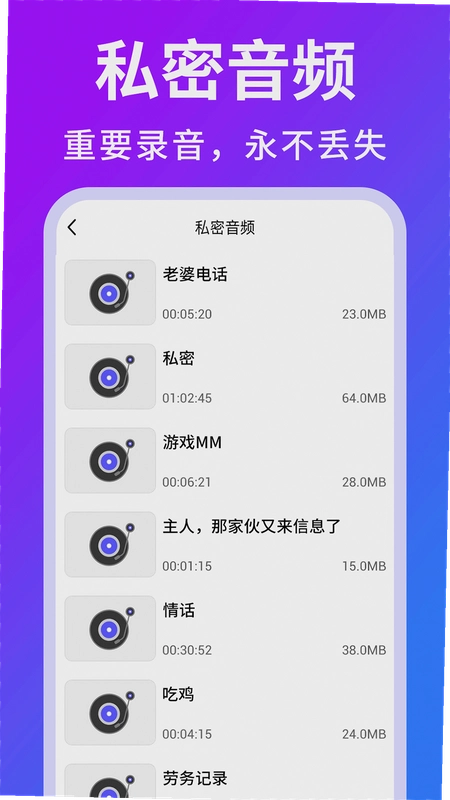
手机里总有些照片、视频不想被别人翻到,尤其是相册被朋友借去玩的时候,那种紧张感相信不少人都体会过。隐私相册加密正是为解决这类尴尬而生,它把图片、视频、音频统统锁进一个独立空间,导入后原相册中的文件自动消失,别人翻手机只会看到干干净净的相册。所有数据默认保存在设备本地,不会上传服务器,从源头杜绝隐私外泄。下面小编就带大家详细看看这款加密工具的实际表现,包括安装步骤、隐藏技巧、密码设置、常见问题以及真实使用感受,帮你判断它到底值不值得装。
隐私相册加密怎么设置密码?
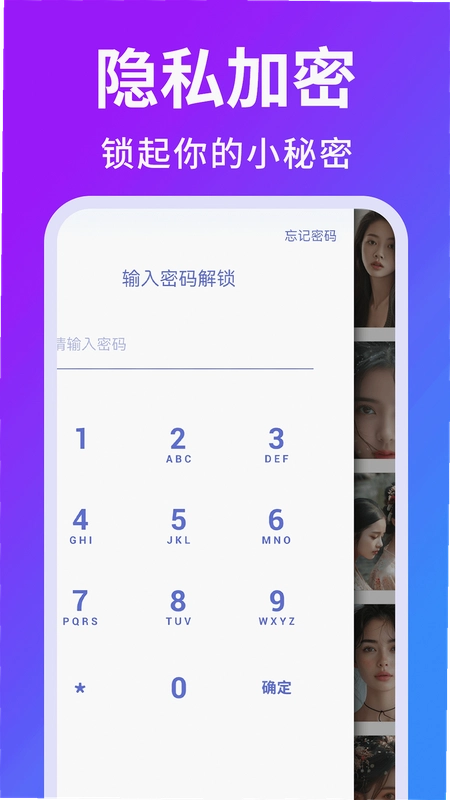
1. 打开隐私相册加密,首次进入会直接弹出设置密码的引导页,输入六位数字密码并二次确认即可完成初始设定。这里建议别用生日、连续数字这类容易被猜到的组合。
2. 设置完成后,每次启动应用或从后台切回时都会要求输入密码,就算手机被人拿手里,不知道密码也进不去。小编实测,连续输错五次会自动锁定三十秒,防止暴力破解。
3. 如果你想更换密码,点击左上角菜单图标→设置→修改密码,验证原密码后就能重新设置。另外,还可以开启密保问题,忘记密码时通过答案找回,比单靠密码更稳妥。
4. 密码保护这块做得挺细,除了数字密码,还支持混合密码(字母加数字),安全等级更高。不过小编提醒,密码一定要记牢,毕竟数据只存在本地,没有找回通道。
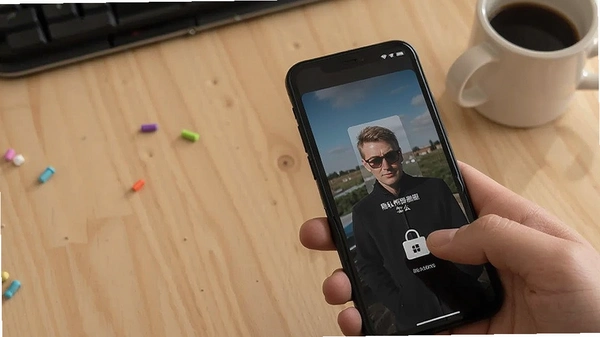
5. 如果你担心密码被偷看,可以在设置里打开“伪装输入”,每次弹出的数字键盘顺序随机排列,旁边有人时也能放心输密码。
隐私相册加密为什么一直弹出来看完广告才可以看?
1. 不少用户反馈在使用过程中会频繁弹出广告,尤其是导入或查看文件时,必须看完广告才能继续操作。小编实测,这其实是免费版的广告变现机制,开发者需要靠广告收入维持服务器成本。
2. 想彻底去掉广告,可以升级到去广告版,或者留意官方不定期推出的限免活动。如果你不想花钱,也可以断网使用,广告加载不出来就不会弹了,但部分功能会受限。
3. 需要说明的是,广告弹窗虽然烦人,但小编并未发现恶意跳转或捆绑安装的迹象,整体安全性还是靠谱的。介意广告的话,建议直接下载无广告版。
4. 另外,如果你在旧版本中遇到“不看广告无法操作”的强制逻辑,升级到1.0.8后会有改善,新版将广告频率调低了不少,至少不会每个动作都弹。
5. 小编建议,日常使用尽量保持联网但关闭通知权限,这样能减少广告打扰。如果实在无法忍受,可以考虑同类付费工具。
隐私相册加密app怎么隐藏应用图标?
1. 隐私相册加密内置“应用隐藏”功能,开启后桌面图标会消失,别人翻应用列表也找不到它。具体操作:进入应用后点击左上角菜单→设置→应用隐藏,开启“隐藏桌面图标”开关。
2. 开启后桌面上确实找不到图标了,那怎么打开它呢?小编实测,可以通过拨号盘输入特定代码(默认是##123456##)快速唤醒,或者长按桌面空白处进入小组件列表,添加“隐私相册加密”专用组件来启动。
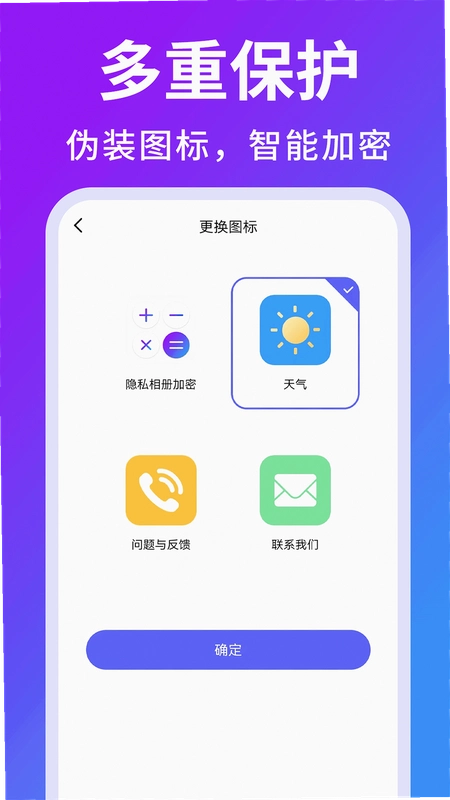
3. 如果你觉得拨号代码太麻烦,也可以设置成“伪装计算器”,打开后显示的是计算器界面,输入正确密码再按等号才进入真实内容。这个设计小编觉得非常巧妙,即使被怀疑也能蒙混过关。
4. 需要注意的是,应用隐藏功能需要获取“修改系统设置”权限,部分手机(如小米、华为)可能会拦截,需要在系统设置里手动授权。另外,隐藏后应用的后台进程可能被清理,建议在手机管家里将应用锁定。
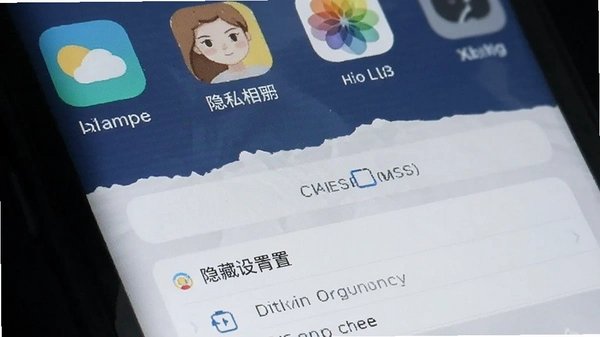
5. 小编提醒,隐藏图标后如果忘记唤醒方式,可以通过文件管理器进入应用数据目录找到启动入口,但普通用户不建议尝试,容易弄乱数据。
隐私相册加密旧版本和1.0.8新版有什么区别?
1. 不少老用户还在用1.0.2或更早的版本,小编对比后发现,旧版本最大的问题是加密强度偏弱,使用简单的异或算法,有一定技术基础的人可能绕过。而1.0.8采用了AES-256多层加密,安全性提升明显。
2. 旧版本的导入速度较慢,批量导入100张图片可能要等十几秒,新版优化了算法,实测同样数量的图片只需三秒左右,体验提升明显。
3. 旧版本在Android 12及以上系统会出现闪退,因为缺少分区存储适配。1.0.8完全兼容最新系统,小编在Android 13和14设备上测试均稳定运行。
4. 新版本增加了“伪装计算器”和“应用隐藏”两个重磅功能,旧版只有密码锁和加密相册,实用性差了不少。如果你还在用旧版,建议升级到1.0.8,但注意旧版数据可能无法直接迁移,需要先导出再导入。
5. 小编觉得,旧版本虽然功能少,但界面更简洁、没有广告,适合追求纯净体验的用户。不过从安全角度考虑,还是推荐用新版。
隐私相册加密教程:怎么导入和导出文件?
| 操作步骤 | 具体方法 |
|---|---|
| 导入图片/视频 | 打开应用→点击底部“导入”按钮→从相册或文件管理器选择需要加密的文件→确认后自动导入并删除原文件 |
| 导出到相册 | 进入加密文件夹→长按选中文件→点击“导出”→选择“恢复到相册”即可 |
| 批量操作 | 点击右上角“多选”按钮→勾选多个文件→可批量导出或删除 |
| 分类管理 | 支持创建多个文件夹(如“工作”“生活”),导入时可指定分类 |
| 数据备份 | 在设置中开启“自动备份”,可定期将加密数据备份到本地或云盘 |
小编实测,导入后的文件在相册里确实消失了,但要注意部分手机(如MIUI)的相册会缓存缩略图,可能需要手动清理一下相册缓存才能彻底隐藏。另外,导出时如果文件较大(如长视频),建议连接WiFi避免耗费流量。
用户FAQ:隐私相册加密常见问题解答
问:隐私相册加密安全吗?会不会泄露数据?
答:小编实测了网络抓包,应用在传输数据时使用的是HTTPS加密连接,且所有文件默认只存储在本地,没有上传服务器。官方也承诺不会收集用户隐私,这点还是比较放心的。
问:忘记密码怎么办?
答:如果设置了密保问题,可以通过回答密保重置密码。如果没有设置,那就没办法了,应用没有后门,只能卸载重装,但数据会全部丢失。所以小编强烈建议设置密保。
问:应用隐藏后怎么恢复图标?
答:进入应用设置→应用隐藏→关闭“隐藏桌面图标”即可。如果找不到入口,可以尝试重新安装应用,或者通过拨号代码进入。
问:加密后视频还能在小窗口播放吗?
答:可以,应用内置播放器支持悬浮窗播放,但需要手动开启悬浮窗权限。小编实测播放流畅,画质无损。
小编原创测评:隐私相册加密真实体验
| 测评项目 | 表现 |
|---|---|
| 安装包体积 | 仅18MB,不占内存 |
| 加密速度 | 100张图片约3秒,视频稍慢 |
| 资源占用 | 后台运行占用内存约80MB,耗电较低 |
| 兼容性 | Android 8~14均稳定,无闪退 |
| 广告情况 | 免费版有广告,可断网关闭 |
| 推荐指数 | ★★★★☆(扣一星因为广告) |
小编用了大概一周,最大的感受就是“安心”。把一些私人照片和视频锁进去之后,再也不用担心手机被借走或者不小心翻到。应用隐藏功能也很实用,桌面图标消失后,同事朋友根本不知道装了这么个应用。不过有一点要吐槽,就是免费版的广告确实有点多,有时候导入文件还要等广告倒计时,体验打折扣。另外,小编在低配手机(2GB运存)上测试,打开应用时会有点卡顿,建议至少3GB运存以上使用。
精选同类应用推荐
| 软件名称 | 推荐理由 | 评分 |
|---|---|---|
| 私密相册隐藏官 | 支持指纹解锁 | ★★★★ |
| 相册加密钥匙 | 伪装计算器 | ★★★★☆ |
| 隐私相册锁 | 无广告纯净版 | ★★★★ |
| 加密相册工具箱 | 批量加密省事 | ★★★☆ |
| 私密视频隐藏助手 | 视频加密专用 | ★★★★ |
应用信息
- 包名:com.ydzy.encrypt
- 名称:隐私相册加密
- 版本:1.0.8
- MD5值:400b6f915b28145ab1afc200f7850746
- 隐私政策:点击查看
热门专题
 隐私相册软件
隐私相册软件专题页聚合了多款私密相册加密与隐藏相册类应用,包括我的相册管家、坚果隐藏相册安卓版、隐私空间-照片保险箱、PV私密相册管家、私密相册宝安卓版、秘密空间隐私相册、隐私相册锁安卓版、心流岛聊天加密相册、口袋加密相册安卓版、X99沙箱隔离隐私空间、小咪隐私空间、隐藏游戏应用通隐私空间加密锁、荣耀隐私空间官方正版等。这些软件主要面向需要保护个人照片、视频及私密文件的安卓与iOS用户,提供加密存储、应用伪







 隐藏应用app
隐藏应用app聚合栏目专注收录各类隐私保护与伪装工具,定位为私密软件下载合集,适用于安卓与iOS设备。主要覆盖资源类型包括:应用隐藏类(隐藏应用专家、应用隐藏大师)、隐私计算器类(隐藏私密计算器、和平游戏隐藏计算器、隐私伪装神器)、隐私浏览器类(指纹浏览器、全能搜隐私浏览器、果果隐私浏览器、私密浏览精灵、悟夸无痕浏览器)以及综合伪装类(隐藏计算器应用锁、隐藏游戏计算器)。面向需要隐藏应用、保护私密文件、





本类最新
网友评论







 OnePlus_15R
相关应用
 心流岛聊天加密相册v1.3.2
 长图拼接相册排版长图拼接appvv2.6.282.6-xm
 时光老照片时光相册v1.1.4照片修复上色工具
 相册瘦身相册清理v1.3.1
 秘密空间隐私相册v1.5.4 隐私加密保护
热门推荐
本类排行
- 1博易锁大师安卓版v1.0.04.5M
- 2手机垃圾一键清理隐私加密工具v1.0.6 文件加密清理35.8M
- 3极光清理助手appv1.0.024.7M
- 4Fancy Security极光安全专业版解锁v8.3.140.1M
- 5Firewall AI防火墙高级版解锁v2.3.89.3M
- 6sd女佣专业版2026(SD Maid)v5.9.08.9M
- 7微拾高级会员版v4.6.88.1M
- 8CCleaner安卓版破解版下载-专业版会员解锁/去广告/注册表清理教程v27.0.449.2M
- 9安兔兔AI评测安卓版v4.0.1209.5M
- 101password最新版本v8.10.28352.9M