家家智联(JJhome)
家里摄像头老掉线?家家智联监控实测帮你避坑,从配网到分享全流程拆解,看完再下不迟。 发表评论
- 软件类别:安全中心
- 软件大小:121.2M
- 更新时间:2026-09-23 01:09
- 软件版本:v26.09.21 家庭安防监控
- 软件语言:简体中文
- 软件等级:

- 软件厂商:深圳市君视芯科技有限公司
- 官方网址:http://jsxtech.net/, http://jsxtech.net/
- 备案号:粤ICP备20064829号-3A
- 评分
- 安卓版下载
手机扫描下载

应用介绍
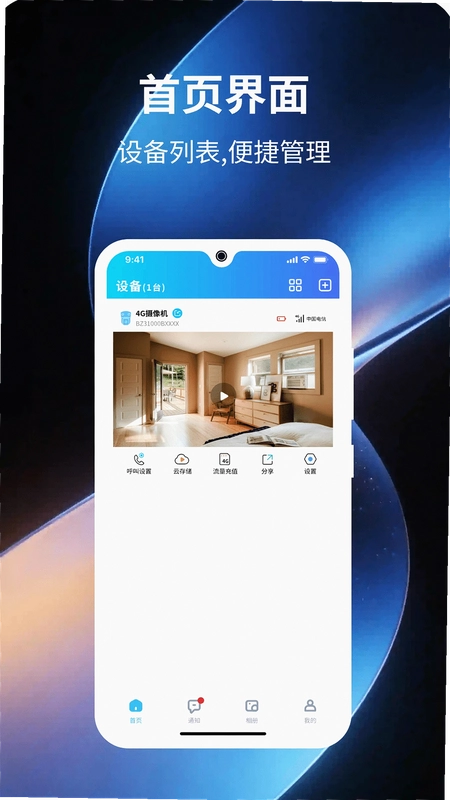
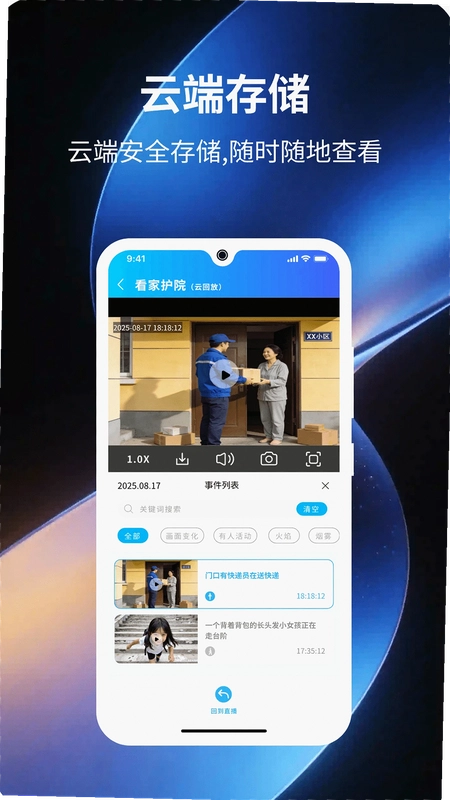
家里没人时总担心门窗有没有关好,老人独自在家摔了怎么办,宠物有没有拆家这些事搁在心里就是个疙瘩。家家智联监控app就是冲着解决这类问题来的。它把智能可视门铃、家用网络摄像机、小型商用监控设备统一接到手机端,让你在外面也能随时看一眼家里的情况。不管是上班摸鱼时瞄一眼娃在干嘛,还是出差在外确认下老人有没有按时吃药,打开家家智联就能搞定。软件支持远程查看、异常报警推送、双向语音对讲,还能把摄像头分享给家人一起看。对于想找家家智联app免费安装的安卓用户来说,下面这份实测内容应该能帮你少走些弯路。
家家智联监控摄像头怎么连接手机
1.先给摄像头通电,等指示灯闪烁进入配网模式。一般设备会有语音提示或灯光颜色变化,不同型号不太一样,拿不准就翻一下包装盒里的说明书。
2.打开家家智联app,注册登录后点右上角的“+”号,选择“添加设备”。这里注意,app会自动搜索附近待配网的摄像头,如果没搜到就手动选设备类型。
3.输入你家WiFi密码。有个坑要提醒:这软件只支持2.4G频段,5G网络连不上。我头一回用的时候折腾了半天,后来切到2.4G才搞定。
4.等待连接成功,给摄像头起个名字,比如“客厅”“大门口”,方便以后快速找到。
5.连接完成后可以设置移动侦测灵敏度、报警时间段这些参数。建议把夜间报警打开,白天人在家的时候可以关掉推送,不然消息太多也烦。
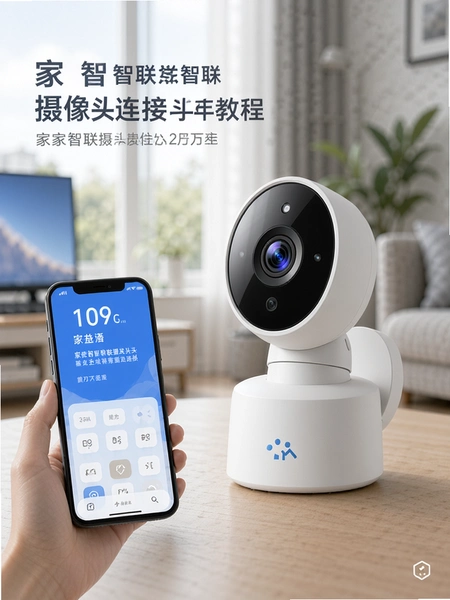
整体来说连接流程不算复杂,但2.4G这个限制确实得注意。另外首次配网时手机离摄像头别太远,三米以内比较稳。
家家智联怎么连接两个手机看同一个摄像头
1.主账号先登录家家智联,在设备列表里找到已经绑定的摄像头,点击进入设置页面。
2.找到“分享设备”或“家庭成员”选项,一般在右上角菜单或者设备详情的底部。点进去后会生成一个分享二维码或者邀请码。
3.第二台手机下载家家智联app,注册一个自己的账号,然后扫码或者输入邀请码就能接收分享。
4.接受分享后,第二台手机就能看到这个摄像头了,但权限可能有限制比如只能看不能回放,或者不能修改设备设置。这个看主账号怎么分配权限。
5.如果想让两台手机都能收到报警推送,需要在各自的手机系统设置里允许家家智联发送通知,不然app里设置了也收不到。
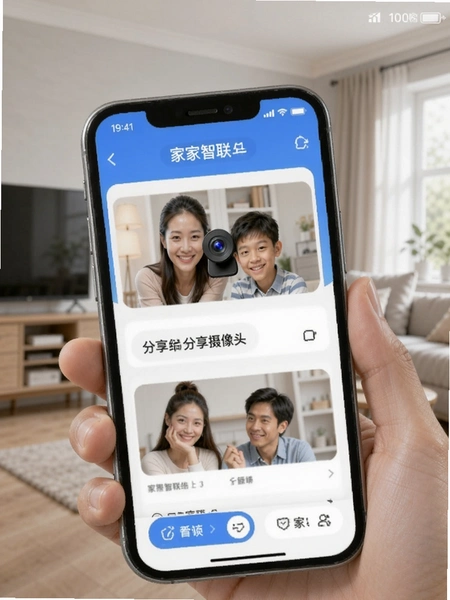
实测下来分享功能挺实用,我和我爸妈的手机都连上了老家的摄像头,他们想看孙子随时能看。不过免费版好像有分享人数限制,具体几个我没数过,反正两三个够用了。
家家智联app免费安装与官方原版资源说明
1.找安装包的时候认准官方渠道。家家智联由深圳市君视芯科技有限公司开发,官网jsxtech.net可以查到产品信息。第三方下载站鱼龙混杂,有些会把安装包重新打包塞广告进去。
2.官方原版安装包大小在合理范围内,不会动不动就几百兆。如果你下到的包体积异常大,多半有问题。
3.安装时注意看权限申请列表。摄像头app需要相机、麦克风、存储、位置这些权限是正常的,但如果它还要读通讯录、发短信,那就得警惕了。
4.安装完成后先别急着绑定设备,进app的设置里看看版本号对不对,有没有奇怪的推广入口。

说实话现在网上搜家家智联下载,出来的结果挺杂的。建议直接去官网或者正规应用商店下,省得后面出问题找不到人。
家家智联app无捆绑安装与安全纯净运行环境
1.装完之后我特意检查了一遍手机桌面和通知栏,没有多出莫名其妙的图标,也没有弹窗广告往外蹦。这点比某些监控软件强不少,有的装一个送你仨。
2.后台运行占用的内存大概在80-120MB之间,不算特别轻量但也能接受。我拿一台4GB运存的老手机试过,同时开着微信和家家智联,切换起来还算流畅,没有明显卡顿。
3.连续用了几天,没发现偷偷跑流量或者后台频繁唤醒的情况。电池消耗在正常范围内,一晚上待机掉电大概3%-5%。
4.隐私方面,家家智联有独立的隐私协议页面,视频数据走的是加密传输。当然具体安不安全咱普通用户也没法验证,但至少明面上该有的都有。
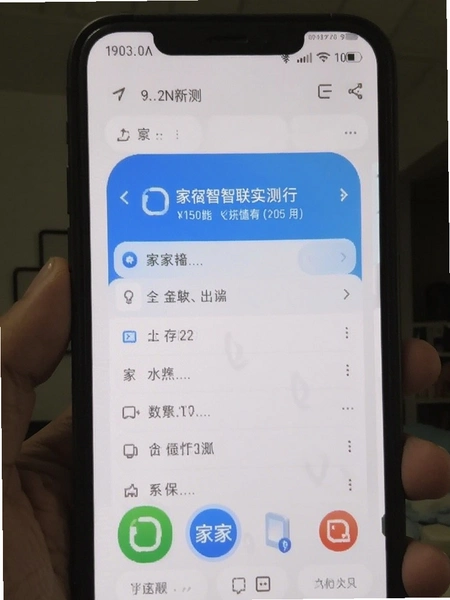
要说短板也有这软件功能比较多,新手刚上手可能会觉得菜单层级有点深。比如想调个侦测灵敏度得点好几下才能找到,不如有些轻量级app来得直接。
家家智联使用教程与基础操作实测
| 功能模块 | 操作路径 | 实测体验 |
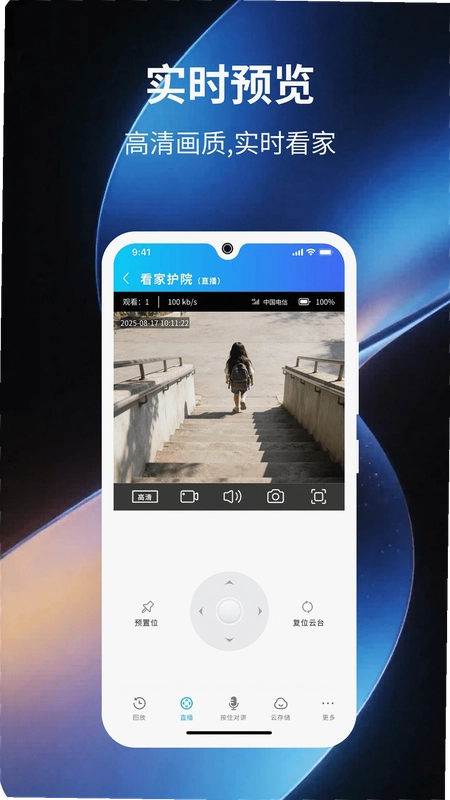
| 实时预览 | 首页→点击摄像头名称→进入直播画面 | 加载速度2-3秒,画质可选标清/高清,高清模式下偶尔会缓冲 |
| 录像回放 | 直播画面→底部时间轴→拖动选择时间段 | 时间轴操作还算顺手,但免费版只能看最近7天的录像 |
| 双向对讲 | 直播画面→点击麦克风图标→按住说话 | 有半秒左右延迟,声音清晰度一般,但哄孩子够用了 |
| 报警推送 | 设备设置→移动侦测→开启并设置灵敏度 | 灵敏度调太高会频繁推送,建议中等档位,夜间开启 |
| 抓拍分享 | 直播画面→点击相机图标→保存或分享 | 抓拍速度快,可以直接分享到微信,画质够看 |
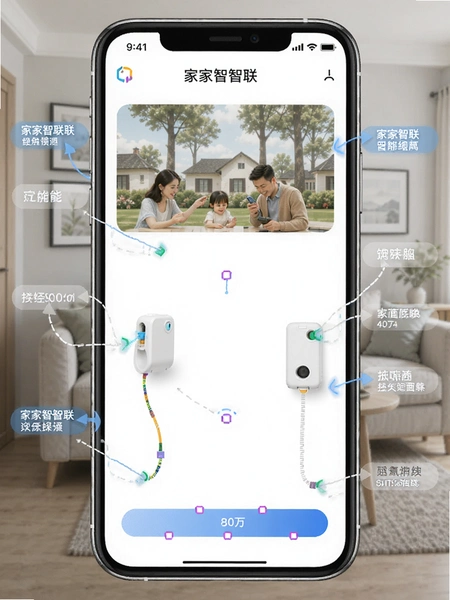
用了小半个月,整体感受是功能全面但上手需要点时间。最常用的就是实时预览和回放,对讲功能偶尔用用。有个小细节做得不错多人同时观看时不会互相踢下线,之前用过的某款软件就不行,第二个人一进来第一个就被挤掉了。
热门同款监控软件横向对比
这几款都是市面上能搜到的正规监控app,各有侧重。家家智联的优势在于对中小型商用场景支持得不错,同时家庭用户也能用。如果只是家用看看孩子宠物,360和米家可能更轻便;要是店铺仓库这种需要多路监控的,家家智联和海康系更合适。
家家智联用户常见问题答疑
摄像头离线了怎么排查?
先看电源指示灯亮不亮,不亮就是断电了。亮着的话检查WiFi是不是断了,路由器重启一下试试。还不行就在家家智联app里删掉设备重新配网,八成能解决。
为什么手机收不到报警推送?
两个地方要查:一是app内部的报警设置有没有开,二是手机系统设置里家家智联的通知权限有没有给。安卓手机管得严,有时候app里开了系统那边给拦了。
录像回放能存多久?
免费云存储一般7天,超期自动覆盖。想存更久要么买云存储套餐,要么在摄像头里插张内存卡本地存。我自己的做法是重要片段手动下载到手机相册。
老安卓手机能用吗?
实测安卓7.0以上基本没问题,再老的版本可能装不上。运存建议2GB以上,不然多开几个app切换回来会重新加载。我拿一台2018年的千元机试过,能用但流畅度一般。
分享给家人后对方看不到画面?
让对方先确认登录的是自己的账号,然后下拉刷新一下设备列表。有时候是网络延迟,等几分钟再试。还不行就让主账号取消分享重新操作一遍。
家家智联app整体来说是个功能扎实的监控工具,官方合规上线,该有的都有。缺点也不是没有菜单层级偏深,新手得摸索一阵;免费版云存储时间短;对5G WiFi不支持。但考虑到它免费就能用大部分核心功能,这些小毛病可以接受。有监控需求的朋友可以试试看。
应用信息
- 包名:com.yijian.auvilink.jjhome
- 名称:家家智联
- 版本:26.09.21
- MD5值:a55a27037b7984b08aab4feeb4b2da48
- 隐私政策:点击查看
热门专题
本类最新
网友评论







 Windows 10
相关应用
 高清智连远程监控智慧监控v1.0.1远程看护
 星联智控StarlinkSmartControlv2.0.26081408
 EchoAI一键成曲(唱鸭AI写歌)v1.3.0 一句话生成歌曲
 云米智联(云米智联定位器)v1.1.3 智能寻宠看护
 易智联(西加乐学网关伴侣)v0.1.4 家庭网络远程访问
热门推荐
本类排行
- 1博易锁大师安卓版v1.0.04.5M
- 2黑阈app最新版下载v4.2.271.9M
- 3Fancy Security极光安全专业版解锁v8.3.140.1M
- 4Firewall AI防火墙高级版解锁v2.3.89.3M
- 5Firewall AI专业版v2.3.89.0M
- 6i手机管家正版免费下载vivo版v9.3.7.064.2M
- 7sd女佣专业版2026(SD Maid)v5.9.08.9M
- 8微拾高级会员版v4.6.88.1M
- 9安卓清理君永久高级解锁版v3.8.76.9M
- 10猎豹清理大师官方正版2026v6.23.746.1M