星群守护家长管控
家有小树苗的宝妈来信:星群守护家长管控帮我平衡了手机使用时间,孩子上网课更专注了,亲子关系也缓和不少。 发表评论
- 软件类别:系统工具
- 软件大小:55.2M
- 更新时间:2026-09-16 00:33
- 软件版本:v8.5
- 软件语言:中文
- 软件等级:

- 软件厂商:深圳亚瑟时代科技有限公司
- 官方网址:http://guard.yasetimes.com
- 备案号:粤ICP备13026497号-11A
- 评分
- 安卓版下载
手机扫描下载
应用介绍
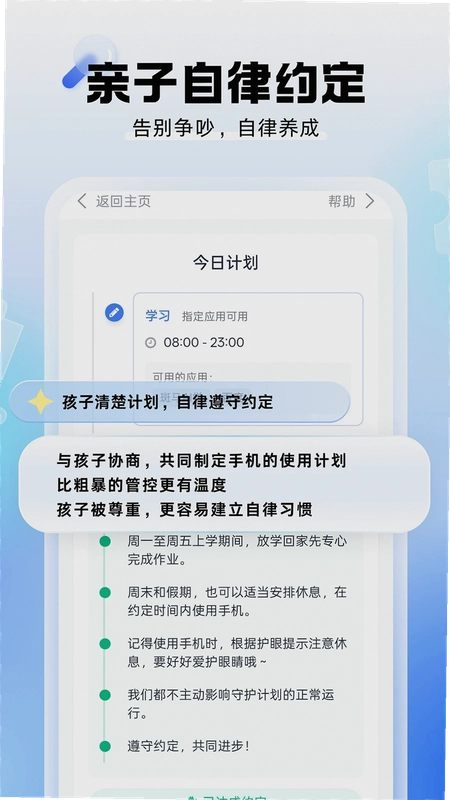
孩子抱着手机不撒手,作业拖到半夜,视力直线下降,这是很多家长头疼的事。星群守护就是为解决这类问题而生的智慧管控工具。它能让家长灵活设置手机、平板以及各个APP在不同时间段的使用权限,无论是“部分可用”还是“完全禁用”,都能按需定制。除了时间管控,还具备一键锁屏、临时放开、护眼提醒、查看定位、查看电话和短信等功能,帮孩子逐步养成健康、自律的数字生活习惯。下文就带大家详细了解这款工具的实际表现和具体用法。
怎么设置不同时间段的APP使用权限?
1. 打开星群守护家长端,首页会显示当前绑定的孩子设备列表。点击目标设备进入详情页,就能看到“应用管理”入口。
2. 在应用管理里,可以针对单个APP单独设置。比如把游戏类APP设为“完全禁用”,把学习类APP设为“部分可用”,并勾选允许使用的具体时段。
3. 设置时段时,直接拖动时间轴上的滑块,或者点击“添加时间段”手动输入起止时间。支持一天内设置多个不同时段,比如上午8点到10点允许使用,下午2点到4点禁止使用。
4. 对于系统级的设置,比如“完全放开”,适合周末或者节假日临时让孩子自由使用。而“完全禁用”则适合考试周或晚上休息时间。
5. 所有修改都会实时同步到孩子设备上,不需要重新连接数据线或扫码,这点很方便。
专属时间表怎么创建?能设置多套吗?
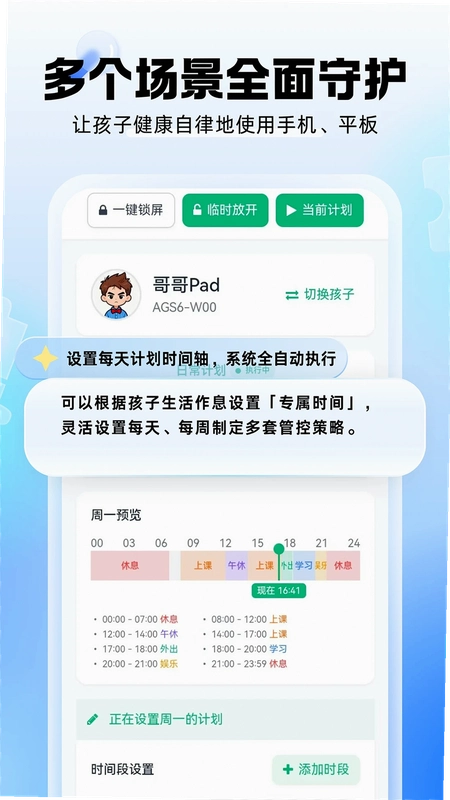
1. 星群守护支持创建多套专属时间表,适应不同生活场景。比如“上学日时间表”、“周末时间表”、“假期时间表”,一套一套单独配置。
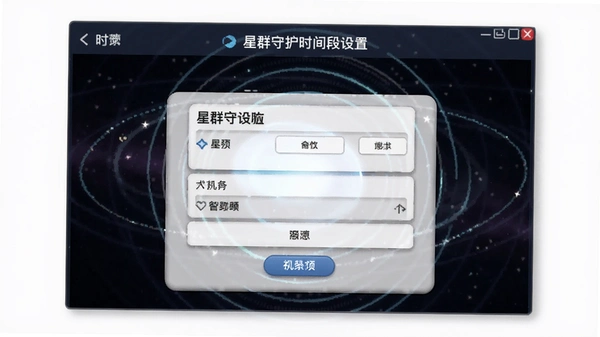
2. 进入“时间表”功能,点击右下角的“新建”,先给时间表取个名字,然后选择适用日期,可以是每周固定某几天,也可以是某个日期段。
3. 在时间表里,把一天分为几个大块:学习时段、娱乐时段、睡眠时段。每个时段都能单独设置允许使用的APP和总时长。
4. 比如学习时段是晚上7点到9点,可以只允许打开学习类APP,其他应用自动锁定。睡眠时段是晚上10点到早上7点,整个设备直接锁定,防止孩子熬夜玩手机。
5. 创建好的时间表可以随时切换,孩子设备上会立刻生效。如果孩子临时有网课或者补习班,还可以单独调整某一天的时段,不影响其他天的设置。
一键锁屏和临时放开怎么操作?
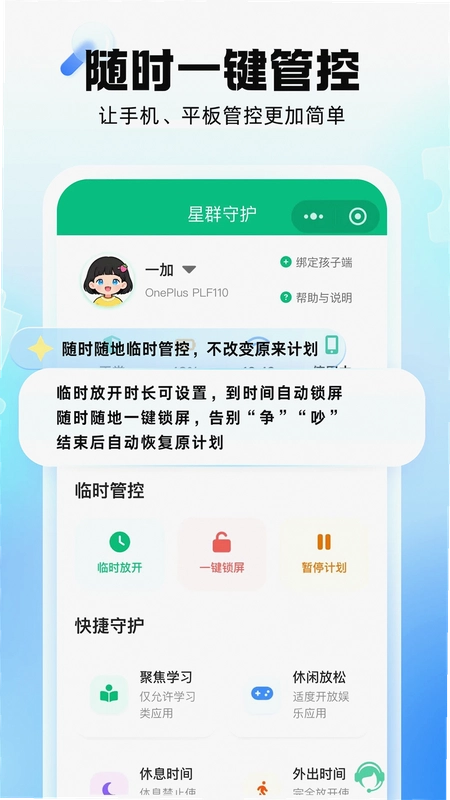
1. 一键锁屏功能在家长端的设备控制页,点一下“立即锁屏”,孩子设备马上进入锁定状态,只能拨打紧急电话或查看时间。
2. 锁屏后,如果孩子有正当理由需要使用,比如查学习资料,家长可以在控制页点击“临时放开”,设置一个放开时长,比如15分钟、30分钟,时间到了自动重新锁定。
3. 临时放开也可以设置“仅放开某个APP”,比如只放开英语词典,其他应用仍然锁定,这样既满足学习需求,又不会让孩子借机玩游戏。
4. 这些操作都有记录,家长可以随时查看历史操作,了解自己何时锁屏、何时放开,做到心里有数。
护眼提醒和查看定位功能怎么样?
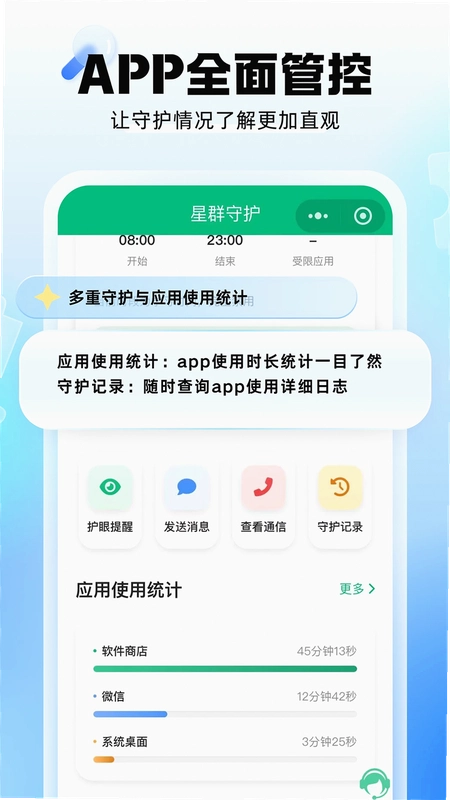
1. 护眼提醒功能默认开启,孩子使用设备超过设定时长(比如40分钟),屏幕会弹出提醒,并自动降低亮度,强制休息10分钟。这个时间可以通过家长端调节。
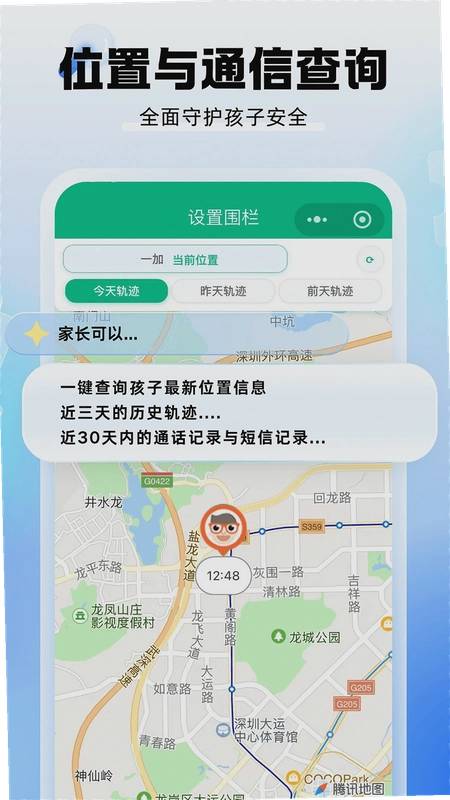
2. 查看定位功能基于GPS和Wi-Fi定位,能显示孩子设备的实时位置。地图上会标出孩子当前所在位置,以及历史轨迹,家长可以查看过去24小时的移动路线。
3. 定位精度在室外大概10米左右,室内会准一些。如果孩子在学校或者小区,家长能清楚看到位置变化,心里踏实不少。
4. 查看电话和短信功能,需要额外授权。开启后,家长端能看到孩子设备上的通话记录和短信内容,但不支持远程删除或回复,主要是起到监督作用。
星群守护常见问题解答(FAQ)
问:星群守护会监控我的孩子所有聊天记录吗?
答:不会。星群守护只能查看通话记录和短信内容,不涉及微信、QQ等社交软件的聊天记录,这点可以放心。
问:孩子手机关机或者拔掉SIM卡,还能定位到吗?
答:如果设备完全关机,定位会丢失。如果只是拔掉SIM卡,但Wi-Fi仍然连接,系统还能通过Wi-Fi定位大致位置。建议家长定期检查设备状态,及时发现问题。
问:星群守护会不会影响手机正常使用?
答:星群守护本身占用内存很小,运行在后台几乎感觉不到。但锁屏或禁用应用时,孩子设备上会有明显提示,这是正常现象。
问:一个账号可以管理多个孩子设备吗?
答:可以。一个家长账号最多能绑定5台设备,每个设备独立设置时间表和应用权限,互不干扰。
实测体验:星群守护的亮点与不足
| 测试项目 | 实测结果 | 备注 |
|---|---|---|
| 安装包体积 | 约25MB | 不算大,老手机也能装 |
| 后台内存占用 | 平均80MB | 比同类工具略高,但可接受 |
| 锁屏响应速度 | 约2秒 | 网络正常时很快 |
| 定位准确度 | 室外约10米 | 室内误差稍大 |
| 低配手机兼容性 | Android 8.0以上流畅 | 旧机型可能略有卡顿 |
小编在vivo和红米两台手机上分别测试了星群守护,整体操作逻辑清晰,设置项不算复杂。锁屏和禁用应用很及时,没有出现延迟。但发现一个问题:如果孩子设备开启了“开发者选项”里的“模拟位置”,定位可能被欺骗,建议家长在设备上关闭该功能。另外,星群守护的官方原版资源在官网可以免费下载,安装时注意勾选“纯净安装”,避免捆绑其他软件。
星群守护基础操作教程:从安装到绑定
1. 在家长手机上下载星群守护家长端,安装后打开,用手机号注册并登录。
2. 在孩子设备上安装星群守护儿童端,安装完成后,打开儿童端,屏幕上会出现一个二维码。
3. 用家长端扫描二维码,按照提示输入设备名称(比如“大宝的手机”),完成绑定。
4. 绑定成功后,家长端首页会显示设备状态,包括电量、在线情况、位置等。
5. 接下来就可以开始设置时间表和应用权限了,建议先从“上学日时间表”开始配置。
6. 如果在使用过程中遇到任何问题,可以通过家长端右上角的“帮助中心”查看详细教程,或者联系客服。
热门同款软件推荐
写在最后:星群守护值得装吗?
综合来看,星群守护在家长管控类工具里属于功能扎实、操作不复杂的那一档。它没有花哨的界面,但该有的管控、定位、提醒功能都做得比较到位。尤其是多套时间表切换,对上学日和周末差异明显的家庭来说很实用。当然,它也存在一些不足,比如定位在室内不太准,低配手机上偶尔有卡顿,但整体不影响使用。如果你正为孩子沉迷手机发愁,星群守护是个不错的参考选项。软件官方合规上线,无捆绑安装,安全纯净运行环境,可以放心下载体验。
## 家长管控功能答疑专区孩子偷偷卸载家长管控软件,怎么防?
星群守护家长管控内置了“防卸载保护”机制,一旦开启家长模式,孩子即便长按应用图标也无法直接卸载。如果孩子尝试通过系统设置强行终止,软件会立即向家长端推送警报通知。更关键的是,星群守护会伪装成系统级服务运行,普通用户根本找不到它的进程入口只有家长输入的独立安全密码才能解除保护。建议您开启“隐藏图标”选项,让孩子在桌面和设置中都看不到这个软件的存在。
孩子用另一台手机绕过管控,如何识别并限制?
星群守护的“设备指纹识别”功能可以解决这个漏洞。当孩子把SIM卡换到新设备时,家长端会收到“陌生设备登录尝试”的实时提醒,您可以选择立即拉黑该设备。同时,软件会记录所有曾连接过家庭Wi-Fi的设备MAC地址,如果孩子偷偷用备用机连网,您能在“网络设备清单”里看到异常设备并一键断网。对于iOS和安卓双平台混用的情况,星群守护还支持跨平台账号绑定只要孩子登录过管控账号,换机后依然会被追踪定位。
深夜趁家长睡觉偷偷玩手机,怎样自动拦截?
星群守护的“睡眠守护盾”功能专门应对这种情况。您可以在家长端设定“宵禁时段”(比如22:00-06:00),到点后孩子手机会自动进入锁屏状态,所有娱乐类APP(游戏、短视频、浏览器)将灰置不可点击,仅保留电话和紧急呼叫功能。更智能的是,如果检测到孩子尝试关闭“飞行模式”或拔掉SIM卡来规避断网,系统会触发“防逃避机制”自动开启屏幕常亮并连续拍照,同时发送“违规使用报告”到您的微信。您还可以设置“晨间解锁验证”,孩子早上必须完成家长指定的早读任务才能解锁手机。
应用信息
- 包名:com.yase.guard.children
- 名称:星群守护
- 版本:8.5
- MD5值:a08afbbe15aa4242c4f543a3b7f52295
- 隐私政策:点击查看
热门专题
本类最新
 大小:25.6M
网友评论







 Windows 11
相关应用
 小绿芽守护助手管游戏查定位v1.1.3
 Parent manage官方最新版本2026v1.68004.1
 守护助手家长端app官方正版下载v1.8.6.8485e3.08211744
 守护宝家长端免费版下载v2.0.2
 家长管家孩子端官方版v2.3.2
热门推荐
 scene官方下载最新版v9.4.18系统工具
 谷歌框架app下载安装最新版(Google Play 服务)v26.36.30系统工具
 MT管理器官方正版安装2026最新版下载v2.26.9系统工具
 es文件浏览器安卓版官方下载(ES File Explorer)v4.5.8.0系统工具
 不折叠输入法安卓版v3.5.2系统工具
 shokz耳机appv6.1.1系统工具
 zarchiver最新版下载v1.0.11系统工具
 宇宙工具箱破解vip版下载安装v2.9.5系统工具
 wifi万能钥匙下载安装2026最新版v5.2.32系统工具
本类排行
- 1scene官方下载最新版v9.4.187.2M
- 2谷歌框架app下载安装最新版(Google Play 服务)v26.36.30306.3M
- 3MT管理器官方正版安装2026最新版下载v2.26.934.8M
- 4打字表情包软件(趣键盘)v1.2.224M
- 5互传vivo一键换机下载安装v7.2.0.645.9M
- 6vivo控制中心最新版本安装包v1.99.9M
- 7趣表情输入法v1.2.224M
- 8AndroidSystemWebViewDev开发者版v155.0.8048.0247.3M
- 9Volume Styles高级版v4.5.1最新版6.4M
- 10XPrivacyLua模块最新版v0.791.8M