AI 3D建模3D模型设计图
想试试AI捏模型的可以下这个,把照片变立体挺好玩的,多图还原功能很强大,出图速度快,手机上就能搞定简单3D素材,省得开电脑了。 发表评论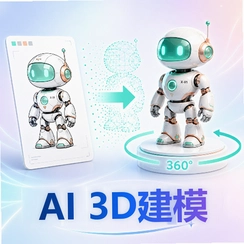
- 软件类别:拍照美图
- 软件大小:88.7M
- 更新时间:2026-09-07 23:23
- 软件版本:v2.1.1一键3d建模
- 软件语言:简体中文
- 软件等级:

- 软件厂商:成都赤枫青栎网络科技有限公司
- 官方网址:暂无
- 备案号:
- 评分
- 安卓版下载
手机扫描下载
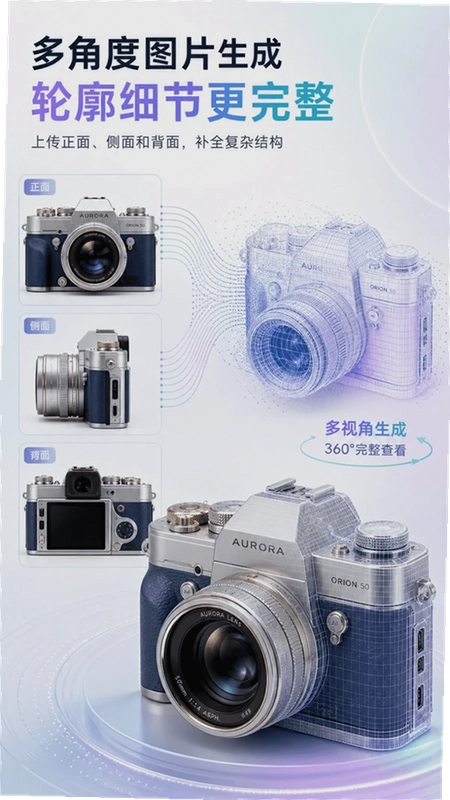
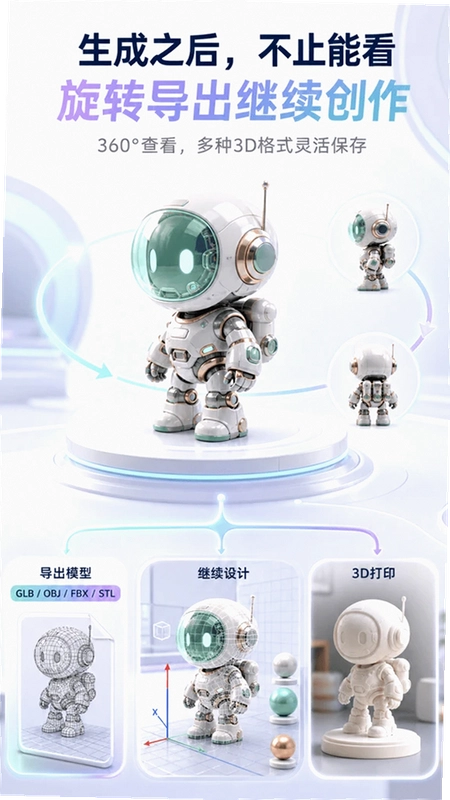
应用介绍
把一张普通照片变成可以随意旋转的立体模型,听起来像是专业设计师才能干的事,但AI 3D建模-3D模型设计图把门槛直接拉到了地板砖高度。这款工具的核心逻辑很简单:你负责提供灵感,AI负责把灵感“捏”出来。无论是想给自家猫主子做个3D手办,还是给网店商品弄个多角度展示图,甚至只是单纯想看看文字描述能变成什么奇怪造型,它都能搭把手。软件体积不大,安装过程清爽,没有捆绑那些乱七八糟的插件,属于下载完就能直接开干的那种实用派。
实际体验下来,最惊喜的是它对“手残党”的宽容度。不用懂拓扑结构,不用调材质参数,打开软件跟着引导走,传图或者敲几行字,等上几十秒,一个可编辑的3D模型就躺在预览区里了。对于经常需要快速出概念图、做素材参考的用户来说,这玩意儿能省下不少折腾传统建模软件的功夫。
单图转3D模型具体怎么操作?效果靠谱吗?
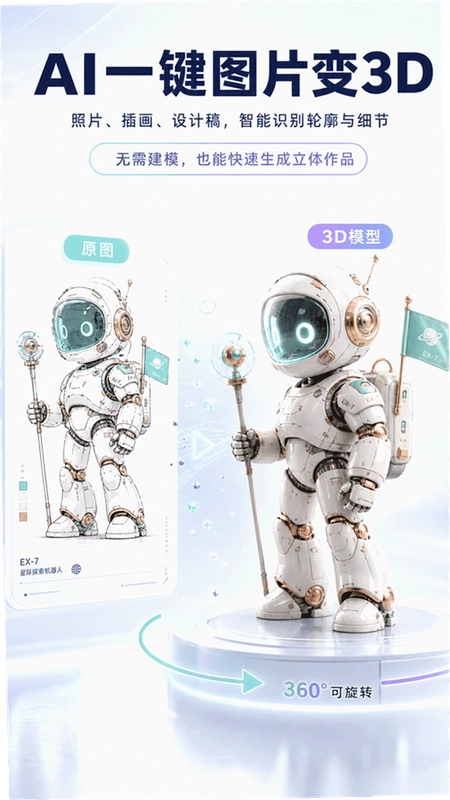
1.操作路径很直白:点击首页正中间的“单图生成”大按钮,从相册选一张主体清晰、背景别太杂乱的图片,AI会自动抠出主体并识别结构。等进度条跑完,就能在预览窗口看到模型雏形了。
2.生成效果取决于原图质量。正面平视、光线均匀的物体图成功率最高,生成的模型轮廓准确,贴图纹理也基本还原。如果是侧面45度角拍摄的图,AI也能靠算法补全另一面的细节,但精度会稍微打点折扣。
3.实测用一张白色背景的马克杯照片试了试,杯子把手的弧度、杯身的反光质感都保留得不错,导出的OBJ格式文件能直接拖进Blender里继续加工。对比过几款同类工具,这个处理速度属于中上水平。
4.对了,生成的模型支持二次微调,你可以手动调节平滑度、细分级别,或者直接换一个内置的PBR材质。对于只需要快速拿个模型当参考的场景,完全够用了。
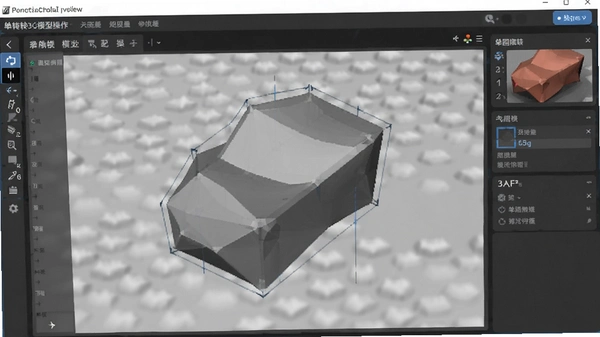
5.需要留意的是,软件目前对透明材质的物体识别还有局限,比如玻璃杯、水晶摆件这类,生成后边缘会有点糊。建议拍这类物体时,后面垫张深色背景纸,识别率会高不少。
多图实物还原能不能扫描出完整模型?和单图有啥区别?
1.区别大了。单图是“猜”背面,多图是“算”背面。在“多图还原”模式里,你需要绕着物体拍一圈,至少上传6张不同角度的照片(正面、背面、左右侧面、顶面、底面),软件会像拼拼图一样把各个视角的特征点对齐,重建出细节更饱满的模型。
2.这个功能特别适合还原手办、雕塑、机械零件这类结构复杂的物体。试了试朋友的一个高达模型,头部天线、肩甲缝隙这些精细结构都被还原出来了,表面纹理比单图模式清晰了不止一个级别。
3.操作上有个小技巧:上传照片时尽量保持每张图的曝光一致,别一会儿亮一会儿暗。光线差异太大会导致AI在特征点匹配时出现偏差,模型表面可能产生不必要的凹凸。
4.重建时间比单图长不少,视照片数量和手机性能而定,大概需要两分钟。软件会显示进度条,期间可以切到后台聊会儿微信,回来差不多就好了。
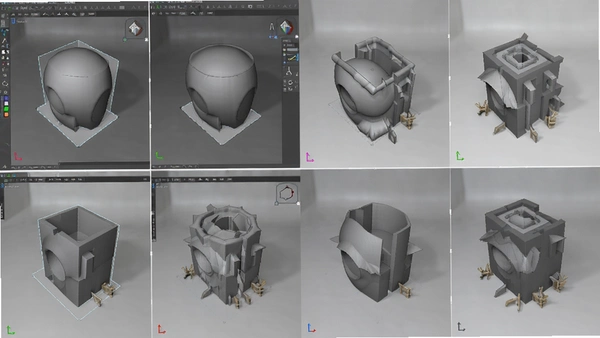
5.多图还原生成的模型面数更高,细节更丰富,但也意味着文件体积更大。导出时建议根据用途选择精度档位,发朋友圈选标准档就够,拿去3D打印再考虑高精档。
AI灵感生图怎么玩?能控制风格吗?
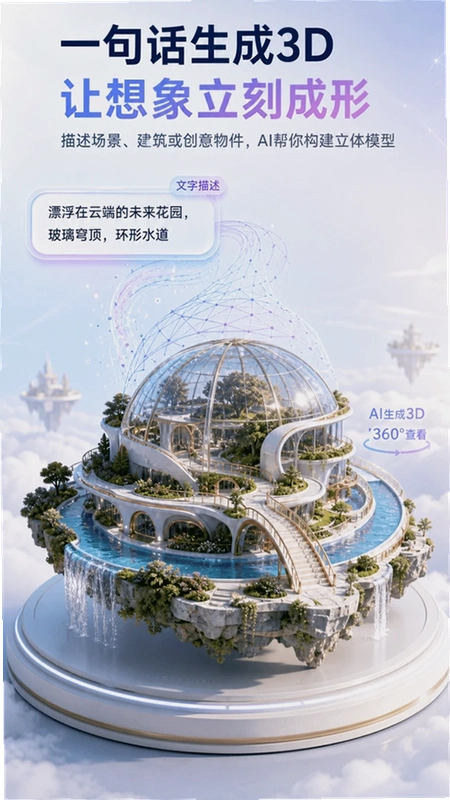
1.这个功能本质上是“文字转3D模型”。在输入框里写出你想要的物体描述,比如“一只穿着宇航服的柴犬坐在月球上”,AI就会根据语义生成一个对应的3D模型雏形。
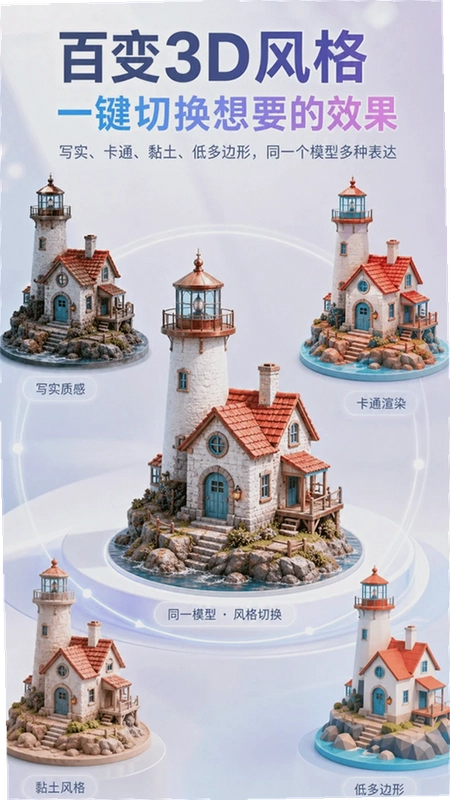
2.风格切换是它的加分项。软件内置了芭比卡通、写实、Q版、幻想奇幻、奇异外星怪物等好几套渲染预设。同一个模型,点一下“芭比卡通”,瞬间变成粉嫩嫩的手办风;切到“写实”,材质和光照马上回归物理渲染,适合做产品展示。
3.控制风格的另一个办法是在文字描述里直接加风格词,比如“蒸汽朋克风格的怀表”、“水墨画风格的山水摆件”。AI对这类风格词汇的识别挺准的,比生成后再套滤镜要自然得多。
4.生成好的模型同样可以导出并编辑。你可以在此基础上加个底座、改个比例,或者导入到其他软件里继续雕刻。
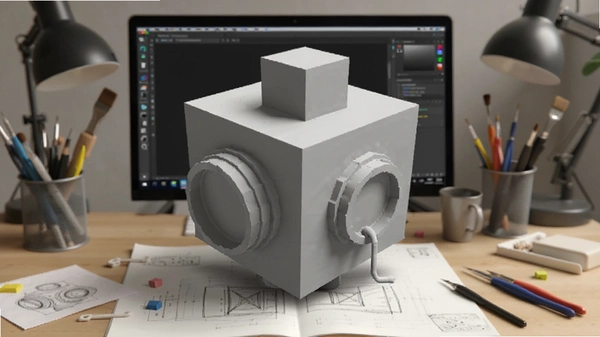
5.这个功能比较吃手机性能,老机型运行时会有点发热,但还没到烫手的程度。建议生成完一个模型后,稍微停一下再生成下一个,给手机留点缓冲时间。
不同渲染风格切换效果差异大吗?哪个风格最出片?
1.差异非常大。拿同一个“Q版小法师”模型来试,写实风格下能看清法袍的布料褶皱和法杖的木纹;切到幻想奇幻风格后,整个角色像被铺了一层柔光,周围还飘着粒子光效,氛围感直接拉满。
2.个人体验是“Q版”和“芭比卡通”这两个风格出片率最高,特别适合用来做头像或者社交媒体配图。如果你做的是产品设计图,那“写实”风格下材质的表现力最精准,金属、塑料、布料的质感区分得很清楚。
3.切换操作很简单:模型生成后,在预览界面底部有一排风格图标,点一下就能实时预览效果。切换过程没有卡顿,所见即所得。
4.每个风格下还有几个子参数可以微调,比如“幻想奇幻”风格下的光晕强度、“写实”风格下的环境光颜色。这些高级选项藏在“风格设置”的二级菜单里,默认是不展开的。
5.有一点需要提醒,风格切换只影响渲染效果,不会改变模型的几何结构。也就是说,你不可能靠切换风格把一只狗变成一只猫。
零基础新手能快速上手吗?学习成本有多高?
1.可以这么说,这是目前上手难度最低的3D建模工具之一了。整个界面只有四个主功能按钮:单图生成、多图还原、AI灵感、我的模型。没有菜单迷宫,没有隐藏面板,打开就知道怎么玩。
2.软件内自带的引导教程做得不错,每一步都有气泡提示,跟着点一遍基本就能掌握全部核心操作。从零到导出第一个模型,大概只需要十分钟。
3.关于官方原版资源,下载时认准软件名称和开发者信息就行,安装包是官方原版资源,没有被二次打包,用起来放心。安装过程中注意看下勾选项,别被附带的其他推荐软件分了心。
4.如果你之前完全没接触过3D建模,建议先从“单图生成”开始练手,找些轮廓简单的静物图试试,等熟悉了模型编辑界面的旋转、缩放、平移操作后,再去尝试“AI灵感生图”和“多图还原”。
5.软件在低配手机上也能跑,但生成速度会慢一些。实测一台几年前的老骁龙机型,单图生成耗时约40秒,多图还原约3分钟,属于可以接受的范围。
AI 3D建模常见问题解答(FAQ)
问:生成的3D模型能直接用于3D打印吗?
答:可以,但建议检查一下模型是否有破面或非流形边。软件导出的STL格式基本能兼容切片软件,但复杂模型偶尔会出现局部面片翻转,打印前最好用Meshmixer之类的工具过一遍。
问:为什么我上传图片后提示“识别失败”?
答:多半是图片主体不清晰或者背景太杂乱。换个纯色背景、主体占画面面积大一点的图再试试。另外,图片格式最好是JPG或PNG,部分WEBP格式的截图可能会解析失败。
问:AI灵感生图生成的模型可以修改吗?
答:可以修改。生成后的模型会进入“我的模型”列表,点进去可以调整大小、旋转角度,也可以重新套用其他渲染风格。但无法像专业建模软件那样编辑顶点、边和面。
问:这个软件需要联网才能用吗?
答:是的,所有AI计算都在云端完成,需要保持网络连接。不过缓存过的模型可以离线查看和导出。
问:多图还原最多支持几张照片?
答:目前上限是20张,但建议控制在8-12张之间。照片太多会增加对齐算法的负担,反而可能导致重建失败。
小编原创测评:一周深度使用体验
| 测评维度 | 实际表现 |
|---|---|
| 建模精度 | 单图模式还原度约80%,多图模式可达95%以上 |
| 生成速度 | 单图约30-50秒,多图约2-3分钟 |
| 风格切换 | 6套预设风格实时切换无延迟 |
| 导出格式 | 支持OBJ、STL、GLB三种主流格式 |
| 资源占用 | 空闲状态占内存约150MB,生成时飙升至400MB |
| 低配兼容 | 骁龙660级别处理器可运行,但多图模式偶尔闪退 |
| 广告情况 | 无弹窗广告,但“我的模型”页底部有静态推荐位 |
耗电方面,连续生成五个模型大约消耗25%电量,发热集中在摄像头附近区域,但属于温热而非烫手。权限方面只申请了存储空间和相机权限,没有读取联系人、短信等敏感行为,无捆绑安装特性这点做得挺干净。安全纯净运行环境这块,杀毒软件全程没有报毒,网络请求也只指向官方服务器。
同类型实用工具推荐
| 软件名称 | 推荐理由 | 用户评分 |
|---|---|---|
| Spline | 在线协作3D设计工具 | ★★★★☆ |
| Nomad Sculpt | 移动端雕刻建模神器 | ★★★★★ |
| Sketchfab | 海量3D模型浏览下载 | ★★★★☆ |
| Prisma3D | 适合青少年的趣味3D建模 | ★★★☆☆ |
| MagicaCSG | 轻量级体素建模工具 | ★★★★☆ |
上面这几款软件各有侧重,Spline适合团队协作,Nomad Sculpt适合精雕细琢,Sketchfab则是一个模型资源库。如果你追求快速出图、不想在建模软件上花太多学习时间,那AI 3D建模-3D模型设计图依然是最省事的选择。
应用信息
- 包名:com.cfql.ai3d
- 名称:AI 3D建模
- 版本:2.1.1
- MD5值:4fac3968a73d87addd3f52709c799484
- 隐私政策:点击查看
热门专题
本类最新
网友评论







 Windows 11
相关应用
 全景卫星实景地图3D街景导航v1.0.0 骑行记录工具
 FtAi大模型投研平台非凸科技v1.11.8
 鹿可露可AI眼镜app下载v1.0.1.2智能交互版
 Xor AI聊天软件安卓版下载v1.0.0智能交互
 Altair HyperWorks 2025中文版v2025完整版
热门推荐
 Test Future软件v1.2拍照美图
 motionleap官方版下载v1.8.1拍照美图
 多闪app官方版下载最新版v40.6.0_40600100拍照美图
 羌拍大师自拍神器v0.1.3安卓版拍照美图
 谷歌相机下载安装最新版2026v11.0.073.972752740.32拍照美图
 koloro官方最新版下载v6.4.3拍照美图
 AI工具管家官方版v1.0.0拍照美图
本类排行
- 1美颜相机破解版2026最新版下载v13.3.60122.4M
- 2自己的二次元形象制造生成器v1.0238KB
- 3bestie最美自拍安卓版v5.0.5.021.1M
- 4InSunny会员破解版v1.1.1.180.8M
- 5Mikuture软件中文版v3.3.550.2M
- 6Test Future软件v1.222M
- 7snapBridge官方最新版本2026v2.13.365.4M
- 8摄影酱官方版v2.3.120.1M
- 9遥望app最新版v6.9.602安卓版155.4M
- 10vsco官方最新版本2026v480.1112.7M