特效助手(特效视频制作)
照片太多懒得剪?特效助手让图生视频、加水印、拼图一步到位,旧手机也能流畅跑。往下看实测体验和避坑要点。 发表评论
- 软件类别:拍照美图
- 软件大小:51.8M
- 更新时间:2026-09-23 13:10
- 软件版本:v1.0.3 图文视频创作
- 软件语言:简体中文
- 软件等级:

- 软件厂商:合肥磐石互动科技有限公司
- 官方网址:暂无
- 备案号:皖ICP备2023005584号-10A
- 评分
- 安卓版下载
手机扫描下载


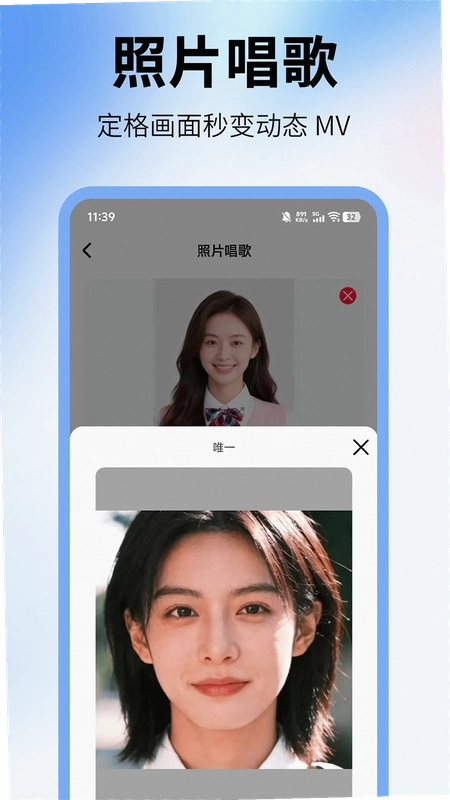
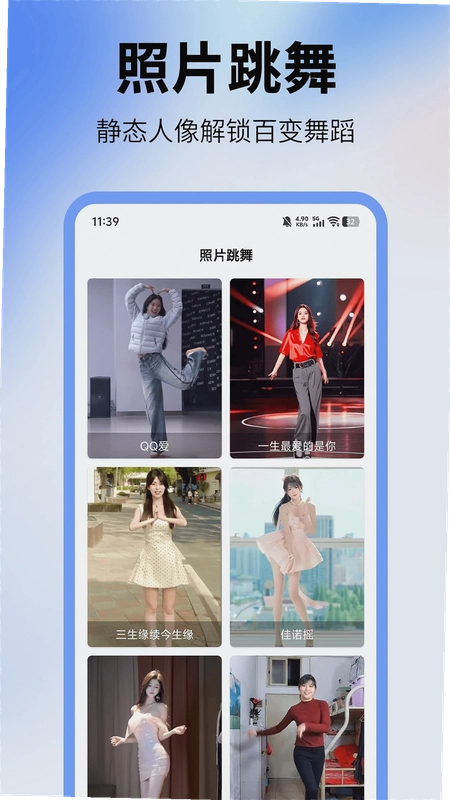
应用介绍
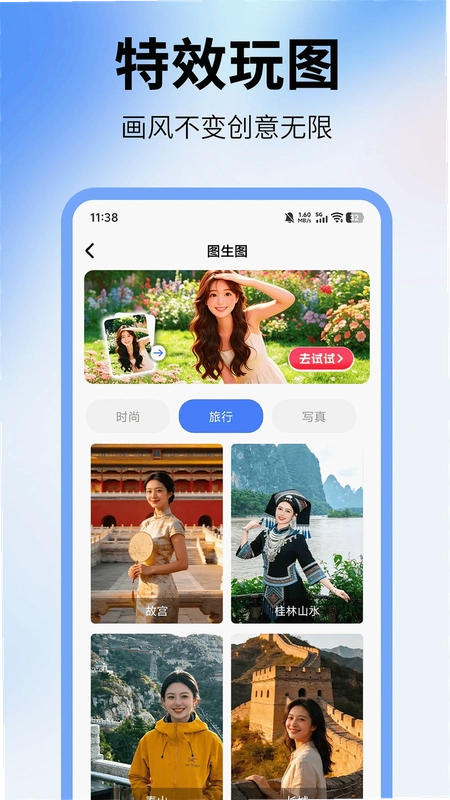
手机里存了一堆照片想做成视频发朋友圈,结果打开剪辑软件一看时间轴、图层、关键帧直接懵了?这种经历估计不少人都有过。特效助手这款APP就是冲着这个痛点来的,它把视频创作的门槛压得很低,图生视频、素材提取、加水印、拼图这几个高频需求全塞进了一个安装包里。装完打开就能上手,不用翻教程研究半天参数怎么调。目前软件官方合规上线,安卓用户可以直接获取安装包体验。
特效助手是什么软件?跟普通剪辑APP有啥不一样
1.市面上很多剪辑工具走的是专业路线,功能全但学习成本高。特效助手走的是另一条路子,它把功能拆成了几个独立的小模块,每个模块只解决一个具体问题。
2.打开首页能看到四个主要入口:图生视频、素材提取、图片加水印、高清图片拼接。想用哪个点哪个,不用在复杂的时间轴里找功能。
3.拿图生视频来说,选中相册里的几张照片,APP会自动生成一段带转场和特效的短视频。整个过程不需要手动打关键帧,对没接触过剪辑的用户来说省心不少。
4.跟那些打开就弹会员弹窗的软件比,特效助手的功能分区更干净,不会一上来就拦着你付费。
特效助手生成视频效果怎么样?实测操作流程
1.实测选了三张风景照做图生视频,点击首页的图生视频按钮,从相册勾选图片后进入编辑页。底部有模板选项,选了一个节奏轻快的卡点模板。
2.生成过程大概等了十几秒,输出的是1080P画质。转场效果比较自然,没有出现画面撕裂或者卡顿的情况。
3.有一点要提醒,如果选的图片尺寸差异太大,生成时会被裁切适配,建议提前把图片比例调成一致。
4.这个功能适合做短视频带货的商家快速出素材,也适合普通用户做旅行相册、生日祝福这类短视频。
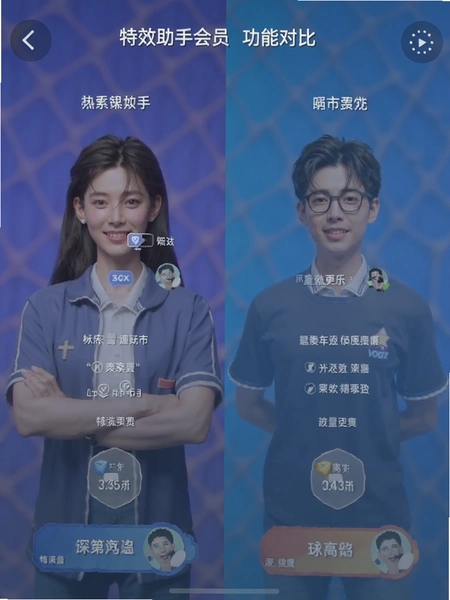
特效助手收费吗?会员价格和免费功能区别在哪
1.免费版能用的功能包括基础模板的图生视频、单张图片加水印、三张以内的图片拼接。日常轻度使用基本够。
2.会员解锁的是高清无水印导出、批量加水印、更多模板库和素材提取的完整权限。具体价格在APP内的会员页面有标注,不同时长套餐价格不一样。
3.如果你只是偶尔拼个图、加个水印,免费版就能满足。要是做短视频带货需要频繁出片,会员的批量处理能省不少时间。
4.付费前建议先用免费功能跑一遍流程,确认输出效果符合预期再决定要不要开会员。
特效助手素材提取怎么用?具体操作步骤
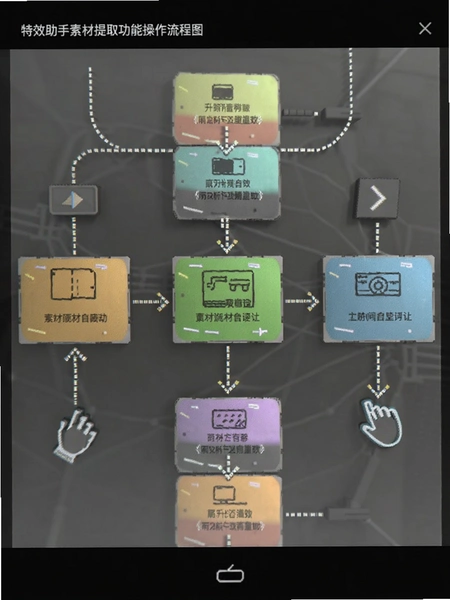
1.素材提取这个功能藏得不算深,首页往下滑就能看到入口。点进去之后选择提取视频素材或者提取图片素材。
2.选好文件后,APP会自动扫描里面的画面、特效和音频轨道。扫描完成后可以勾选需要的片段单独保存到相册。
3.实测提取一段30秒的视频素材,处理时间大概5秒左右,提取出来的画面清晰度跟原视频一致。
4.这个功能对做二次创作的用户比较实用,不用再录屏或者用其他工具转格式了。
特效助手在低配安卓手机上运行卡不卡
1.拿一台4GB运存的安卓手机做了测试,同时开着微信和浏览器,打开特效助手加载首页大概2秒,切换功能模块没有明显卡顿。
2.图生视频渲染时手机背面会发热,属于正常范围。如果连续生成多个视频,建议中间歇一下让手机降降温。
3.安装包体积不大,装完之后占用的存储空间在同类工具里算中等水平。用一段时间后可以在设置里清理缓存释放空间。
4.安卓版本要求不算高,几年前的旧机型也能装。但系统版本太老的话,部分模板特效可能显示不正常。
特效助手加水印和图片拼接实操细节
1.图片加水印支持自定义文字内容、字号大小、摆放位置和透明度。选好水印样式后可以预览效果,确认没问题再导出。
2.批量加水印是会员功能,一次可以处理几十张图。做电商的朋友用这个给商品图统一加logo挺方便。
3.高清图片拼接这边,支持横向和纵向两种拼接方向,拼出来的图不会压缩画质。做拼图海报、图文合集都能用。
4.拼接时的间距和边框颜色可以调,细节做得还算到位。导出的图片格式默认是JPG,也支持PNG。
用户答疑专区
特效助手安装包安不安全?
从官方渠道获取的安装包经过安全检测,无捆绑无插件。安装时系统会提示权限申请,主要是相册读写和存储权限,用于读取图片视频和处理后的文件保存。如果从第三方站点下载,建议安装前用安全软件扫一遍。
特效助手生成的视频有平台水印吗?
免费版导出的视频右下角会带一个特效助手的标识,会员可以去掉。如果不想开会员又不想带水印,可以用素材提取功能把画面裁掉边缘,但这样会损失一部分画面内容,看你怎么取舍。
特效助手支持哪些图片格式?
常见的JPG、PNG、WebP都支持导入。HEIC格式在部分安卓机型上可能识别不了,遇到这种情况先在相册里转成JPG再导入。视频素材支持MP4和MOV格式。
特效助手会不会偷偷扣费?
会员开通走的是应用内支付通道,需要手动确认才会扣款。没有自动续费陷阱,到期不续就自动降回免费版。如果担心误操作,可以在手机设置的应用管理里关闭特效助手的应用内购买权限。
特效助手基础操作教程
| 功能模块 | 操作路径 | 注意事项 |
| 图生视频 | 首页→图生视频→选图→选模板→生成 | 图片比例建议统一,生成更快 |
| 素材提取 | 首页下滑→素材提取→选文件→勾选片段→保存 | 提取大文件时保持屏幕常亮 |
| 图片加水印 | 首页→图片加水印→导入图片→设置样式→导出 | 批量处理需会员,单张免费 |
| 高清图片拼接 | 首页→图片拼接→选图→调间距→保存 | 最多支持9张图同时拼接 |
这几个功能里,图生视频和素材提取是用的比较多的。刚开始建议从图片拼接入手熟悉界面,操作逻辑摸清楚了再用其他功能。另外软件运行在安全纯净的环境下,不会后台偷偷跑流量或者推送广告通知,这一点可以放心。
热门同款软件精选
| 软件名称 | 功能优势 | 推荐指数 |
| 剪映 | 模板丰富,自动字幕识别准 | ★★★★★ |
| 快影 | 语音转字幕快,适合口播视频 | ★★★★☆ |
| 图片拼接 | 专注拼图,布局模板多 | ★★★★☆ |
| 水印相机 | 水印模板多,打卡拍照实用 | ★★★★☆ |
| 图片编辑器 | 基础修图功能全,体积小巧 | ★★★☆☆ |
整体用下来,特效助手在功能整合上做得比较聪明,把几个高频需求打包在一起,省得手机里装一堆APP。当然它也不是没有短板,比如模板库的更新频率不算高,用久了会觉得选择偏少。另外素材提取功能对长视频的处理速度还有提升空间。但就日常轻量创作来说,够用了。
应用信息
- 包名:com.texiaozhushou.panshi
- 名称:特效助手
- 版本:1.0.3
- MD5值:e88b7bfa0f0781f86e2d1fab82d9ce33
- 隐私政策:点击查看
热门专题
本类最新
 大小:66.0M
网友评论





相关应用
 腾讯微视下载安装2026最新版v8.202.2.108
 蝉妈妈AI助手v1.2.0 电商智能助手
 chiffonmai游戏助手最新版v2.1.0安卓版
 聊天宝客服聊天助手v5.10 快捷回复
 血糖记录助手(血糖管理软件)v2.1.0 血糖管理工具
热门推荐
 Test Future软件v1.2拍照美图
 多闪app官方版下载最新版v40.6.0_40600100拍照美图
 motionleap官方版下载v1.8.1拍照美图
 谷歌相机下载安装最新版2026v11.0.073.972752740.32拍照美图
 羌拍大师自拍神器v0.1.3安卓版拍照美图
 koloro官方最新版下载v6.4.3拍照美图
 AI工具管家官方版v1.0.0拍照美图
本类排行
- 1美颜相机破解版2026最新版下载v13.3.60122.4M
- 2自己的二次元形象制造生成器v1.0238KB
- 3bestie最美自拍安卓版v5.0.5.021.1M
- 4InSunny会员破解版v1.1.1.180.8M
- 5Mikuture软件中文版v3.3.550.2M
- 6snapBridge官方最新版本2026v2.13.365.4M
- 7Test Future软件v1.222M
- 8摄影酱官方版v2.3.120.1M
- 9遥望app最新版v6.9.602安卓版155.4M
- 10美美证件照相机软件v1.0.113.2M