Mola相机AI构图实时调色智能拍照
想用手机拍出好照片?Mola相机靠AI构图和实时调色帮你搞定,随手一拍就挺好看,挺适合日常记录。 发表评论
- 软件类别:拍照美图
- 软件大小:97.0M
- 更新时间:2026-10-09 06:25
- 软件版本:v2.9
- 软件语言:中文
- 软件等级:

- 软件厂商:上海视界象限科技有限公司
- 官方网址:暂无
- 备案号:沪ICP备2026016575号-5A
- 评分
- 安卓版下载
手机扫描下载
应用介绍
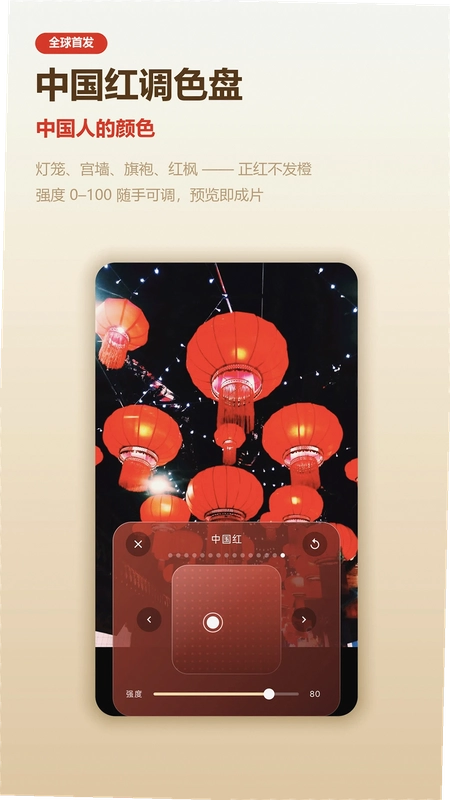
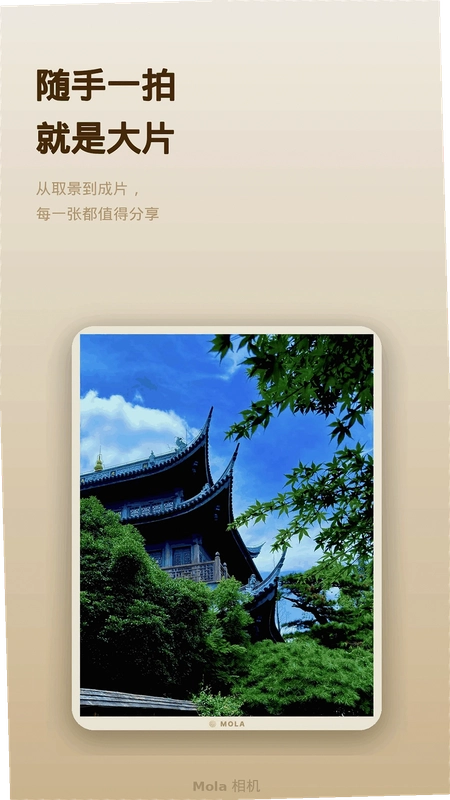
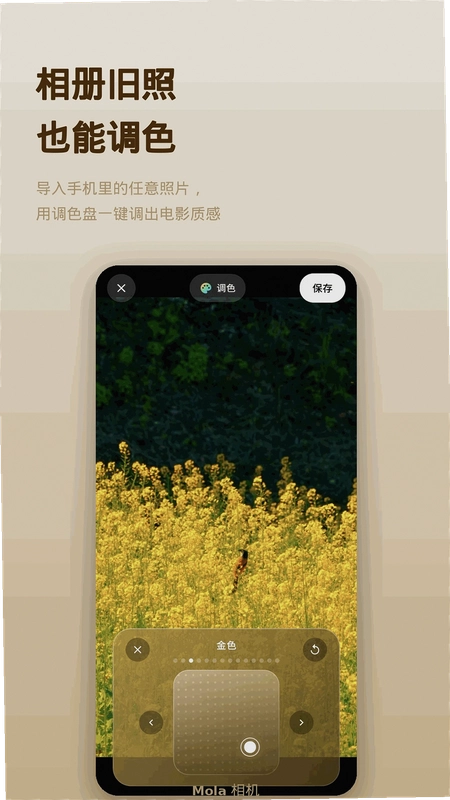
拍照这件事,门槛其实挺高的。不是每个人都有摄影基础,但每个人都想把生活记录得好看点。Mola相机AI构图实时调色就是冲着这个痛点来的,它把专业摄影里那套构图、光线、调色的理论,直接做进了取景框里。打开相机对着场景,它自己会分析画面,告诉你该往左挪一步还是该蹲低一点,光线不够还会提醒你换个角度。这种实时辅助的感觉,就像旁边站了个不爱说话但很靠谱的摄影老师。除了拍照辅助,它内置的调色盘和滤镜也很有意思,不是那种千篇一律的网红滤镜,而是有自己风格体系的调色方案,实时预览,所见即所得,拍完就是成品。相册里的旧照片也能导入重新调色,一键变成电影感,还不覆盖原图。对于喜欢拍视频的朋友,这次更新还加了4K录像画质,配合长焦功能,日常记录完全够用。如果你也在找一个能真正提升出片率的工具,这款Mola相机官方下载的App值得试试。
Mola相机AI构图实时调色的智能辅助到底怎么用?
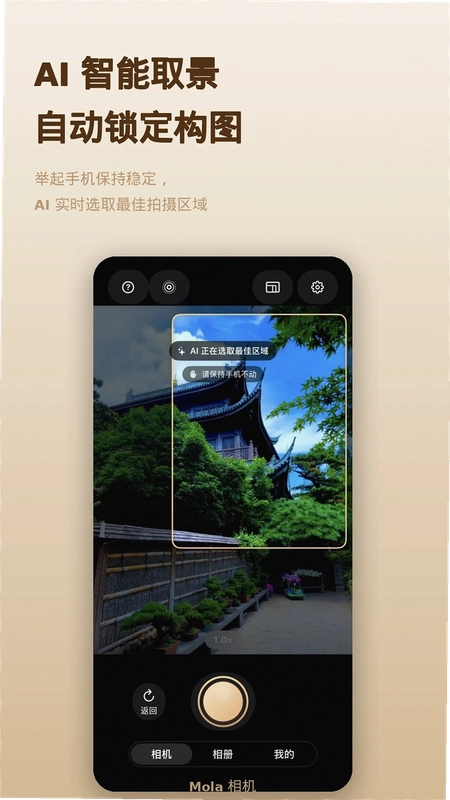
1. 这个功能不是摆设,是能实实在在改变拍摄习惯的。打开App后,默认就是拍照界面,不需要额外设置。当你把手机对准一个场景时,屏幕下方会出现实时的构图建议,比如“将主体移至右侧三分线”或者“机位降低10厘米”。跟着提示动一动手机,画面里的参考线会实时变化,直到对齐了才消失。
2. 光线不足的时候,它会在顶部弹出一个小图标,提示你开启HDR或者补光。实测在傍晚的室内,这个提示很灵敏,开启后画面暗部细节确实多了不少。对于完全不懂构图的新手来说,这个功能相当于把专业技巧变成了傻瓜式指引,跟着做就行。
3. 视频拍摄同样支持辅助,虽然提示频率比拍照低一些,但在运镜的时候能给出水平仪和主体追踪框,防止画面歪掉或者主体跑出画面。这点对于拍Vlog的人来说很实用,不用再凭感觉去端平手机了。
Mola相机调色盘和滤镜效果,和普通美颜相机有啥区别?
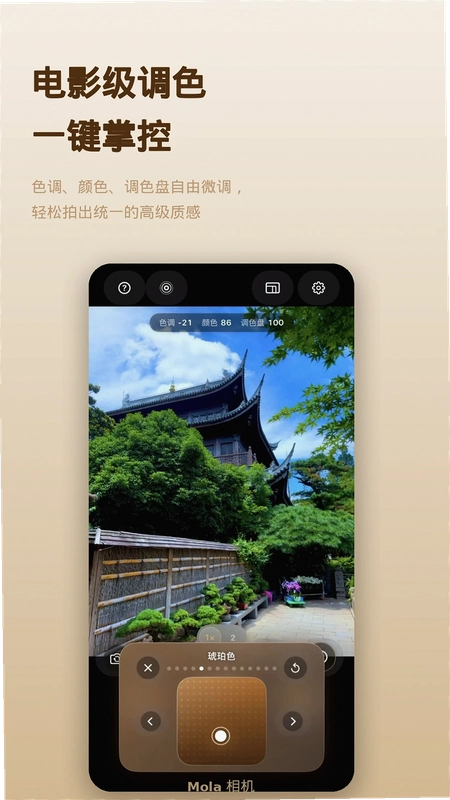
1. 区别挺大的。普通美颜相机重在磨皮瘦脸,而Mola相机的调色盘重在色彩风格的重塑。它的调色盘不是简单的拉一下饱和度,而是模拟了电影胶片的色彩反应曲线。比如“青橙色调”这个盘,高光部分会偏暖黄,阴影部分会偏青蓝,直接套用就能让画面有那种大片的质感。
2. 使用路径很直接:拍照界面右下角有个调色盘图标,点开后能看到好几排不同风格的色卡。每个色卡下方都有名字,像“日光”、“暮色”、“街头”等。点击任意一个,取景框里的画面会立刻变化,这种实时预览的效果比拍完再调色要直观得多。
3. 相册导入调色这个功能也试了,在首页点击“相册修图”,选一张照片进来,同样可以套用这些调色盘。最贴心的是,它默认是另存为新图,不会动你手机里的原片,这点对于爱惜原图的人来说非常友好。对比了一下,用调色盘调出来的照片,色彩过渡很自然,没有那种生硬的断层感。
Mola相机长焦和流光快门,手机也能拍出单反效果?
1. 长焦功能依赖手机硬件,但软件的优化让数字变焦的可用性提高了。在光线充足的白天,用10倍以内的变焦拍摄,画面细节保留得不错,涂抹感不强。如果你手机自带潜望式长焦镜头,它能调用到最高120倍,拍远处楼宇的招牌字,放大看轮廓依然是清晰的。
2. 流光快门是这次重点体验的功能,也就是长曝光。以前拍车流拉丝必须用三脚架,手持根本稳不住。Mola相机这个功能有算法防抖加持,实测手持靠在栏杆上,曝光2秒左右,拍出来的车流光轨居然没有明显糊掉。操作也很简单,切到“流光快门”模式,按住快门按钮不放,等屏幕上的进度条走完就行。
3. 拍流水也试了一下,那种丝绢般的雾化效果很容易出片,而且不需要像专业相机那样设置光圈和ISO。对于想尝试长曝光摄影但没设备的新手来说,这个功能提供了一个很低的入门门槛。不过要注意,曝光时间越长,对持机稳定性要求越高,最好还是找个支撑点。
4. 实况照片功能比较惊喜,拍出来的照片按住了会动,还带声音。对比了系统自带的实况功能,Mola相机拍出来的动态范围感觉更宽一点,暗部细节更丰富,而且能直接转成视频片段分享出去。
Mola相机app下载安装与新版特性实测体验
1. 安装包是从官方渠道下载的,安装过程很干净,没有捆绑任何其他软件,这点在现在的安卓应用市场里算是清流了。首次打开App,权限请求只有相机、存储和麦克风,都是拍照App必需的,没有那些乱七八糟的读取通讯录、定位之类的敏感权限,环境很安全纯净。
2. 这次2.2版本更新里提到的“噪点自学习”功能,实际体验下来确实有点东西。在暗光环境下连拍十几张照片后,再拍同一场景,放大看画面的噪点颗粒感会有轻微减少。这个功能不用手动开启,是系统在后台默默学习的,属于越用越好的类型。
3. 新增的4K录像画质很清晰,但占用的存储空间也比较大,一分钟视频大概需要400MB左右。如果你手机存储空间紧张,建议在设置里把录像清晰度调到1080P。官方原版资源在功能上没有阉割,和商店版本一致。
4. 修复的实况照片观感问题确实解决了,以前拍完实况照片在相册里预览时,有时会闪一下,现在切换很流畅,静图和动态画面的色温、曝光也保持一致了,不会再出现静图挺好看,一动起来就变色的情况。
Mola相机使用教程:从入门到拍出高级感
| 场景 | 推荐模式 | 具体操作步骤 | 出片效果 |
|---|---|---|---|
| 白天风景 | 智能拍照辅助 | 打开App→对准风景→等取景框出现构图线→移动手机让主体落入黄金分割点→点击快门 | 画面平衡,天空和地面的曝光过渡自然 |
| 夜晚车流 | 流光快门 | 切换到流光快门→找一个稳定的支撑点→按住快门不放→等待2-3秒进度条完成 | 车灯拉出红色和白色的光轨,画面有动感 |
| 室内食物 | 美食调色盘 | 拍照界面点调色盘→选择“食欲”分类→点击“暖食”色卡→靠近食物拍摄 | 食物颜色更鲜亮,让人更有食欲 |
| 自拍人像 | 人像模式+柔光滤镜 | 切换到人像模式→选择“柔光”滤镜→让人脸处在光线均匀的地方→对焦人脸拍摄 | 皮肤质感柔和,背景虚化自然,没有边缘切割感 |
有一点要提醒的是,流光快门模式比较耗电,而且长时间按住快门会让手机发热,建议拍完几张就歇一下。另外,这个App的调色盘在拍摄视频时也能用,但仅限于预览,导出视频时如果想要调色效果,需要开通会员。
Mola相机用户答疑与常见问题FAQ
问:Mola相机拍照真的能比原相机好看吗?
答:看你怎么定义好看。如果你喜欢那种真实但又有质感的照片,那它确实能帮你。它的调色不是那种夸张的滤镜感,而是让色彩更饱满、光影更舒服。但如果你想拍出那种磨皮到看不清毛孔的网红脸,那它不适合你,它更偏向记录真实场景的美。
问:流光快门一定要用三脚架吗?
答:不一定。我实测手持靠在墙上或者栏杆上,曝光两秒左右拍出来的车流是能用的,没有明显抖动。但如果你要拍5秒以上的长曝光,比如拍星空轨迹,那还是老老实实上三脚架吧,手持必糊。
问:相册导入调色会压缩画质吗?
答:不会。它导入的是原图,调色后另存的也是和原图一样分辨率的新文件。我导入了一张4800万像素的照片,调色导出后放大看细节依然清晰,没有出现模糊或者噪点增多的情况。
问:Mola相机耗电厉害吗?
答:正常拍照模式下,和用系统相机差不多。但如果你一直开着智能辅助和实时调色预览,屏幕常亮状态下耗电会快一些。我试过连续拍照半小时,电量掉了大概15%,属于可以接受的范畴。
问:低配手机用起来卡不卡?
答:我拿了一台骁龙695的老机型测试,打开App和切换模式时会有轻微延迟,但拍照和调色过程不卡顿。流光快门模式计算量大,预览时帧率会掉一点,但出片正常。如果你用的是千元机,建议关掉“超级画质”选项,流畅度会好很多。
热门同款拍照软件推荐
Mola相机使用答疑专区
Mola相机的AI构图怎么开启?
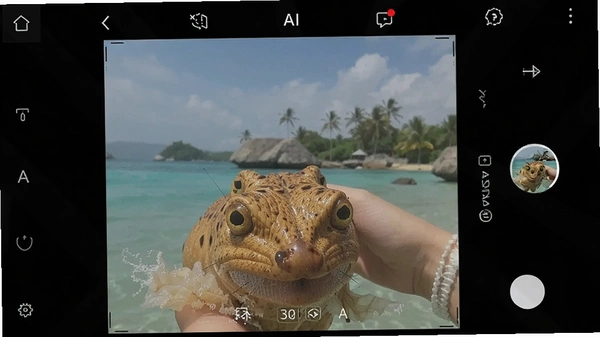
打开Mola相机后,在拍摄界面顶部工具栏中找到「AI」图标,点击即可激活AI构图辅助。激活后,取景框内会出现智能参考线,当你移动手机调整拍摄角度时,系统会实时提示你向左、向右或前后移动,帮助你快速找到最佳构图位置。该功能在拍照和录像模式下均可使用,无需额外设置。
Mola相机的实时调色效果怎么调更自然?
实时调色默认采用智能场景识别,会自动匹配当前环境的色彩风格。如果你觉得色彩偏浓或偏淡,可以在拍摄界面向右滑动调出调色面板,手动将强度滑块调至50%-70%区间,通常这个范围最接近人眼真实观感。另外,在逆光或室内暖光环境下,建议关闭「鲜艳模式」,改用「标准」或「柔和」档位,画面会更通透自然。
Mola相机的智能拍照在夜景下靠谱吗?
Mola相机的智能拍照在夜景场景下会自动触发多帧合成与降噪算法,实际表现取决于环境光线和手持稳定性。在路灯、霓虹灯等有稳定光源的夜景中,智能模式能有效压制高光溢出并保留暗部细节,成片率较高。但在极暗环境下,建议配合三脚架或倚靠固定物体拍摄,否则AI构图辅助会因画面抖动而频繁提示调整,影响拍摄节奏。总体而言,日常夜景记录完全够用,专业级暗光创作仍需手动模式辅助。
精选同款实用拍照修图软件
| 软件名称 | 功能优势 | 评分 |
|---|---|---|
| 美颜相机 | 智能美颜,实时预览自然妆效 | ★★★★★ |
| 无他相机 | AI构图辅助,一键拍出大片感 | ★★★★☆ |
| 轻颜相机 | 实时调色滤镜,风格多样易上手 | ★★★★★ |
| B612咔叽 | 智能贴纸滤镜,拍照趣味十足 | ★★★★☆ |
| 拍照搜图 | 智能识别构图,辅助取景更精准 | ★★★★☆ |
| 美图秀秀 | AI调色修图,一键优化照片质感 | ★★★★★ |
| 抖音相机 | 实时滤镜特效,拍出潮流氛围感 | ★★★★☆ |
| 相机360 | 智能美颜调色,海量滤镜随心换 | ★★★★☆ |
应用信息
- 包名:com.shijiexiangxian.mola
- 名称:Mola相机
- 版本:2.9
- MD5值:d92496b6c8637d9831fd91394bb9d228
- 隐私政策:点击查看
热门专题
本类最新
网友评论







 Windows 11
相关应用
 灵儿随身AI助手v1.1.7智能语音助手
 妲己AI虚拟聊天软件官方版v1.0.36安卓版
 CodeBananaAI团队协作平台v1.2.2
 快兔兔AI扫描王扫描全能王v2.1.1
 星联智控StarlinkSmartControlv2.0.26081408
热门推荐
 Test Future软件v1.2拍照美图
 谷歌相机下载安装最新版2026v11.0.073.972752740.32拍照美图
 多闪app官方版下载最新版v40.7.0拍照美图
 羌拍大师自拍神器v0.1.3安卓版拍照美图
 koloro官方最新版下载v6.4.3拍照美图
 AI工具管家官方版v1.0.0拍照美图
 motionleap官方版下载v1.8.1拍照美图
本类排行
- 1美颜相机破解版2026最新版下载v13.3.60122.4M
- 2自己的二次元形象制造生成器v1.0238KB
- 3bestie最美自拍安卓版v5.0.5.021.1M
- 4InSunny会员破解版v1.1.1.180.8M
- 5Mikuture软件中文版v3.3.550.2M
- 6Test Future软件v1.222M
- 7snapBridge官方最新版本2026v2.13.365.4M
- 8摄影酱官方版v2.3.120.1M
- 9头发变色相机(头发一键变色)v3.9.8安卓版48.5M
- 10GimbalGo(高清相机)v1.2.13手机版58.6M