兮克兮克客户端
想找兮克兮克客户端?这工具把设备管理做得挺顺手,日常调试和配置都能省不少事,用着不折腾。 发表评论
- 软件类别:系统工具
- 软件大小:186.6M
- 更新时间:2026-09-28 19:20
- 软件版本:v1.19.0
- 软件语言:简体中文
- 软件等级:

- 软件厂商:安徽兮克电子科技有限公司
- 官方网址:暂无
- 备案号:皖ICP备17029421号-3A
- 评分
- 安卓版下载
手机扫描下载
应用介绍
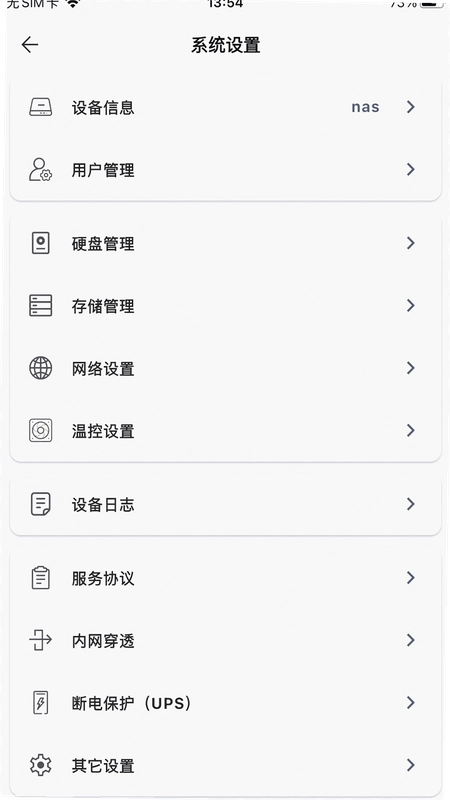
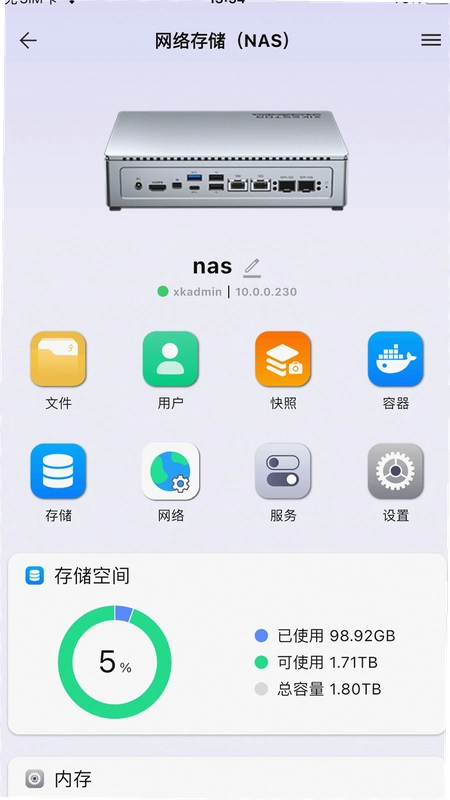
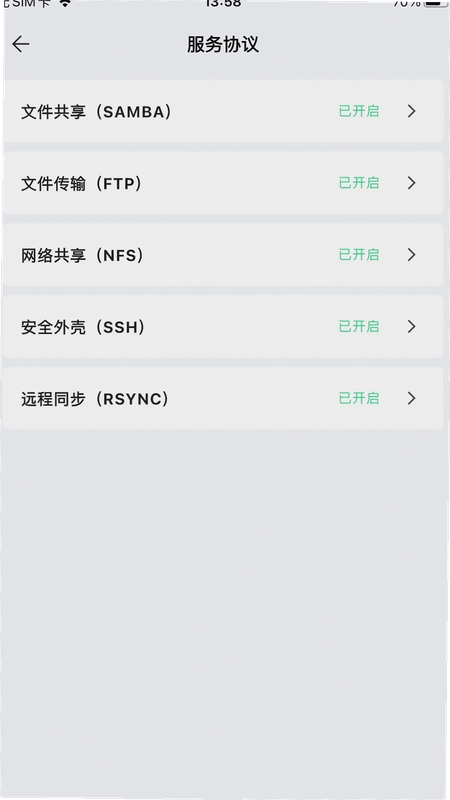
平时折腾NAS和交换机,最烦的就是在网页后台里点来点去,界面卡顿不说,功能藏得还深。兮克客户端就是为解决这个麻烦来的,它把兮克家的NAS和交换机管理功能都收进了桌面应用里,不用开浏览器,登录就能直接管设备。对于家里有兮克NAS的用户,或者公司里用兮克交换机的网管来说,这工具能省不少事。本版本客户端仅兼容SSS系统4.0.5最新版,如果设备系统版本较低,建议先升级再安装客户端。
下载兮克客户端时,很多用户会关心它到底好不好用、安装是否麻烦、管理NAS和交换机的功能全不全。下面就从实际使用角度,把新版本的改动、功能细节和常见问题都过一遍。
兮克客户端怎么安装,对电脑配置有啥要求?
1.安装过程很直接,从官网下载对应系统的安装包,Windows版是exe文件,Mac版是dmg文件,Linux版有deb和rpm两种格式。双击安装包后,按照提示一路下一步就行,没有捆绑其他软件,安装路径可以自己选,这点做得比较干净。
2.对配置的要求不高,我试过在几年前的老笔记本上跑,4GB内存的机器也能流畅操作。不过首次启动时会进行设备扫描,需要等十几秒,如果局域网内设备多,等待时间会稍长一些。安装完成后,桌面会生成快捷方式,首次打开需要输入兮克设备的IP地址或自动搜索局域网内的设备。

3.需要注意的是,客户端和网页端的管理账号是通用的,不需要额外注册。登录后会自动同步设备列表,不用手动添加每台设备。如果之前用网页端设置过账号权限,客户端里也会自动对应。
兮克客户端管理NAS和网页端相比,功能上有啥差异?
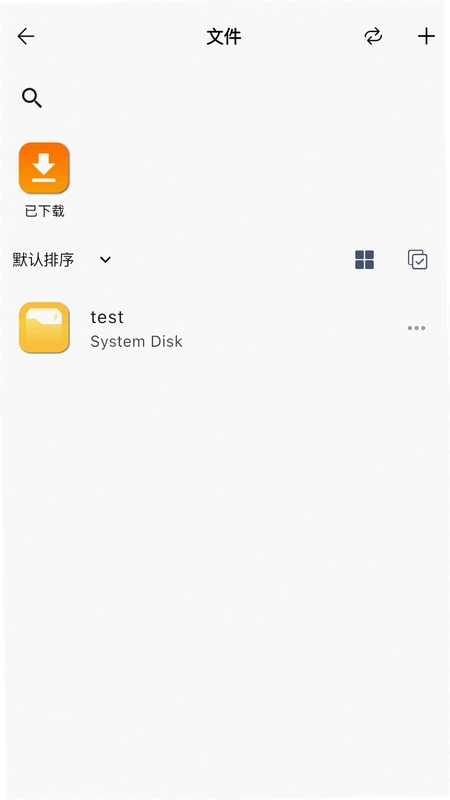
1.实际对比下来,客户端在文件传输和批量操作上优势明显。用网页端传大文件经常断线,客户端则稳定很多,支持断点续传。在文件管理界面,可以直接拖拽文件到本地文件夹,操作逻辑和电脑资源管理器类似,几乎没有学习成本。
2.存储管理方面,客户端能直接查看硬盘健康状态、RAID阵列信息和存储池使用情况。相比网页端需要层层点击才能看到这些数据,客户端把关键信息都放在了仪表盘上。对于创建共享文件夹、设置用户权限这类常用操作,客户端也做了简化,基本两步就能完成。
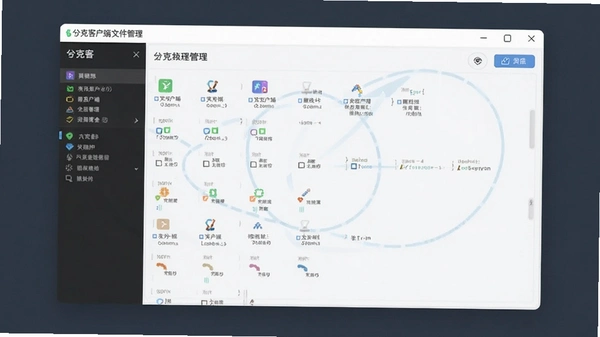
3.交换机管理功能是这次更新的重点之一。新版本调整了页面过渡动画,切换功能模块时更流畅。端口状态、VLAN配置、流量统计这些核心功能在客户端里都有,而且图形化展示更直观,比在网页端看表格数据舒服。不过部分高级路由设置仍然只能在网页端操作,客户端定位是日常管理和监控工具。
兮克客户端传输文件速度怎么样,安全性如何?
1.传输速度取决于网络环境和硬盘性能。在千兆局域网环境下,实测拷贝大文件速度能跑到110MB/s左右,基本跑满千兆带宽。如果使用Wi-Fi连接,速度会受无线信号影响,建议管理操作时使用有线连接更稳定。
2.安全性方面,客户端传输通道做了加密处理,登录认证和网页端一样严格。软件本身是官方原版资源,没有捆绑插件,运行环境安全纯净,可以放心使用。另外,客户端支持多因素认证,可以在设置里开启,增加一层账号保护。
3.内存占用方面,客户端平时运行大约占80-120MB内存,比浏览器开多个标签页要省资源。长时间挂机做文件同步时,内存增长不明显,稳定性不错。
兮克客户端SSS系统4.0.5有哪些新改进?
1.本版本仅兼容SSS系统4.0.5最新版,旧版本的设备需要先升级系统才能使用。新版本调整了Windows、Linux、macOS和Web端的页面过渡动画,切换界面时更顺畅,没有卡顿感。
2.文件详情页的UI做了优化,文件类型图标更清晰,文件夹大小显示更准确。选中文件后,右侧详情面板会展示创建时间、修改时间、文件大小等完整信息,还支持直接编辑文件描述,方便整理资料。
3.修复了若干已知问题,包括部分设备在休眠唤醒后连接断开、特定语言环境下日期显示异常、批量重命名时偶尔报错等。整体稳定性比上一版提升明显,推荐在用的用户升级。
兮克客户端基础操作指南:文件备份与同步设置
| 操作项目 | 具体步骤 | 注意事项 |
|---|---|---|
| 创建备份任务 | 进入“备份中心”→点击“新建任务”→选择源目录和目标目录→设置执行时间→保存 | 目标目录可以是本地磁盘或NAS共享文件夹 |
| 实时同步 | 进入“同步中心”→开启“实时同步”→选择需要同步的文件夹→确认 | 建议在局域网内使用,跨网络同步需配置远程访问 |
| 定时备份 | 在备份任务中设置“每天/每周”执行时间,支持增量备份模式 | 增量备份只上传变化部分,节省带宽和时间 |
| 回收站管理 | 在“设置”→“存储管理”中开启回收站,可设置保留天数 | 误删文件可在回收站中找回,建议保留至少7天 |
实际操作中,备份任务的创建逻辑很清晰,选择源目录和目标目录后,可以设置过滤规则,比如排除临时文件或指定扩展名。执行历史记录会展示每次任务的成功与否,失败任务会显示原因,方便排查问题。
兮克客户端FAQ及用户答疑
问:客户端连接不上NAS怎么办?
答:先检查手机或电脑和NAS是否在同一个局域网内,然后确认NAS的SSS系统版本是否为4.0.5或以上。如果系统版本过低,客户端会提示不兼容。也可以尝试手动输入NAS的IP地址连接,而不是依赖自动搜索。
问:文件传输到一半就断开了,怎么解决?
答:传输大文件时建议使用有线网络,无线信号不稳定会导致断开。客户端支持断点续传,重新连接后会自动继续未完成的任务,不需要重新开始。另外,检查硬盘是否休眠,可以在设置中关闭硬盘休眠功能。
问:客户端会不会自动更新?
答:客户端会检测新版本,但不会自动升级,需要手动下载安装。建议定期访问官网查看更新,新版通常包含功能优化和问题修复。
问:管理多台设备时,切换设备麻烦吗?
答:不麻烦。设备列表会显示所有已添加的设备,点击即可切换。还可以给设备设置备注名称,方便区分。设备分组功能可以按用途或位置分类管理。
问:卸载客户端后,设备里的数据会受影响吗?
答:不会。客户端只是管理工具,不存储设备数据。卸载客户端不会影响NAS或交换机里的任何文件,重新安装后登录账号即可恢复管理权限。
精选同类实用工具推荐
兮克客户端用户答疑专区
兮克客户端怎么添加设备?
打开兮克客户端后,点击主界面右上角的“+”按钮,选择“扫描局域网设备”或手动输入设备IP地址即可完成添加。如果是异地设备,可切换到“远程添加”标签页,输入设备SN码和验证密码进行绑定。添加成功后设备会出现在左侧列表中,点击即可查看实时状态。
兮克客户端如何设置定时任务?
在兮克客户端中进入对应设备的控制面板,找到“计划任务”或“定时管理”模块,点击“新建任务”。你可以设定触发时间(支持按天、按周、按月循环)、执行动作(如重启、开关机、切换模式等),并可为任务命名以便识别。设置完成后务必点击“保存并启用”,否则任务不会生效。已创建的任务可在同一页面随时编辑或停用。
兮克客户端安全吗?
兮克客户端采用TLS加密传输与本地密钥存储机制,账号密码不会以明文形式保存在设备上,远程访问需经过二次验证。同时客户端支持操作日志记录,所有关键指令均可追溯。建议用户开启客户端内的“登录保护”和“异常提醒”功能,并定期更新到最新版本以获取安全补丁。只要从官方渠道下载使用,整体安全性是有保障的。
热门同款软件精选推荐
| 软件名称 | 推荐说明 | 评分 |
|---|---|---|
| 雷电模拟器 | 电脑畅玩安卓手游,性能强悍 | ★★★★★ |
| 夜神模拟器 | 兼容性强,支持多开挂机 | ★★★★☆ |
| 逍遥模拟器 | 启动快,游戏操控体验流畅 | ★★★★☆ |
| BlueStacks | 老牌安卓模拟器,稳定可靠 | ★★★★☆ |
| MEmu模拟器 | 界面简洁,适合入门用户 | ★★★★☆ |
| 在线云手机 | 云端运行免安装,省资源 | ★★★★☆ |
| 光遇模拟器 | 专为手游优化,画质清晰 | ★★★★☆ |
| 木木模拟器 | 多开稳定,挂机搬砖好帮手 | ★★★★☆ |
应用信息
- 包名:com.example.xk_client
- 名称:兮克
- 版本:1.19.0
- MD5值:0ef020bc6a5fb770e0542959ac66daf1
- 隐私政策:点击查看
热门专题
本类最新
网友评论







 Windows 10
相关应用
 BiliZepam哔哩哔哩第三方手表客户端v0.2.06e693e4d安卓版
 嗨客精灵嗨客商户端v4.4.4 商户管理工具
 iCM分销版SCRM客户管理v3.36.8
 钉钉DingTalk客户端v8.3.30.610 专业通讯协同
 爱潜山商户端商家版v1.2.13
热门推荐
 scene官方下载最新版N1 2026.09 Alpha5系统工具
 谷歌框架app下载安装最新版(Google Play 服务)v26.37.31系统工具
 MT管理器官方正版安装2026最新版下载v2.26.9系统工具
 es文件浏览器安卓版官方下载(ES File Explorer)v4.5.8.0系统工具
 不折叠输入法安卓版v3.5.2系统工具
 shokz耳机appv6.1.4系统工具
 宇宙工具箱破解vip版下载安装v2.9.5系统工具
 wifi万能钥匙下载安装2026最新版v5.2.35系统工具
 时间窗安卓版下载安装v1.8.3系统工具
本类排行
- 1scene官方下载最新版N1 2026.09 Alpha58.4M
- 2谷歌框架app下载安装最新版(Google Play 服务)v26.37.31311.4M
- 3MT管理器官方正版安装2026最新版下载v2.26.934.8M
- 4打字表情包软件(趣键盘)v1.2.224M
- 5互传vivo一键换机下载安装v7.4.2.1449.8M
- 6vivo控制中心最新版本安装包v5.176.0M
- 7趣表情输入法v1.2.224M
- 8AndroidSystemWebViewDev开发者版v155.0.8048.0247.3M
- 9Volume Styles高级版v4.5.1最新版6.4M
- 10XPrivacyLua模块最新版v0.791.8M