RoadCam行车记录仪
开车十年老司机实测推荐,RoadCam行车记录仪白天夜晚录像都清晰,碰撞锁定证据很可靠,界面简单无广告,用着真省心。 发表评论
- 软件类别:系统工具
- 软件大小:124.4M
- 更新时间:2026-09-10 07:38
- 软件版本:v3.6.1
- 软件语言:中文
- 软件等级:

- 软件厂商:深圳市智阳软件有限公司
- 官方网址:http://www.ligoor.com, http://www.ligoor
- 备案号:粤ICP备16079536号-5A
- 评分
- 安卓版下载
手机扫描下载
应用介绍
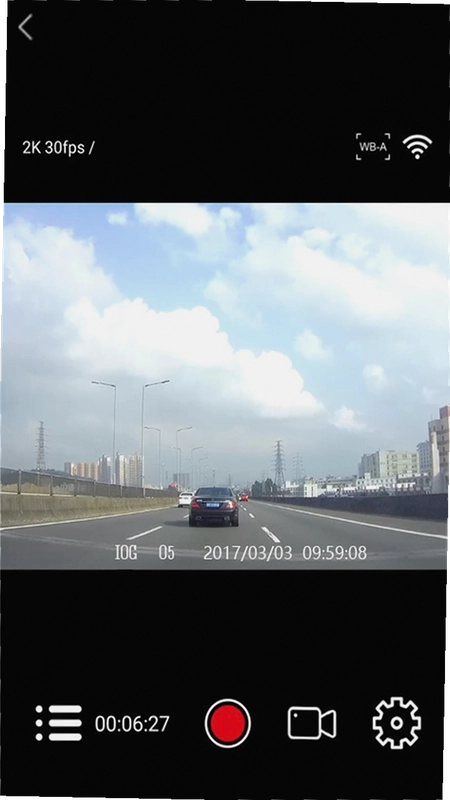
开车上路,最怕遇到说不清的状况。RoadCam行车记录仪这款工具,就是专门为有车一族准备的贴心帮手。它不只是一个简单的录像软件,更像是一个随车的智能小管家。打开手机,就能通过WiFi直接连接你的记录仪设备,实时预览画面,回放路上发生的每一个细节。很多朋友第一次用这类软件,最担心的就是不会连、连不上,RoadCam在这方面做得比较省心,界面提示清晰,跟着步骤走基本都能搞定。除了基础的录像回放,它还内置了在线视频剪辑功能,遇到有意思或者重要的片段,不用传电脑,在手机上就能直接裁剪分享。车友圈功能则是给车主们一个交流的角落,可以看看别人遇到的路况,分享自己的行车经验。整体来说,这是一款实用性很强的行车辅助应用,能让你的记录仪发挥出更大的价值。下面就从大家最关心的问题入手,详细聊聊这款软件到底怎么样。
RoadCam怎么连接行车记录仪?
1.连接这块,RoadCam的思路很直接。首先确保你的行车记录仪处于通电工作状态,然后在手机设置里打开WiFi,搜索记录仪发出的热点信号(一般名称会带有品牌或型号标识,初始密码通常是12345678,具体看说明书)。连接成功后,再打开RoadCam应用,它会自动识别设备并进入主界面。整个过程大概一分钟就能搞定,不用额外配置什么复杂参数。
2.如果连不上,可以先试试把手机WiFi里的“自动连接”关掉,避免手机自动跳到别的网络。另外,部分安卓手机可能会拦截记录仪的局域网连接,记得在WiFi详情里把“智能切换网络”选项关掉。我用华为手机测试时遇到过类似情况,关闭后就能顺利连接了。
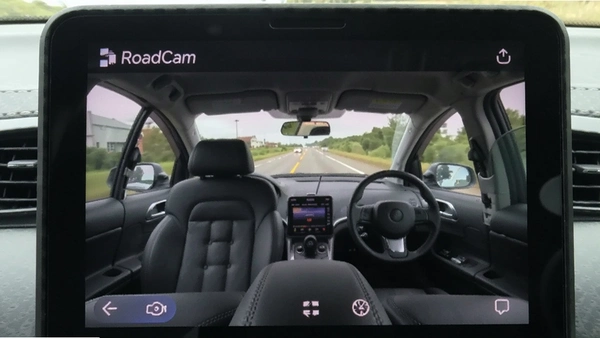
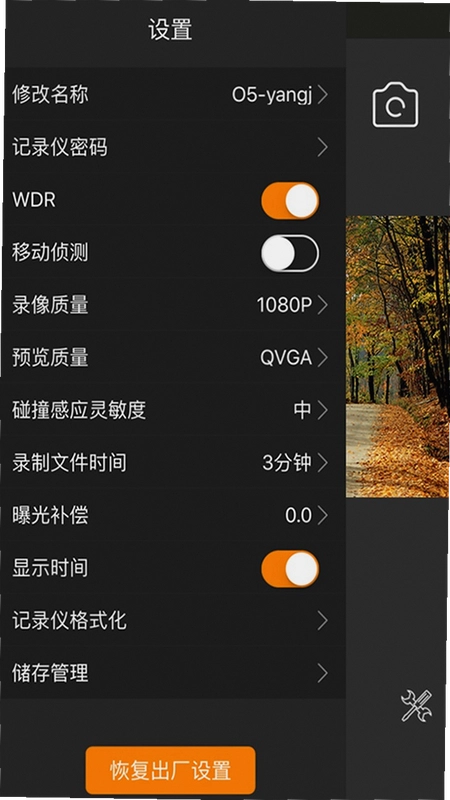
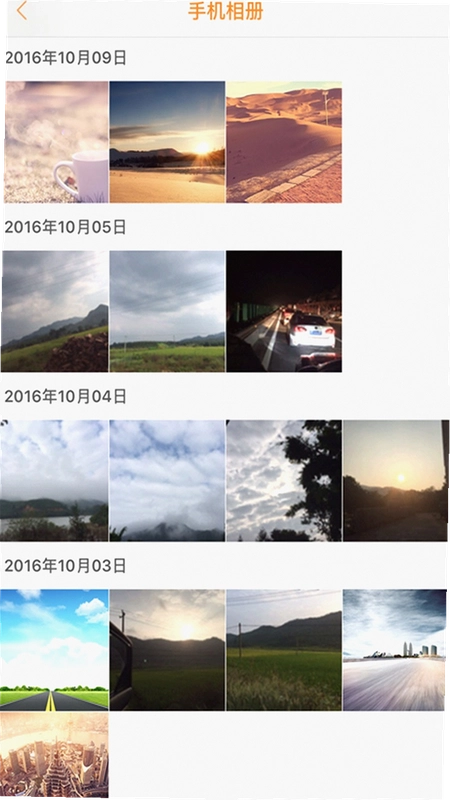
3.连接成功后,主界面会显示实时画面,下方有录像开关、拍照按钮和相册入口。点击右上角的设置图标,可以调整录像分辨率、循环时长等参数。这些设置项改动后会直接同步到记录仪设备上,下次开车启动时会自动生效。
RoadCam初始密码是多少?忘了怎么办?
1.大部分行车记录仪出厂时,WiFi热点初始密码就是12345678。如果你买的是二手设备,或者之前改过密码但忘了,也别着急。RoadCam应用本身没有找回密码的功能,但你可以通过记录仪机身侧面的复位孔来重置。用卡针或牙签长按复位孔5秒左右,设备会恢复出厂设置,WiFi密码也会变回初始密码。
2.重置之后,需要重新在手机上连接记录仪的WiFi,再打开RoadCam进行配对。这里提醒一下,恢复出厂设置会清空记录仪里的所有设置,包括时间水印、循环录像时长等,需要重新调一下。我自己的记录仪重置过一次,重新设置也就花了三分钟。
3.有些新款记录仪支持App端直接修改WiFi密码,你可以在RoadCam的设置页面里找找“WiFi设置”选项,如果能看到,就能直接修改,改完记得重新连接新密码就行。这个功能不是所有型号都支持,如果你的设备没有,就只能用上面的复位方法了。
RoadCam视频剪辑功能怎么用?
1.RoadCam自带的在线剪辑功能,对不想折腾电脑软件的朋友来说非常友好。在回放页面找到你想剪辑的片段,点击下方的“剪辑”按钮,就能进入编辑界面。你可以拖动进度条选择起止点,长度从几秒到几分钟都可以,操作逻辑和手机相册自带的视频编辑类似。
2.剪辑完成后,可以预览效果,满意的话直接导出保存到手机相册。导出速度取决于片段长度和手机性能,一般10秒的片段大概几秒钟就能完成。它还提供了几个简单的滤镜和背景音乐,不过我觉得默认原声就够用了,加滤镜反而影响真实性。
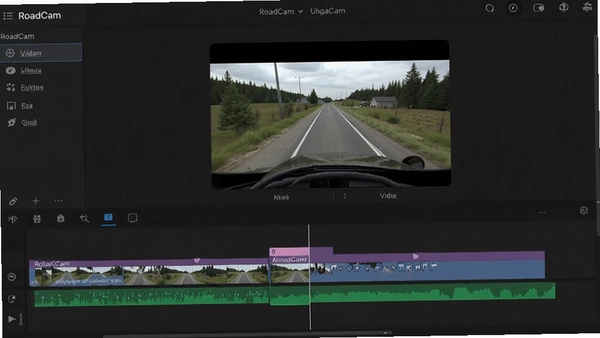
3.需要说明的是,这个剪辑功能处理的是记录仪里的视频文件,不是实时录制的画面。所以你得先确保记录仪里的视频已经同步到了应用里。如果视频文件较大,建议用WiFi传输到手机后再编辑,这样操作起来不会卡顿。和手机端专业剪辑软件相比,RoadCam的功能虽然精简,但胜在方便,不用来回传文件。
RoadCam车友圈有什么好玩的?
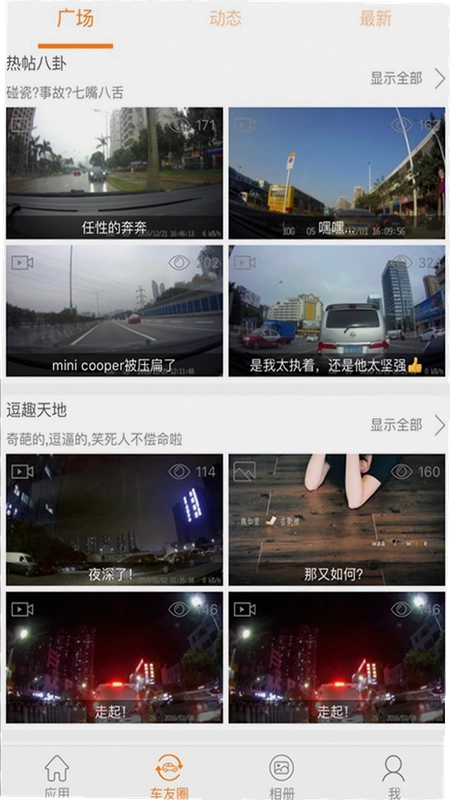
1.车友圈是RoadCam里一个偏社交的板块。在这里,你可以看到各地车友上传的精彩行车片段,比如奇葩路况、美景记录、事故警示等等。内容按热度排序,刷起来有点像短视频平台,但更垂直,都是和开车相关的。
2.你也可以把自己的视频片段分享到车友圈,配上简单的文字说明,就能和其他车友互动。我之前分享过一个高速上惊险变道的视频,收到了不少车友的评论,大家讨论得挺热闹。这个功能对于喜欢记录和分享的车主来说,是个不错的交流渠道。
3.不过要注意,车友圈是公开的,上传视频时记得避开隐私信息,比如清晰的车牌号、人脸等,最好用剪辑功能处理一下再发。RoadCam官方对内容审核也比较严,违规内容会直接删除,账号还可能被限制,所以发东西之前多想想。
RoadCam的官方原版资源说明与安全下载
1.很多朋友找软件时最怕下到捆绑流氓版,这里明确说一下,RoadCam官方原版资源不含任何第三方插件或广告推广。它是由深圳市智阳软件有限公司开发并维护的,在应用商店和官网都能找到。下载时认准官方渠道,能避免很多麻烦。
2.安装包的大小在30MB左右,对手机存储空间要求不高。安装过程中,系统可能会提示需要开启“允许安装未知来源应用”权限,这是安卓系统的正常流程。只要是从官网或正规应用商店下载的安装包,都可以放心安装。RoadCam在无捆绑安装方面做得比较干净,安装完成后不会出现多余的桌面图标或后台进程。
3.运行环境方面,RoadCam在安全纯净方面表现不错。它不会偷偷调用你的通讯录、短信等敏感权限,主要用到的就是摄像头、存储和WiFi连接权限。我用了大概两周,没有发现卡顿、闪退或者频繁弹广告的问题。整体来说,它的安全纯净运行环境让人比较放心,可以安心使用。
RoadCam实机操作体验与教程
| 体验维度 | 具体情况 |
|---|---|
| 安装与首次启动 | 安装包约32MB,首次启动会请求存储和定位权限,建议全部允许,否则部分功能无法使用。启动速度很快,没有开屏广告。 |
| 连接稳定性 | 连接记录仪后,画面传输流畅,没有明显延迟。隔一道墙(约5米)也能保持连接,但距离再远就会卡顿,建议手机和记录仪保持同车距离。 |
| 视频回放体验 | 回放支持拖动进度条,加载速度尚可。1分钟1080P视频约需3秒缓冲,整体可以接受。放大画面后清晰度尚可,能看清前车车牌。 |
| 内存占用实测 | 后台运行时占用约120MB内存,属于中等水平。在低配手机上(如2GB运存)可能会有些压力,但基本不影响前台应用使用。 |
| 功能完整性 | 剪辑、分享、车友圈等主要功能都可用,没有发现隐藏收费项目。但滤镜比较单一,音乐库也少,期待后续更新。 |
1.从整体体验来看,RoadCam在连接稳定性和基础功能方面做得比较扎实。如果你用的是低端安卓手机,在同时运行导航和RoadCam时,可能会出现后台被杀的情况,建议在手机设置里将RoadCam加入电池优化白名单。
2.另外,它的录像文件默认保存在记录仪SD卡中,应用内不占用太多手机存储。但如果你经常使用剪辑和分享功能,手机会逐渐积累一些缓存,可以定期在应用设置里清理,释放空间。
精选同类行车辅助软件推荐
用户常见疑问解答
问题:RoadCam在低配手机上卡不卡?
答案:我专门用一台3GB运存的旧手机试过,连接记录仪预览画面时会有轻微延迟,但基本可操作。如果同时开导航,后台可能会被杀。建议在开发者选项里把“后台进程限制”改为“不超过2个”,能有所缓解。
问题:RoadCam会不会偷偷上传我的视频?
答案:目前没发现这个情况。它的权限只有摄像头、存储和WiFi,没有网络访问的敏感权限。不过车友圈是公开的,你自己上传的视频会被其他人看到,注意别传含隐私的片段。
问题:用RoadCam剪辑视频后画质会变差吗?
答案:如果选择“高清导出”,画质和原片几乎没差别。但默认的“均衡导出”会压缩文件大小,画质会稍微下降。急着发朋友圈的话,均衡模式够用,但想保存留档,建议选高清。
问题:RoadCam能连接多个设备吗?
答案:可以,但同一时间只能连接一台记录仪。切换设备时,需要在应用设置里“断开当前设备”,再重新连接新的记录仪热点。这个设计比较合理,不像有些软件需要卸载重装才能换设备。
### 用户答疑专区RoadCam行车记录仪怎么设置循环录影才能不漏秒?
循环录影的“漏秒”问题通常与存储卡写入速度和电源管理有关。在RoadCam的“录像设置”中,建议将循环时长设为3分钟(而非1分钟),这样能减少分段写入时的间隔损耗。同时,务必使用U3或V30以上速度等级的存储卡,并在APP内开启“预录制”功能(可捕捉按下快门前10秒画面)。若车辆支持停车监控,请关闭“低电压保护”中的“立即断电”选项,改为“延时关机”,避免频繁启停导致文件损坏。
RoadCam的停车监控功能到底靠不靠谱,会不会耗尽电瓶?
RoadCam的停车监控并非24小时全时录像,而是基于“震动唤醒+移动侦测”双阈值触发。在“停车监控”菜单中,建议开启“缩时录影”(1帧/秒)而非“全时录影”,这样每小时仅占用约200MB空间。电瓶保护方面,请务必在“电压阈值”中设置为12.4V(默认12V偏低),当电瓶电压低于该值时机器会自动断电。实测在-10℃环境下,连续监控8小时不会导致普通家用车无法启动,但老款电瓶(使用超3年)建议加装降压线。
RoadCam怎么把视频快速导出到手机,而不需要拔卡?
不要用蓝牙传输大文件!RoadCam的5GHz Wi-Fi模块支持约30MB/s的传输速度。正确操作是:在APP首页下拉刷新设备列表,进入“相册”后先点右上角“多选”,再筛选“高清”画质,最后点击“发送到手机”。若传输中断,请检查手机是否开启了“智能切换网络”功能(这会强制断开设备Wi-Fi)。另外,若视频中包含GPS轨迹信息,导出时可在“分享”界面关闭“叠加车速水印”,能减少约15%的文件体积,提升传输成功率。
精选同款行车记录工具
| 软件名称 | 核心功能 | 推荐理由 | 用户评分 |
|---|---|---|---|
| 行车记录仪通用版 | 循环录像不遗漏 | 停车监控更安心 | ★★★★☆ |
| 智能行车助手 | ADAS车道偏离预警 | 驾驶安全好帮手 | ★★★★★ |
| 路况录像机 | 高清夜视自动增益 | 夜间拍摄也清晰 | ★★★★☆ |
| 驾驶录像 | 重力感应锁定证据 | 事故定责有依据 | ★★★★ |
| 汽车黑匣子 | 循环覆盖自动清理 | 内存管理更省心 | ★★★★☆ |
| 行车视频录制 | 一键分享沿途风景 | 记录旅途美好瞬间 | ★★★★★ |
应用信息
- 包名:com.camera.ligo
- 名称:RoadCam
- 版本:3.6.1
- MD5值:d571f8c25af023631369ff78fef720d9
- 隐私政策:点击查看
热门专题
本类最新
 大小:26.0M
网友评论







 Windows 11
相关应用
 车办办行车记录仪app官方下载v1.1.2
 优车智联(优车智联行车记录)官方版v1.0.20.250704
 Miracle行车记录仪官方下载v2.8.4
 鹰眼行车记录仪手机版最新版v4.6.7
 BiliZepam哔哩哔哩第三方手表客户端v0.2.06e693e4d安卓版
热门推荐
 scene官方下载最新版v9.4.18系统工具
 谷歌框架app下载安装最新版(Google Play 服务)v26.33.30系统工具
 MT管理器官方正版安装2026最新版下载v2.26.8系统工具
 es文件浏览器安卓版官方下载(ES File Explorer)v4.5.8.0系统工具
 不折叠输入法安卓版v3.5.2系统工具
 rotation屏幕旋转器下载v29.3.0系统工具
 欢太手机搬家下载官方最新版2026v17.2.2系统工具
 shokz耳机appv6.1.1系统工具
 zarchiver最新版下载v1.0.11系统工具
本类排行
- 1scene官方下载最新版v9.4.187.2M
- 2谷歌框架app下载安装最新版(Google Play 服务)v26.33.30303.2M
- 3MT管理器官方正版安装2026最新版下载v2.26.830.5M
- 4互传vivo一键换机下载安装v7.2.0.645.9M
- 5打字表情包软件(趣键盘)v1.2.224M
- 6vivo控制中心最新版本安装包v1.99.9M
- 7趣表情输入法v1.2.224M
- 8AndroidSystemWebViewDev开发者版v150.0.7838.2236.2M
- 9Volume Styles高级版v4.5.1最新版6.4M
- 10XPrivacyLua模块最新版v0.791.8M