条码精灵条码助手
条码精灵条码助手把扫码、生成、批量管理都拢到一块儿,日常盘点、出入库、贴标场景用着挺顺手,省得来回切换工具。 发表评论
- 软件类别:系统工具
- 软件大小:26.2M
- 更新时间:2026-09-29 03:01
- 软件版本:v1.3.3
- 软件语言:简体中文
- 软件等级:

- 软件厂商:武汉易码网络科技有限公司
- 官方网址:https://www.barcodegenius.cn
- 备案号:鄂ICP备2022019810号-7A
- 评分
- 安卓版下载
手机扫描下载
应用介绍
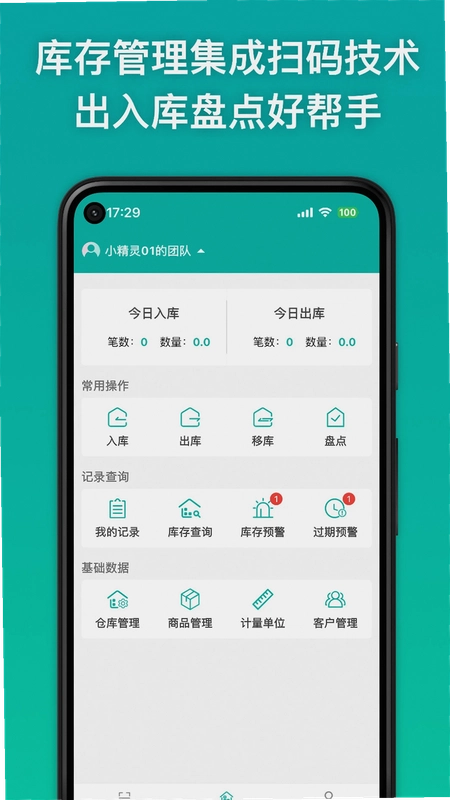
日常仓储盘点、商品信息录入或者单纯想快速识别一个二维码,手机上备一个顺手的扫码工具确实能省不少事。这次看的条码精灵,定位就是专门处理条形码和二维码的扫描、生成与数据管理。它跟那种只能扫码的轻量工具有点区别,重点放在了“扫完之后怎么用”上,比如自动存档、多设备同步、库存核对这些环节。条码助手这类应用不少,但把离线缓存和团队协作做得这么靠前的,倒是不多见。接下来就实际拆解一下它的具体功能和真实体验,看看是不是真像描述里说的那么顺手。
条码精灵app在弱光环境下扫码识别率怎么样?
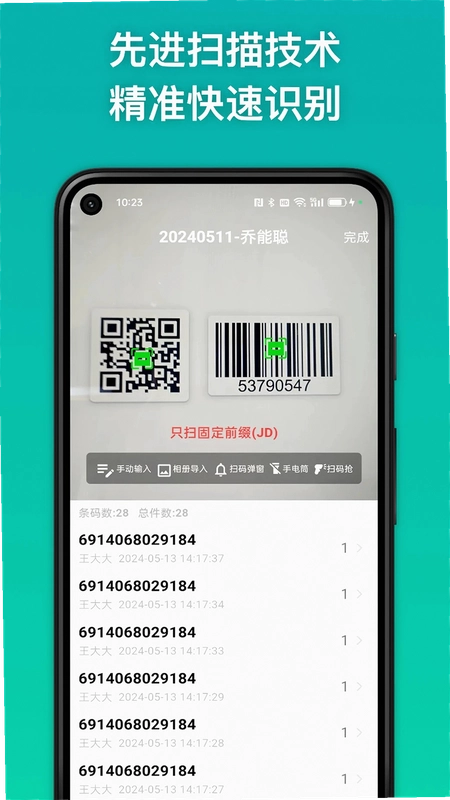
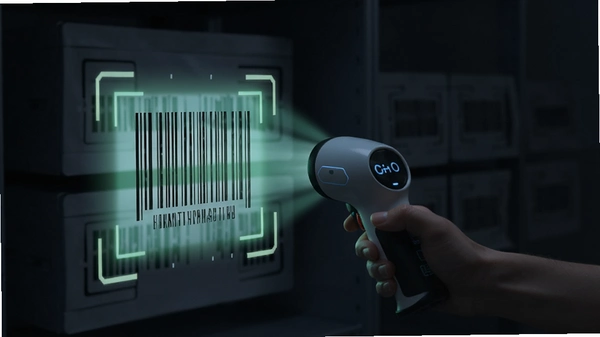
1.识别率是这类工具的核心,条码精灵在这一点上确实下了功夫。它用了多项计算机视觉技术,专门针对低光照、反光、污损、模糊这些常见“翻车”场景做了优化。实际测试时,拿一张在暗光下拍摄、表面有点磨损的快递单条码,它依然能在一秒左右的时间内稳定识别出来,没有出现转圈卡死的情况。
2.相比之下,手机自带相机虽然也能扫码,但遇到反光或者条码畸变时,经常要反复调整角度才能成功。条码精灵的取景框里有个智能提示,会引导你靠近或调整位置,识别速度明显更快。对于超市理货员或者仓库管理员这类需要高频扫码的用户,这个功能省下的时间很可观。
3.值得一提的是,它识别时不需要额外开启闪光灯,避免了强光反射造成的二次干扰。在光线昏暗的仓库角落,屏幕本身的亮度就足够完成扫描,这种细节体验做得比较到位。
条码精灵需要会员吗?免费版和付费版功能差多少?
1.条码精灵基础扫码和生成功能是免费的,不需要开通会员就能用。但免费版在云存储空间和协作成员数量上有限制,个人日常使用完全够用,如果是一个小团队需要共享数据,那就要考虑升级付费方案了。
2.免费版支持本地保存2000条扫描记录,云端同步上限是500条。对于偶尔用一下的用户来说,这个容量其实很难用完。但如果你是每天都要扫几百个条码的库管员,500条的云同步空间可能一周就满了,这时候就需要清理旧数据或者付费扩容。
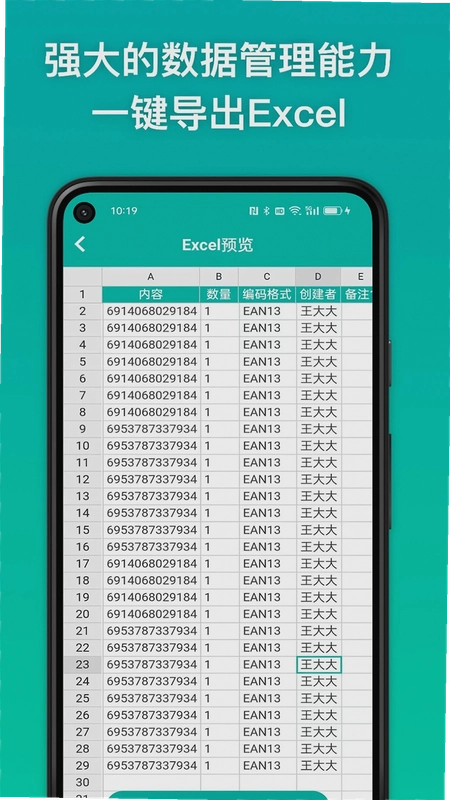
3.付费版额外提供了数据导出为Excel报表、多设备实时协同、自定义字段等功能。从性价比角度看,如果是三人以上的团队协作场景,付费版确实能提升不少效率,但个人用户先免费版体验一下也完全没问题。
条码精灵的离线扫码功能具体怎么运作?
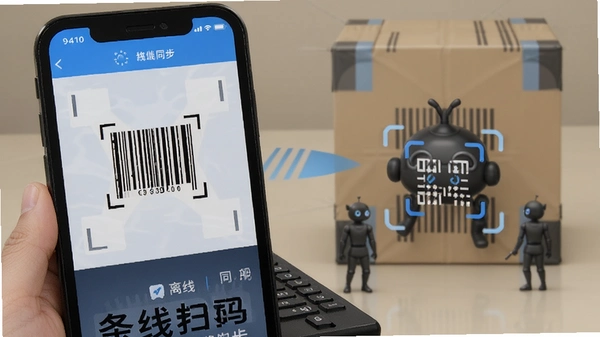
1.离线模式是条码精灵的一大亮点。在没有网络的地下车库、偏远库房或者电梯里,扫描的条码数据会自动保存在手机本地数据库,不会丢失也不会卡住。界面上会显示一个“待同步”的角标,提醒你有多少条数据还没上传。
2.当手机恢复网络连接后,打开应用会自动触发同步机制,把离线期间积攒的数据批量上传到云端。这个同步过程是静默进行的,不需要手动点击任何按钮。实测同步200条数据大约只需要十几秒,速度取决于网络状况。
3.这里有个细节值得点赞:同步时如果网络突然中断,应用会记住上次同步的位置,下次联网时断点续传,不会重复上传已同步的数据。这种机制保证了数据完整性的同时,也节省了不必要的流量消耗。
条码精灵的库存管理和数据导出怎么操作?
1.库存管理功能藏在底部导航栏的“数据”页面里。每次扫码后,你可以给这条记录打上分类标签,比如“入库”、“出库”、“盘点”。之后在数据列表页点击筛选按钮,就能按照标签、日期、条码编号快速过滤出需要的记录。
2.导出数据时,点击右上角的分享图标,选择导出格式。目前支持CSV和Excel两种格式,导出后的文件可以直接通过微信、邮件等方式发送出去。对于需要做月度盘点报表的用户,这个功能能省去手工录入的麻烦。
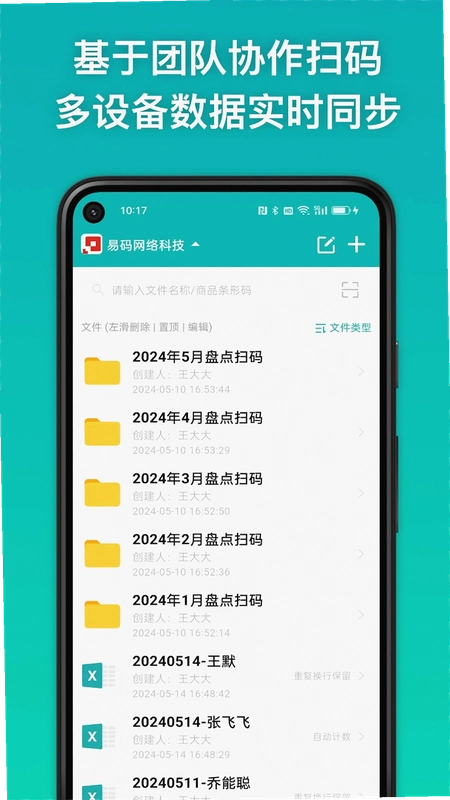
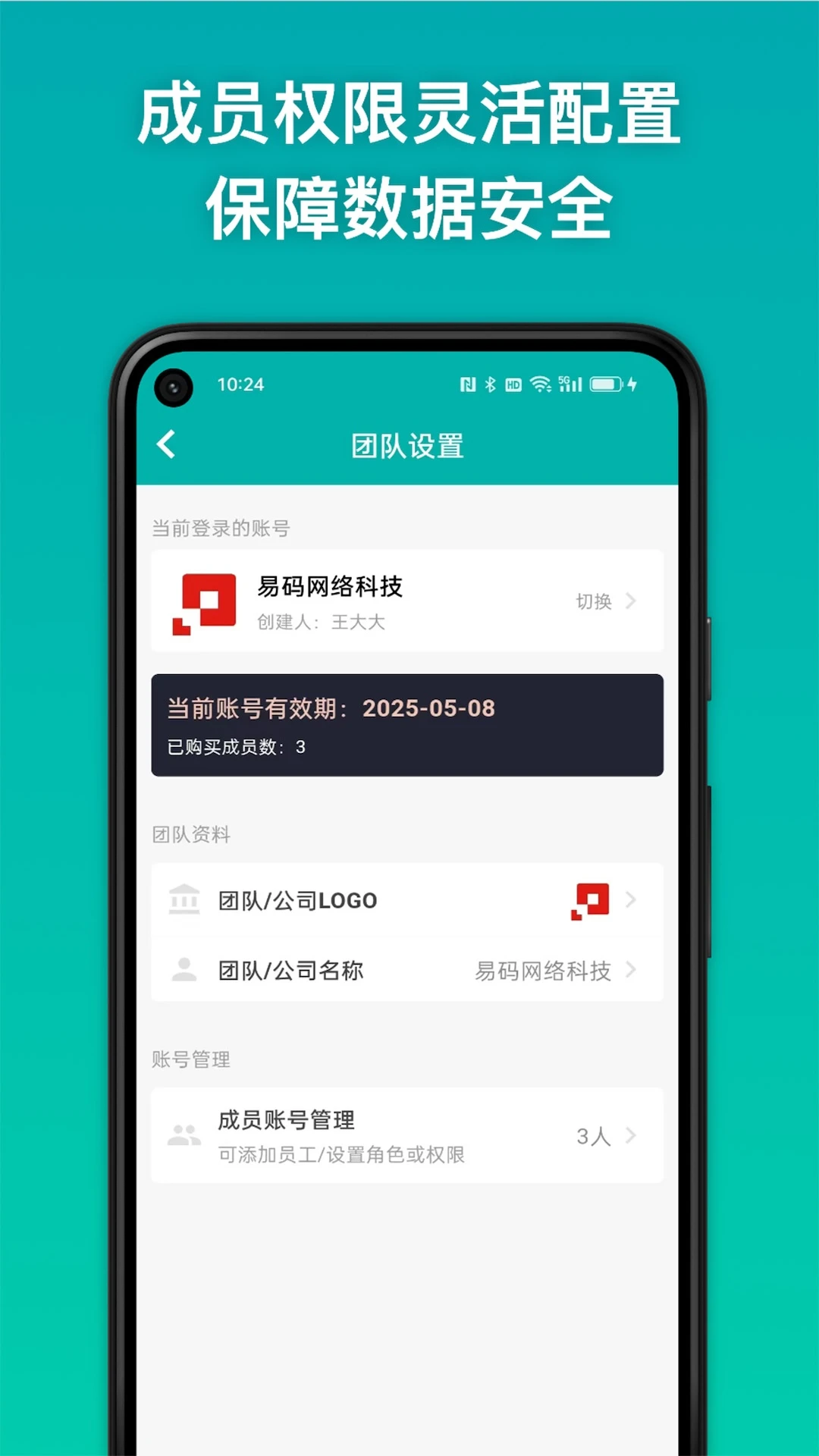
3.在团队协作方面,创建者可以邀请成员加入某个“共享库”。所有成员扫描的数据会实时汇总到同一个云端空间,每个人都能看到最新的库存状态。这比用微信群发Excel表格统计要高效得多,而且避免了多人同时编辑导致的数据冲突。
条码生成器功能能不能自定义尺寸和内容?
1.除了扫码,条码精灵也内置了条码和二维码生成器。点击首页的“生成”按钮,输入文本、网址或数字,就能快速生成对应的码。生成器支持调整码的尺寸、颜色和纠错级别,虽然不能像专业设计软件那样精细调整,但满足日常打印标签的需求绰绰有余。
2.比较实用的一个场景是生成商品价格标签。你可以输入品名、价格、货号等信息,生成一个带文字的二维码,贴在货架上,顾客扫码就能看到详细信息。生成的码可以保存为高清PNG图片,打印出来依然清晰可扫。
3.这里需要提醒一下,生成的二维码如果包含中文或特殊符号,建议选择较高的纠错级别,这样即使打印后有一点褶皱或污渍,也不影响识别。条码精灵默认的纠错级别是M级,在设置里可以手动调整为Q级或H级。
条码精灵实际体验中的短板与不足
1.没有哪款软件是完美的,条码精灵也有一些需要改进的地方。首先是应用体积问题,安装包虽然不大,但首次启动时的加载速度偏慢,大约需要2-3秒才能进入扫码界面,如果能优化启动速度会更好。
2.其次是权限要求,应用会申请相机、存储和位置权限。虽然这些都是扫码和云同步功能所必需的,但位置权限在扫码场景中其实用不到,希望后续版本能让用户选择是否开启位置权限,而不是默认强制要求。
3.最后是低配手机的兼容性。在运行内存4GB以下的旧款手机上,切换后台应用再回到条码精灵时,偶尔会出现界面重建的情况,虽然数据不会丢失,但会打断操作流程。建议在低配机型上使用时,尽量保持应用在前台运行。
条码精灵安全纯净吗?官方原版下载渠道有哪些?
1.条码精灵在官方应用商店上架,通过了安全检测,没有广告插件和恶意代码。从官方渠道下载的安装包是官方原版资源,不会捆绑任何第三方软件,安装过程中也没有额外的勾选项,这一点可以放心。
2.软件运行时的内存占用大约在80-120MB之间,属于正常水平。后台运行时不会频繁唤醒推送广告,也不会在通知栏推送垃圾消息。相比一些扫码工具动不动就弹全屏广告的行为,条码精灵的使用环境算是比较干净的了。
3.官方对用户数据的保护也比较重视,隐私政策里明确说明了数据加密存储和传输的方式。软件官方合规上线,没有违规收集通讯录、短信等敏感信息的记录。如果你对数据安全比较在意,可以通过官方隐私政策链接查看详细说明。
条码精灵数据管理实操教程:以盘点为例
| 操作步骤 | 具体路径 | 说明 |
|---|---|---|
| 第一步 | 打开条码精灵→点击底部“数据” | 进入数据管理首页,查看现有记录 |
| 第二步 | 点击右上角“筛选”图标→选择“盘点”标签 | 过滤出所有盘点类别的扫描记录 |
| 第三步 | 点击右下角“+”号→选择“手动录入” | 手动输入条码编号,补充扫描遗漏的数据 |
| 第四步 | 点击“导出”→选择Excel格式 | 生成包含条码、时间、备注的表格文件 |
| 第五步 | 通过微信或邮件发送给同事 | 完成盘点数据的分发与汇总 |
这个流程走一遍下来,基本能覆盖日常盘点的所有环节。相比传统的手工记录再录入电脑的方式,效率提升不是一点半点。而且数据全程云端备份,即使手机丢了也不会造成数据丢失。
用户问答专区
问题:条码精灵支持哪些条码格式?
条码精灵支持的格式还挺全的,常见的EAN-13、UPC-A、Code 128、QR Code、Data Matrix这些都能识别。日常接触到的商品条码、快递单号、电子票券基本都覆盖了。
问题:扫描记录太多会不会卡顿?
实测扫描到5000条记录时,列表滑动依然流畅,没有明显的掉帧现象。不过如果超过一万条,建议定期导出数据并清理旧记录,这样能保持应用的响应速度。
问题:两台手机同时登录一个账号,数据会冲突吗?
不会冲突。条码精灵的同步机制是以时间戳为准,后修改的数据会覆盖先修改的数据。如果两台设备同时扫码,云端会自动合并两条记录,不会互相覆盖。
问题:生成的条码能直接用于商业用途吗?
可以。生成的EAN-13条码符合国际标准,只要你的条码前缀在国家物品编码中心备案过,就能正常用于商品流通。个人测试用的条码不影响扫描识别。
热门同款软件推荐
上面这几款软件都是正规渠道能搜到的同类工具,功能侧重点各有不同。如果你只需要单纯的扫码,选轻量级的就行;如果有库存管理需求,条码精灵和仓库管理助手会更合适。建议根据自己的实际场景来选,没必要追求大而全。
条码精灵条码助手常见疑问解答
条码精灵条码助手怎么批量生成条形码?
在软件主界面选择“批量生成”模式,导入包含条码数据的Excel或TXT文件,设置好条码类型(如Code128、EAN-13等)和尺寸参数后,点击“开始生成”即可一次性输出全部条码图片,支持导出为PNG、JPG或PDF格式,适合商品标签、库存管理等场景使用。
条码精灵条码助手如何识别图片中的条形码?
切换到“扫码识别”功能页,点击“从图片导入”按钮,选择含有条形码的图片文件,软件会自动定位并解析条码内容,识别结果会显示在下方列表中,支持一键复制或导出为表格。对于模糊或倾斜的条码图片,可先使用内置的图像增强功能进行预处理,能明显提升识别成功率。
条码精灵条码助手是不是支持自定义条码尺寸和文字位置?
是的,在条码编辑界面中,您可以自由调整条码的宽度、高度、分辨率,还能设置是否显示条码下方或上方的文字、字体大小及对齐方式。这些参数调整后实时预览效果,方便您匹配不同打印标签的排版需求,无需借助其他设计软件即可完成个性化条码制作。
热门同款软件精选
应用信息
- 包名:com.emsoft.barcode.genius
- 名称:条码精灵
- 版本:1.3.3
- MD5值:eed6ff8d238639e306e14180441e90dc
- 隐私政策:点击查看
热门专题
本类最新
网友评论







 Windows 10
相关应用
 调一杯调酒助手v9.1.0 智能调酒配方
 拓展助手拓客工具v3.9.2
 麦片屏幕翻译游戏翻译助手v12.8.00
 智学车驾培助手v1.2.8.6
 徕加助手徕加功率计v2.0.7
热门推荐
 scene官方下载最新版N1 2026.09 Alpha5系统工具
 谷歌框架app下载安装最新版(Google Play 服务)v26.37.31系统工具
 MT管理器官方正版安装2026最新版下载v2.26.9系统工具
 es文件浏览器安卓版官方下载(ES File Explorer)v4.5.8.0系统工具
 不折叠输入法安卓版v3.5.2系统工具
 欢太手机搬家下载官方最新版2026v17.2.8系统工具
 shokz耳机appv6.1.4系统工具
 宇宙工具箱破解vip版下载安装v2.9.5系统工具
 wifi万能钥匙下载安装2026最新版v5.2.35系统工具
本类排行
- 1scene官方下载最新版N1 2026.09 Alpha58.4M
- 2谷歌框架app下载安装最新版(Google Play 服务)v26.37.31311.4M
- 3MT管理器官方正版安装2026最新版下载v2.26.934.8M
- 4打字表情包软件(趣键盘)v1.2.224M
- 5互传vivo一键换机下载安装v7.4.2.1449.8M
- 6vivo控制中心最新版本安装包v5.176.0M
- 7趣表情输入法v1.2.224M
- 8AndroidSystemWebViewDev开发者版v155.0.8048.0247.3M
- 9Volume Styles高级版v4.5.1最新版6.4M
- 10XPrivacyLua模块最新版v0.791.8M