边框水印大师下载免费版
边框水印大师这软件挺实用,给照片加边框和署名水印很方便,做图省事不少,适合爱发图的朋友试试。 发表评论
- 软件类别:系统工具
- 软件大小:421.8M
- 更新时间:2026-09-30 00:48
- 软件版本:v2.5.4
- 软件语言:中文
- 软件等级:

- 软件厂商:天津哈希碰撞科技有限责任公司
- 官方网址:https://pb.hasmash.com/
- 备案号:津ICP备2022001248号-2A
- 评分
- 安卓版下载
手机扫描下载
更新内容
【功能更新】实况图可以加边框啦!
【优化升级】收藏模板功能全新优化
【bug修复】针对透明水印和colorwalk系列导出不清晰问题进行修复




应用介绍
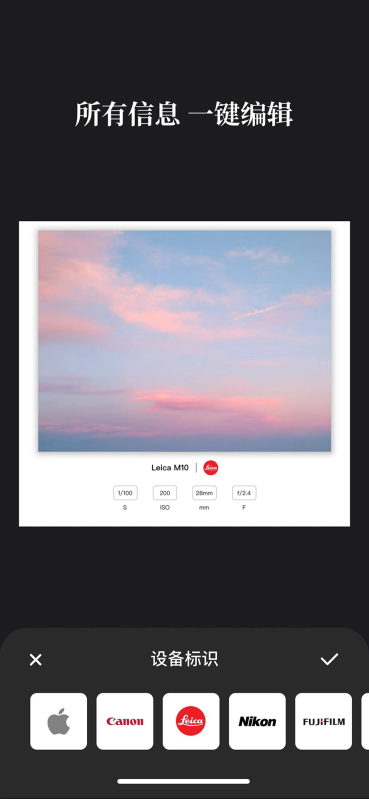
边框水印大师是操作简单界面高级的徕卡水印添加神器,提供索尼水印徕卡水印哈苏水印,自动识别图片信息批量添加水印输出原画质照片,支持个人水印批量添加。
边框水印大师怎么把相机和图片合到一起?
分一键模板合成(新手最快)、自定义添加相机标识两种方式,把本地图片和相机品牌水印、胶片相机边框融合在一起。
一、一键胶片相机模板(图片 + 相机边框直接合并)
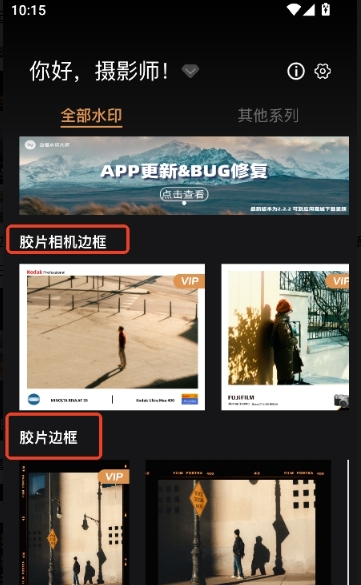
打开边框水印大师首页,下滑找到胶片相机边框分类(免费 / VIP 模板任选)
点击任意一款相机边框模板,进入相册选择要合成的本地照片
选中图片,点底部批量添加,进入编辑预览页
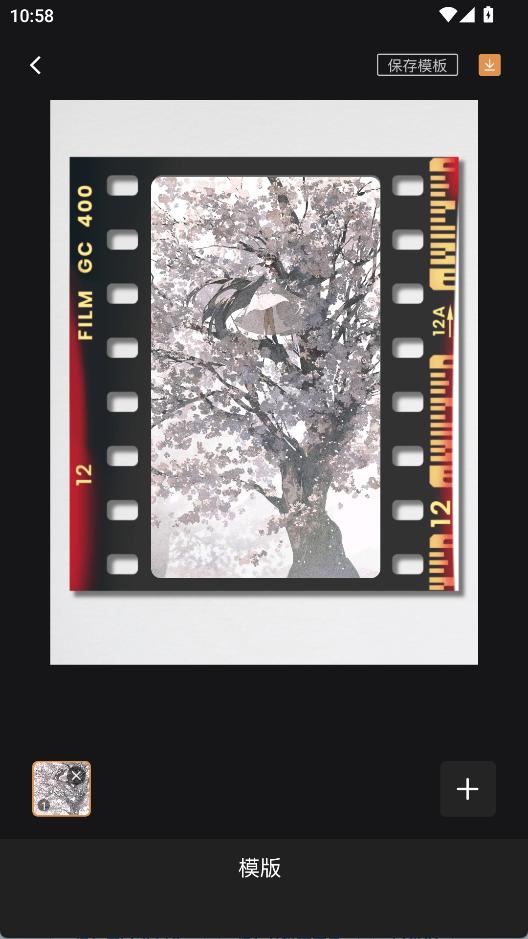
双指缩放、拖动图片,调整照片在相机胶片框内的位置
底部工具栏点【相机】,切换徕卡、富士、索尼、佳能等相机品牌标
可修改【字段】:自动读取照片 EXIF 拍摄参数,也能手动改机型、光圈、焦段
调整完成,右上角保存模板 / 保存图片,直接导出合成成品
二、已有普通边框,手动叠加相机 Logo(自由组合)
如果只用简约白边,想单独加相机水印:
先选普通边框模板,导入照片完成基础边框合成
底部工具栏切换到【相机】标签
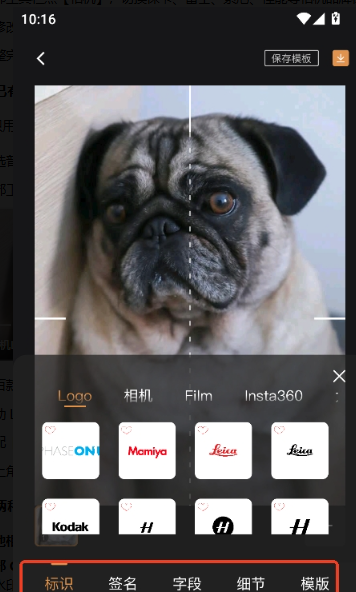
上百款相机品牌 LOGO 任选,点击即可叠加到图片角落
拖动 LOGO 调整大小、位置,双指旋转角度,滑动调节透明度
搭配【字段】填写相机型号、拍摄参数,和相机标组合
右上角保存,图片 + 相机标识彻底合并
三、两种拍摄导入方式(二选一)
本地相册图片:直接从手机图库导入已拍好的照片(最常用)
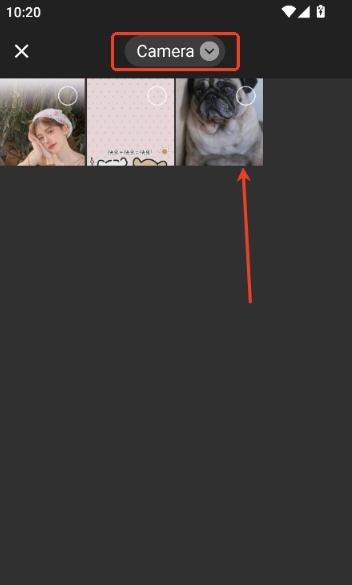
顶部 Camera 拍摄:点页面上方 Camera 下拉,直接现场拍照,拍完自动进入合成编辑,拍完直接套相机边框水印
四、批量多张图片一起合成
选中相机模板后,相册可一次性勾选最多 18 张照片
全部选中后点批量添加,所有图片统一套用同款相机边框 + 相机水印
单张可单独微调图片位置、相机品牌,统一导出
五、常见问题
照片不显示相机参数?
原图没有 EXIF 信息,手动点【字段】输入相机型号、光圈快门即可。
找不到相机 Logo 入口?
进入图片编辑页,底部工具栏往左滑,找到「相机」分类标签。
合成后画质模糊?
导出前不要压缩,APP 默认原图无损保存,直接点右上角保存原图。
想去掉边框只留相机水印?
选纯白无边框模板,只叠加相机 Logo,导出就是纯照片加相机标。
边框水印大师实用技巧汇总
1. 在官方网站下载安装包,确保软件安全可靠。
2. 安装前开启手机设置中的"允许安装未知来源应用"权限。
3. 点击APK文件完成安装即可。
4. 首次打开软件建议先熟悉基本功能和界面布局。
5. 遇到问题可查看帮助文档或联系客服获取支持。
边框水印大师新手必看教程
1. 软件基础功能免费使用,部分高级功能可能需要付费解锁。
2. 付费项目明码标价,无任何隐藏消费陷阱。
3. 新用户有免费试用机会,可以先体验基础功能。
4. 建议量力而行,理性消费。
5. 如遇异常扣费可联系客服申诉处理。
边框水印大师隐私会泄露吗?
1. 检查手机系统版本,确保满足最低版本要求。
2. 清理手机后台应用,释放运行内存后重试。
3. 尝试更新到最新版本,修复已知问题。
4. 检查网络连接是否稳定,必要时切换网络。
5. 仍无法解决可联系官方技术团队获取帮助。
边框水印大师老玩家经验分享
1. 软件功能丰富实用,满足日常多样化需求。
2. 界面简洁美观,操作便捷容易上手。
3. 运行流畅稳定,适配多种设备机型。
4. 持续更新优化,功能不断完善。
5. 客服响应较快,问题处理及时。
边框水印大师需要开通哪些权限?
1. 定期清理缓存可以提升软件运行速度。
2. 关注官方更新,及时升级到最新版本体验新功能。
3. 遇到问题先查看常见问题解答,大多可自行解决。
4. 保护个人隐私,不要透露给陌生人。
5. 建议收藏官方渠道,方便获取最新资讯和活动信息。
## 用户问答专区边框水印大师免费版和付费版功能差别大吗?日常加水印够用吗?
免费版已经覆盖了绝大多数日常场景:支持批量添加文字、Logo、时间戳水印,可自定义透明度、角度、位置和字体样式,还内置了多种边框模板(如胶片框、拍立得框、日期框)。如果你只是给旅行照片、工作截图或社交媒体配图加水印,免费版完全够用。付费版主要解锁的是去水印、高级滤镜和RAW格式导出,这些对普通用户来说使用频率并不高。建议先下载免费版体验,如果后续发现确实需要批量导出4K无压缩图或商业用途,再考虑升级也不迟。
下载的边框水印大师免费版会不会有广告弹窗或者捆绑安装?
从官网或正规应用商店下载的版本是纯净的,不会强制弹广告,也没有捆绑安装行为。软件启动后主界面干净,水印添加过程中不会插入任何推广内容。不过要特别提醒两点:一是第三方下载站可能存在“高速下载器”诱导捆绑,务必选择“普通下载”或直接去官网获取;二是软件在导出图片时默认不添加软件自带水印,如果你在设置里打开了“分享时附带软件信息”,导出的图片角落会出现一个小型Logo,手动关闭即可。整体而言,官方渠道下载的安全性和纯净度是有保障的。
边框水印大师怎么批量给不同照片设置不同水印内容?能按文件夹自动处理吗?
这个功能是很多用户忽略的实用点。软件支持“批量导入”后,在右侧列表逐张选中图片,单独修改水印文字或Logo比如给客户A的照片加“样片-勿用”,给客户B的照片加“版权归XX工作室”。操作路径是:导入多张图片 → 点击某张缩略图 → 在“水印内容”输入框单独编辑 → 再切换到下一张。更进阶的是,你可以勾选“按文件名匹配水印”,提前在Excel或TXT里写好“文件名|水印文字”的映射表,导入后软件会自动对应填充,处理几百张图也只需几分钟。不过要注意,免费版单次批量处理的图片上限是200张,超过的话需要分批操作。
边框水印大师常见疑问解答
边框水印大师下载免费版怎么给照片加边框水印?
打开软件后导入需要处理的照片,在边框样式区选择喜欢的边框模板,再从水印设置里挑选机型水印或自定义文字水印,调整好位置和透明度后点击导出即可。免费版支持常见的JPG、PNG格式图片,单张处理速度很快,批量导入时也能逐张套用同一套边框水印方案,适合日常发朋友圈或社交平台前快速美化。
边框水印大师免费版是不是所有边框和水印都能免费用?
免费版提供了大量基础边框和常用机型水印供直接使用,涵盖主流手机品牌的默认水印样式,日常打卡、旅行记录等场景完全够用。部分特殊质感边框、稀有品牌水印或高级自定义样式属于增值内容,需要解锁后才能使用。普通用户不下单也能正常导出带边框水印的图片,不会强制加水印或限制导出次数。
边框水印大师下载免费版安全吗,会不会泄露照片?
软件在本地完成边框和水印的合成处理,照片不需要上传到服务器,退出后不会保留原图缓存。安装包从官方渠道或正规应用市场获取即可,安装时留意权限申请,一般只涉及存储读写用于导入导出图片。只要不随意授予无关权限,日常处理个人照片是安全的,涉及敏感证件照时建议处理后及时清理本地文件。
热门同款软件精选
应用信息
- 包名:com.hasmash.photoby
- 名称:边框水印大师
- 版本:2.5.4
- MD5值:a97c29a12405e2d4197cf138d3d622a1
- 隐私政策:点击查看
热门专题
 批量加水印的软件
本聚合页面专注于批量加水印的软件资源合集,面向需要高效处理图片、视频水印的用户。无论您是摄影师、电商运营、自媒体创作者,还是普通办公人员,都能在这里找到适合的批量加水印工具。合集覆盖Windows、Mac、Android、iOS等设备,资源类型包括批量图片加水印、视频加水印与去水印、考勤打卡定位水印、格式转换等。热门工具如考勤打卡水印拍照精准定位水印相机、照片图片加水印图片水印批量添加工具、美图秀秀电脑版、金舟水印助







本类最新
网友评论







 Sony_Xperia_1_VII

 Windows 10
 Windows 11
OnePlus_13R
Windows 11
OnePlus_13R
 Xiaomi_15_Ultra
相关应用
 Topaz Photo Pro(AI图片处理工具)v1.3.1 绿色版
Topaz Photo Pro是前沿AI图片处理工具,专注提升质感与
 ImageToolbox软件官方版v4.1.0-beta02-foss
ImageToolbox软件官方版是一款开源免费、无广告、功能
 小番茄图片处理app免费版v1.1
小番茄图片处理App免费版,功能强大,操作便捷!提供图
 云印去水印app官方版v1.4.0
云印去水印app官方版是一款很好用的手机去水印工具。能
 dofoto全能照片编辑器破解版(DoFoto AI Photo Editor & Collage)v1.285.89
DoFotoAPP是一款功能强大的修图类滤镜特效软件,它为用
热门推荐
 scene官方下载最新版N1 2026.09 Alpha7系统工具
 谷歌框架app下载安装最新版(Google Play 服务)v26.37.31系统工具
 MT管理器官方正版安装2026最新版下载v2.26.9系统工具
 es文件浏览器安卓版官方下载(ES File Explorer)v4.5.8.0系统工具
 不折叠输入法安卓版v3.5.2系统工具
 shokz耳机appv6.1.4系统工具
 zarchiver最新版下载v1.0.11系统工具
 时间窗安卓版下载安装v1.8.3系统工具
 欢太手机搬家下载官方最新版2026v17.2.8系统工具
本类排行
- 1scene官方下载最新版N1 2026.09 Alpha75.5M
- 2谷歌框架app下载安装最新版(Google Play 服务)v26.37.31311.4M
- 3MT管理器官方正版安装2026最新版下载v2.26.934.8M
- 4打字表情包软件(趣键盘)v1.2.224M
- 5互传vivo一键换机下载安装v7.4.2.1449.8M
- 6vivo控制中心最新版本安装包v5.176.0M
- 7趣表情输入法v1.2.224M
- 8AndroidSystemWebViewDev开发者版v155.0.8048.0247.3M
- 9Volume Styles高级版v4.5.1最新版6.4M
- 10XPrivacyLua模块最新版v0.791.8M