小米电视日历app安装包
小米电视日历app安装包是原生时间工具,小米电视日历屏保支持翻页时钟和农历提醒,设置简单,看日期很方便。 发表评论
- 软件类别:生活工具
- 软件大小:13.0M
- 更新时间:2026-09-22 14:09
- 软件版本:v4.00.291
- 软件语言:中文
- 软件等级:

- 软件厂商:
- 官方网址:暂无
- 备案号:
- 评分
- 安卓版下载
手机扫描下载
更新日志
优化了应用稳定性和性能
应用介绍
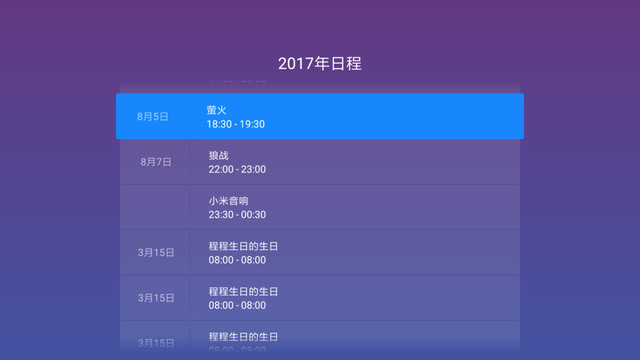
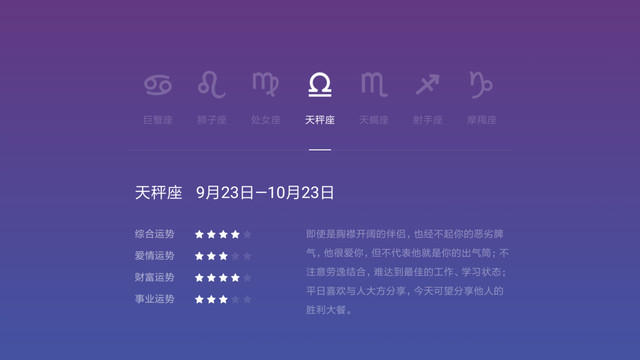
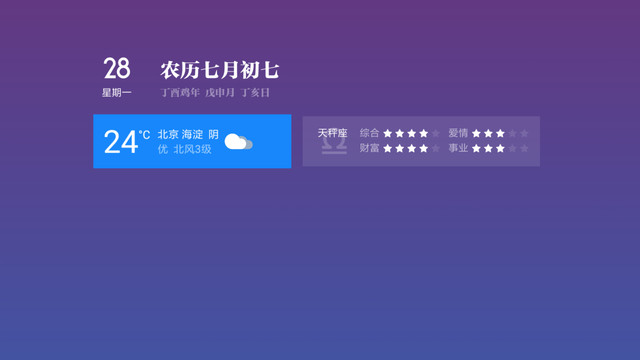
小米电视日历(包名:com.xiaomi.calendar.tv)是系统原生的时间管理工具,提供日期查看、日程管理、农历显示、节日提醒、多设备同步等核心功能,支持语音添加日程与桌面日历卡片展示。
小米电视日历屏保
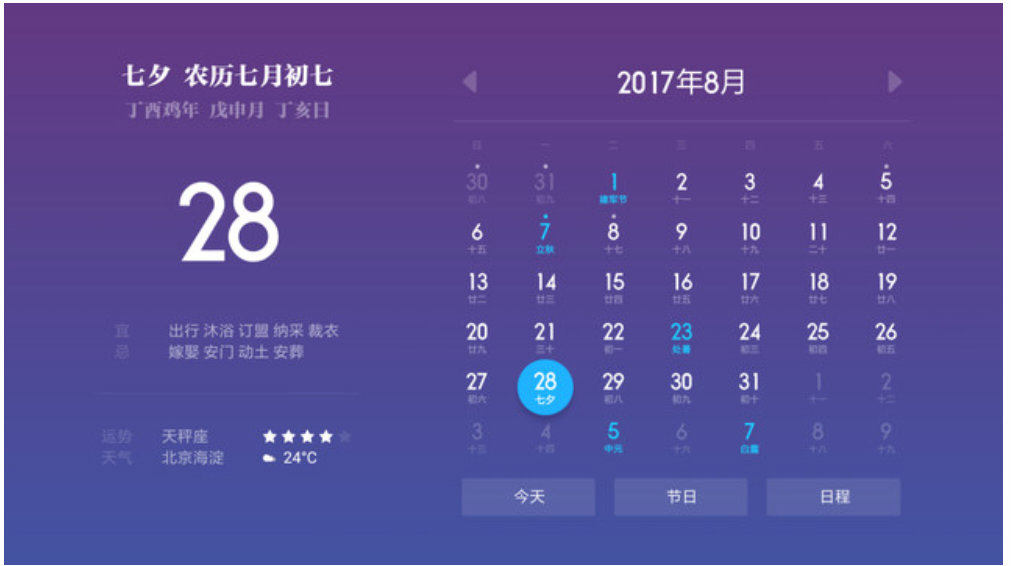
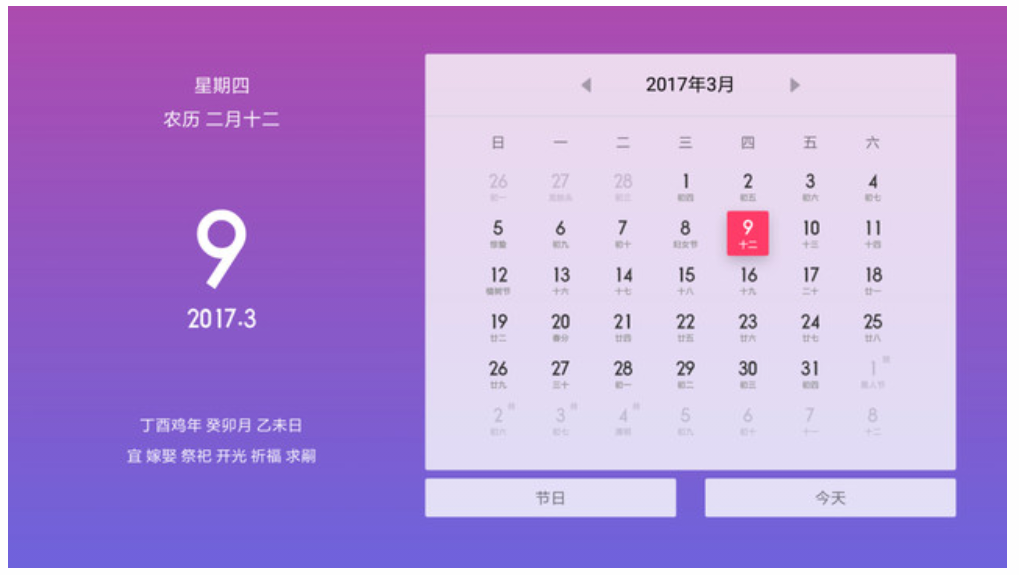
小米电视日历屏保是系统内置的时间与日期可视化屏保样式,核心以翻页时钟 / 数字时钟 + 日历信息为显示主体,支持多款原生样式与自定义,在电视闲置时自动激活,兼具实用与装饰性,适配小米电视全系与小米盒子主流机型(系统版本≥MIUI TV 1.5.0/PatchWall 2.0)。以下按 “定义 - 操作 - 控制” 三段式详解,帮你全面掌握日历屏保设置与管理。
一、定义:日历屏保是什么(核心功能与样式)
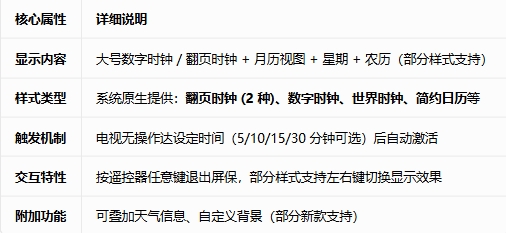
小米电视日历屏保并非独立 APP,而是系统屏保功能中的一种样式,与电视画报、相册屏保、天气屏保等并列,核心特点如下:
二、操作:保姆级设置教程(4 种路径,按优先级排序)
方法 1:系统设置快速配置(推荐,最稳定)
电视主页→按遥控器设置键(齿轮图标)或菜单键(≡)进入设置
选择通用设置(部分机型路径:设置→显示与声音→屏保)
进入屏保选项→选择屏保样式
在样式列表中找到日历相关选项:
翻页时钟:模拟实体日历翻页效果,显示日期 + 星期 + 时间
数字时钟:简洁数字显示,底部显示日历信息
世界时钟:显示多城市时间 + 日历,适合跨国家庭
选中目标样式→按OK 键确认
设置屏保时间:选择电视闲置多久后激活(5/10/15/30 分钟)
(可选)开启叠加天气:在日历屏保上显示当前城市天气
方法 2:屏保画册直接设置(新款机型推荐)
电视主页→进入我的应用→找到屏保画册 / 电视画报APP
打开后选择屏保设置→样式选择
筛选 “时钟日历” 分类→选择喜欢的日历样式
点击预览查看效果→确认后设置为默认屏保
可自定义背景图片(部分样式支持):选择系统图库或个人相册图片作为日历背景
方法 3:语音快速设置(懒人必备)
长按遥控器语音键(麦克风图标)
说出指令:
“设置日历屏保”
“切换到翻页时钟屏保”
“设置屏保时间为 10 分钟”
系统自动完成设置并提示成功
方法 4:PatchWall 桌面快捷设置
电视主页→持续按遥控器上键呼出顶部快捷栏
找到屏保预览卡片→按 OK 键进入屏保设置
选择日历样式→设置激活时间→确认保存
三、控制:管理与故障排除(自定义与问题解决)
(一)高级自定义技巧(打造专属日历屏保)
1. 自定义日历背景(新款支持)
屏保设置→选择日历样式→点击背景设置
三种背景来源可选:
系统图库:使用小米官方精选壁纸
个人相册:从电视本地相册选择图片
云相册:登录小米账号同步云端图片
选择图片→调整裁剪区域→确认应用
2. 农历 / 节假日显示设置
设置→通用设置→日期与时间
开启 “显示农历” 和 “显示节假日” 开关
返回日历屏保,即可看到农历日期与节日标注
3. 多城市日历设置(世界时钟样式)
进入世界时钟屏保设置→点击 “添加城市”
搜索框输入城市名→选择目标城市→确认添加
可设置主城市(优先显示)和副城市(滚动显示)
支持同时显示 2-5 个城市的时间与日历信息
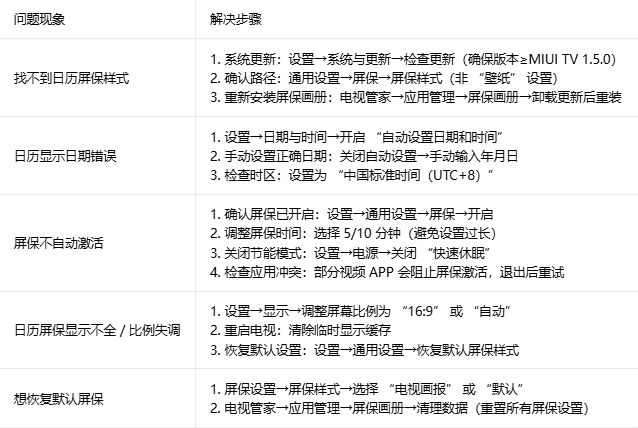
(二)常见问题与解决方案(按优先级排序)
(三)进阶管理与优化
屏保权限管理:
设置→隐私与安全→权限管理→屏保画册
确保已开启 “存储” 权限(自定义背景需此权限)
开启 “网络” 权限(获取天气、节日信息)
性能优化:
日历屏保较图片屏保更省电,适合长时间使用
老旧机型建议选择 “简约日历” 样式,减少系统资源占用
定期清理屏保缓存:电视管家→清理加速→专项清理→屏保缓存
快捷切换技巧:
长按遥控器Home 键→选择 “屏保” 快速预览当前设置
屏保激活时,按菜单键可快速切换样式(部分机型支持)
💡 实用建议
优先选择翻页时钟样式:兼具美观与实用性,适合客厅展示
配合天气功能:在日历屏保上叠加天气,一眼掌握时间与天气
定期更新系统:新系统版本会增加更多日历样式与功能
自定义背景:用家人照片或风景图作为日历背景,提升温馨感
小米电视日历日期不准怎么设置?
小米电视日历日期不准,核心是系统时间 / 时区设置错误或日历数据未更新导致的显示偏差。以下按 “问题定义 - 操作校准 - 故障控制” 三段式,提供澎湃 OS 与 MIUI TV 全版本通用的精准设置方案,快速解决日期 / 时间 / 农历 / 节假日显示异常问题。
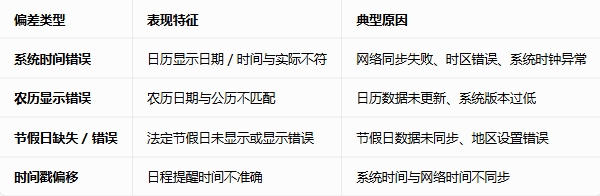
一、问题定义:日期不准的常见类型与原因
1. 常见偏差类型
2. 核心影响因素
网络连接:自动同步时间依赖稳定网络
时区设置:必须选择中国标准时间 (UTC+8)
系统版本:旧版本可能存在日历数据错误
日历权限:日历 APP 需联网权限获取更新数据
二、操作指南:三步快速校准日期(分系统)
核心原则:优先使用自动同步(最精准),自动失败时再手动设置
1. 基础校准:系统时间与时区设置(必做第一步)
澎湃 OS(HyperOS)路径
遥控器按设置键(齿轮图标)→进入设置
选择系统设置→日期与时间
开启自动设置日期和时间(使用网络提供的时间)
开启自动设置时区→选择中国标准时间 (UTC+8)
等待 10 秒→系统自动同步→返回日历 APP 查看
MIUI TV/PatchWall 系统路径
主页→我的→设置→系统设置→日期和时间
开启网络时间同步和自动时区
手动选择时区:亚洲 / 上海(等同于 UTC+8)
按遥控器返回键→重启日历 APP 确认
2. 进阶校准:日历数据更新(解决农历 / 节假日错误)
打开日历 APP→按遥控器菜单键(三横线)→选择设置
找到法定节假日数据更新→点击立即更新
(澎湃 OS 2.0+)开启自动更新日历数据→设置更新频率(每日 / 每周)
(可选)返回主页→长按日历卡片→选择刷新→实时同步最新数据
3. 手动校准:自动同步失败时的备用方案
进入日期和时间设置→关闭自动设置日期和时间
点击设置日期→用遥控器方向键选择正确年 / 月 / 日→按确认保存
点击设置时间→调整小时 / 分钟→确认保存
再次确认时区为中国标准时间 (UTC+8)→返回日历 APP 验证
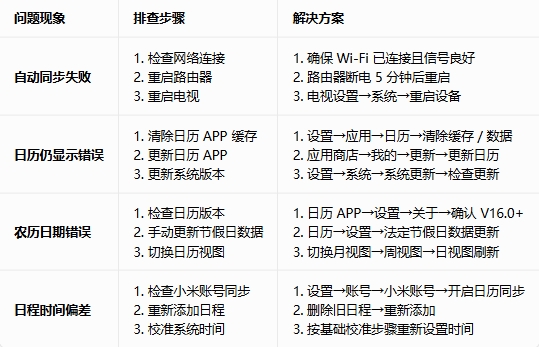
三、控制中心:顽固问题的深度解决方案
1. 常见故障排查表(按优先级排序)
2. 高级修复技巧
方案 A:重置系统时间服务
打开电视设置→开发者选项(如未显示:设置→关于→连续点击版本号 7 次)
找到时间→允许模拟位置→关闭后重新开启
返回日期和时间→重新开启自动同步→等待网络校准
方案 B:重新安装日历 APP(系统日历被损坏时)
应用商店→搜索 “日历”→找到官方版
点击卸载(仅卸载更新,保留系统基础版)
点击安装→等待完成→打开 APP→自动同步数据
方案 C:恢复出厂设置(终极解决办法)
注意:此操作会清除所有数据,请先备份重要内容
设置→系统→重置与备份→恢复出厂设置
完成后重新连接网络→登录小米账号→自动同步时间与日历数据
四、预防建议:避免日期不准的长效设置
保持网络连接:小米电视无内置电池,断电后需重新联网同步时间
开启自动更新:设置→系统→系统更新→开启自动更新,及时修复日历数据错误
定期校准:每月检查一次日期和时间设置,确保自动同步功能正常
登录小米账号:开启日历云同步,确保多设备数据一致,同时获取最新日历数据
应用信息
- 包名:com.xiaomi.mitv.calendar
- 名称:日历
- 版本:4.00.291
- MD5值:fd6d5d01a18a721e4303e5e6ed831ef7
热门专题
本类最新
 大小:68.6M
网友评论







 Poco_F7_Ultra
 Samsung_Galaxy_S25_Ultra
Google_Pixel_10
Samsung_Galaxy_S25_Ultra
Google_Pixel_10相关应用
 电视动态屏保软件下载v4.02.342.260730动态壁纸
 智慧水院(智慧水院APP)v3.0.7 校园服务
 掌上电视直播TV版v1.0.8 央卫视直播
 红莉栖API ai聊天软件官方版v0.0.8安卓版
 起源引擎App安卓版v1.17.29 移动端引擎工具
热门推荐
 趣闲赚app官方版下载安装v2.3.0生活工具
 赏帮赚最新版下载v4.14生活工具
 咸鱼帮扶安卓版v1.0.32最新版生活工具
 南通百通app免费下载v5.2.0生活工具
 四川e社保手机app下载v2.5.4生活工具
 甘肃税务电子税务app下载最新版v2.41.0生活工具
 江苏医保云app下载安装手机版v3.3.7生活工具
 甘肃人社认证人脸识别下载安装v2.7生活工具
 北疆工惠app官方版v2.3.3生活工具
本类排行
- 1趣闲赚app官方版下载安装v2.3.010.9M
- 2赏帮赚最新版下载v4.1430.9M
- 3天翼生活客户端下载安装v8.4.181.7M
- 4氢时光app官方版v2.4.750.0M
- 5Moon月球最新版21.3M
- 6整秀手机版25.3M
- 7米丫天气安卓版v2.0.013.6M
- 8掌上景泰官方版下载v4.2.0104.0M
- 9SkyView Free安卓版v3.9.2最新版96.1M
- 10北京互联网法院电子诉讼平台v1.2.3官方版18M