小米电视应用中心2026版本官方下载
小米电视应用中心是小米电视官方应用商店,平时下软件、更新应用都靠它。要是发现小米电视应用中心装好的软件找不到,多半是隐藏或桌面数据乱了,重启或清下桌面数据就能恢复。 发表评论
- 软件类别:娱乐软件
- 软件大小:12.7M
- 更新时间:2026-09-22 14:14
- 软件版本:v2.24.0
- 软件语言:中文
- 软件等级:

- 软件厂商:北京小米移动软件公司
- 官方网址:暂无
- 备案号:
- 评分
- 安卓版下载
手机扫描下载
更新内容
1.新增芒果超级投屏
2.更新代码框架
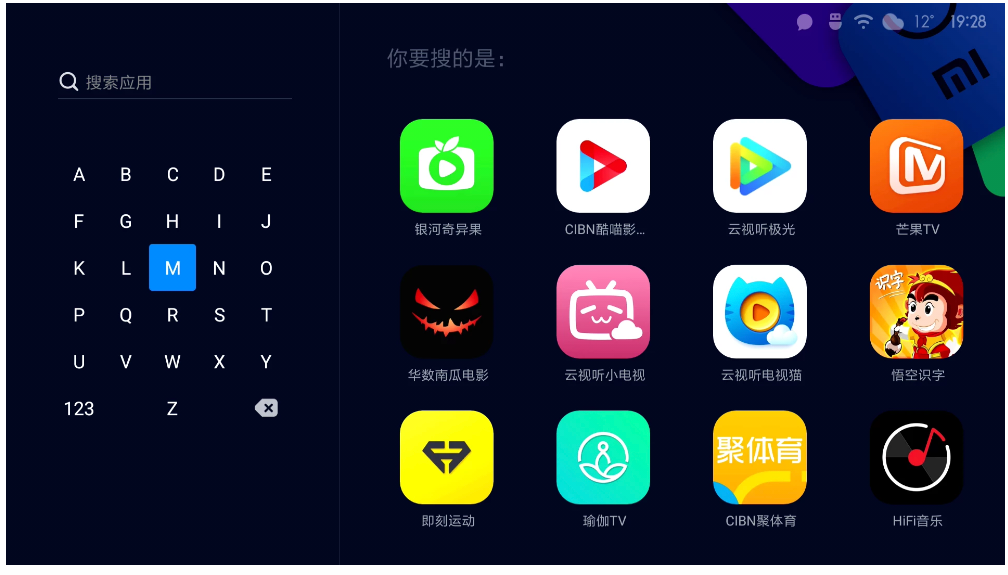
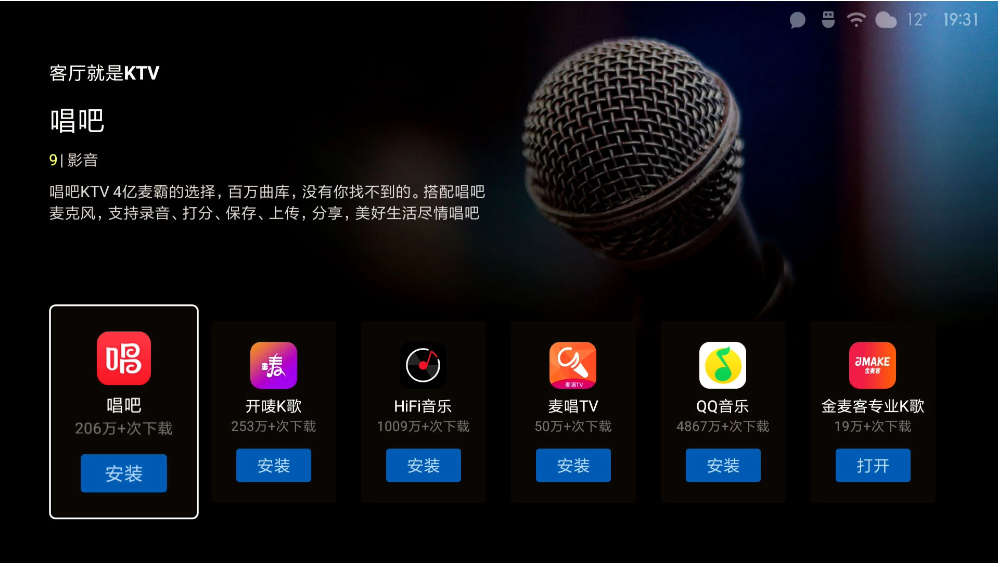
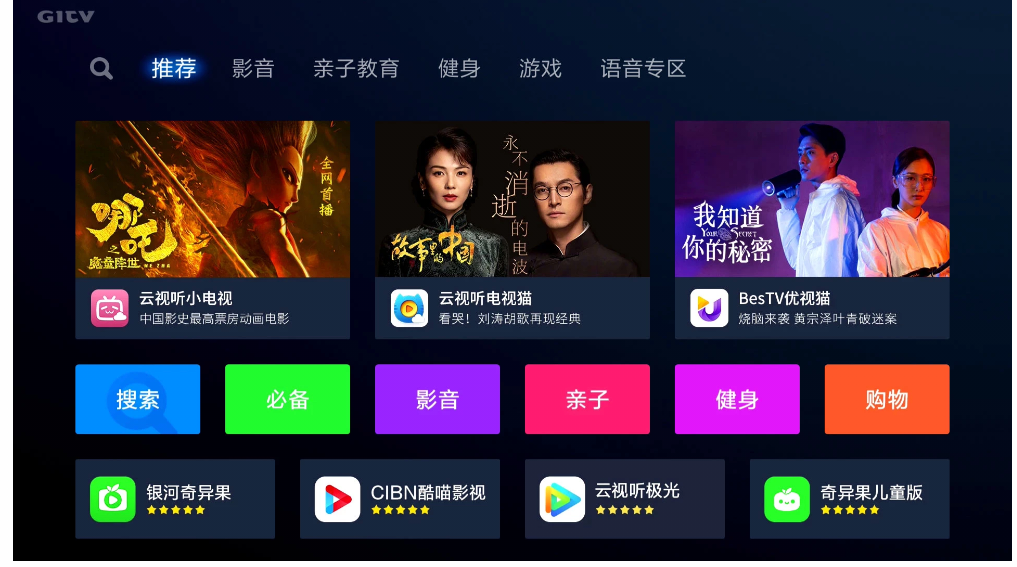
应用介绍
小米电视应用中心(官方标准名称为小米电视应用商店,部分用户也称 “应用中心 / 应用市场”)是小米电视 / 盒子预装的官方应用分发平台,负责应用下载、安装、更新与管理,所有上架应用均经过安全检测与合规审核,保障大屏使用安全。
小米电视应用中心显示已安装为什么找不到?
小米电视应用中心显示已安装但找不到应用,按以下7 种方法从易到难排查,通常前 3 种即可解决问题:
🔎 方法一:确认应用位置与查找技巧
查看 “我的应用”:主页按右方向键或找到 “我的应用” 入口,所有已安装应用都在这里
使用全局搜索:主页进入 “搜索”,输入应用名称快速定位
检查应用分组:部分系统会自动将应用分类到 “游戏”“视频” 等文件夹中
长按主页键:部分遥控器长按主页键可快速调出最近使用应用列表
🙈 方法二:检查是否被隐藏或禁用
取消应用隐藏:
进入 “我的应用” → 按遥控器 ** 上方向键 (↑)** 进入应用管理
选择 “隐藏应用” → 取消勾选目标应用 → 按返回键保存
启用被禁用应用:
进入电视设置→应用管理→已安装应用
找到目标应用 → 选择 “启用”(若显示 “禁用” 选项)
方法三:重启电视(解决临时显示异常)
按遥控器电源键,选择 “重新启动”
等待电视完全重启后,再次检查应用是否显示
适用场景:应用刚安装完、系统临时卡顿导致图标未加载
方法四:清除桌面数据(推荐,不影响其他应用)
进入设置→应用管理(或 “所有设置”→“应用”)
找到 “桌面”(包名:com.mitv.tvhome)或 “MIUI TV 桌面”
选择 “清除数据” 和 “清除缓存”
电视会自动重启桌面,恢复默认布局并重新加载所有应用图标
注意:此操作会重置桌面图标排列,建议先备份重要布局
方法五:重新安装应用(解决安装异常)
进入应用中心→我的→已安装应用
找到目标应用 → 选择 “卸载”
重启电视后,重新下载安装该应用
适用场景:应用安装过程中网络中断、存储空间不足导致安装不完整
📱 方法六:检查用户账户与儿童模式
切换用户账户:若电视有多个用户账户,切换到安装应用的账户查看
关闭儿童模式:进入 “设置”→“儿童模式”→ 关闭,检查是否限制了应用显示
检查家长控制:确认未设置应用访问限制
🔧 方法七:系统更新与恢复出厂设置(终极方案)
系统更新:
进入设置→系统→软件更新
安装最新系统版本,修复已知显示问题
恢复出厂设置(慎用):
进入设置→通用设置→恢复出厂设置
注意:此操作会删除所有个人数据和设置,务必提前备份
适用场景:以上方法均无效,或系统文件损坏导致应用图标无法加载
特殊情况处理
第三方桌面问题:进入设置→应用管理,找到第三方桌面应用,选择 “清除默认设置”,然后重启电视,切换回系统默认桌面
U 盘安装应用不显示:确保 U 盘为 FAT32 格式,安装时选择 “允许未知来源应用”,安装完成后重启电视
存储空间不足:检查电视存储空间,删除不必要的应用和文件,释放空间后重新安装应用
小提示
不同型号小米电视菜单路径可能略有差异,核心选项基本一致
建议先尝试前 4 种方法,避免不必要的数据丢失和重新安装操作
小米电视应用中心能删除吗?
小米电视应用中心(官方名称为小米电视应用商店,包名com.xiaomi.mitv.appstore)是系统预装核心应用,默认无法通过常规方式卸载,但高级用户可通过 ADB 命令移除(有风险)。以下从定义、操作、控制三个维度详细说明。
一、核心定义与官方限制
1. 应用定位与权限
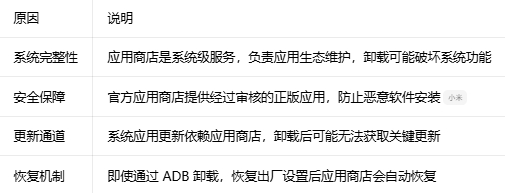
系统核心应用:小米电视应用商店是预装的官方应用分发平台,负责应用下载、更新与安全管理,与系统深度绑定
默认保护机制:在正常使用状态下,应用商店没有 “卸载” 选项,仅显示 “打开” 或 “清除缓存 / 数据”
官方态度:小米不建议卸载系统核心应用,可能导致功能异常甚至系统不稳定
2. 为什么默认无法删除?
二、删除操作方法(分场景)
1. 常规方法(无法删除)
以下常规路径均找不到卸载选项:
桌面长按应用商店图标 → 无 “卸载” 按钮,仅能移动或隐藏
设置 → 应用管理 → 应用商店 → 仅显示 “清除缓存”“清除数据”“强制停止”
应用商店内 “我的应用” → 应用管理 → 无法管理自身
2. 进阶方法(ADB 命令卸载,仅推荐高级用户)
通过 Android 调试桥(ADB)可移除用户层面的应用商店,不影响系统底层。
操作步骤
准备工作
开启开发者选项:设置 → 关于 → 连续点击 “产品型号” 7 次
开启 ADB 调试:设置 → 账号与安全 → 开启 “ADB 调试” 与 “网络 ADB 调试”
记录电视 IP 地址:设置 → 网络 → 查看当前连接网络的 IP
电脑端操作
安装 ADB 工具包并解压
打开命令提示符,进入 ADB 工具目录
连接电视:adb connect 电视IP:5555(如adb connect 192.168.1.100:5555)
确认连接:adb devices(显示设备列表即成功)
卸载应用商店:adb shell pm uninstall --user 0 com.xiaomi.mitv.appstore
恢复方法
临时恢复:adb shell cmd package install-existing com.xiaomi.mitv.appstore
永久恢复:恢复出厂设置(会清除所有数据)
三、控制与风险提示
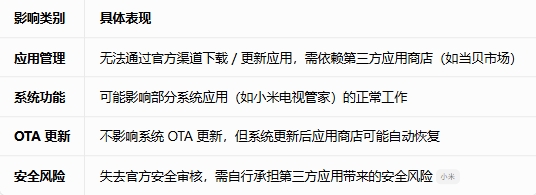
1. 卸载后的影响(重要)
2. 替代方案(推荐)
若想减少应用商店使用,可选择以下无风险方案:
禁用自动更新:应用商店 → 设置 → 关闭 “应用自动更新”
隐藏图标:桌面长按应用商店图标 → 选择 “隐藏” → 从桌面移除图标(应用仍在后台运行)
使用第三方应用:通过 U 盘安装当贝市场等第三方应用平台,满足更多应用需求
3. 注意事项
谨慎操作:ADB 命令可能误删其他系统应用,导致电视无法正常使用
保修影响:虽然 ADB 卸载不属于刷机,但可能影响官方保修(视具体情况而定)
版本差异:不同型号小米电视的系统设置路径可能略有不同,以实际界面为准
应用信息
- 包名:com.xiaomi.mitv.appstore
- 名称:应用中心
- 版本:2.24.0
- MD5值:c3c7cfab73474463b836340e2045c1cb
热门专题
 电视机顶盒应用市场软件
电视机顶盒应用市场软件是为大家带来的电视机顶盒软件市场大全。这里包含了各种应用市场app,里面有很多的软件可以随意使用。提供了生活、学习、娱乐等多个板块,满足用户的需求!电视机顶盒应用商店删除了怎么办使用第三方应用商店:可以考虑使用第三方应用商店来下载和管理应用。例如,当贝市场、豌豆荚TV版等都是比较知名的第三方应用商店,它们提供了丰富的应用选择和下载渠道。用户可以在这些第三方应用商店上搜索和下载所需的







 应用中心
应用中心
什么样的应用中心好用呢?对于应用中心大家应用都非常的熟系,想要下载应用,就必须要有一个应用中心商店,里面提供了源源不断的应用软件,各种类型风格的都有,可以满足用户的各种应用的需求,致力于为用户带来便捷的应用下载服务体验。





本类最新
网友评论







 Windows 10
 Windows 10
 Google_Pixel_10
相关应用
 小柚市场TV版2026最新版下载v2.3.0.11最新版
 奇影视频TV电视版官方下载v1.0.5
 KUKA Center(库卡中心)v2.0.1官方移动服务平台
 电视动态屏保软件下载v4.02.342.260730动态壁纸
 掌上电视直播TV版v1.0.8 央卫视直播
热门推荐
 蛋蛋分享库最新游戏版v1.1.5娱乐软件
 猪猪软件库app免费下载安装v3.6娱乐软件
 谷歌商店最新版本2026(Google Play 商店)v52.7.34娱乐软件
 qooapp软件商店官方正版v9.3.0娱乐软件
 taptap免费下载最新版本v2.96.12-rel#100200娱乐软件
 apkpure2026最新版本v3.20.7803娱乐软件
 weverse安卓下载最新版本v3.18.0娱乐软件
 steam手机版下载官方正版最新版本v3.10.11娱乐软件
 华为应用市场正版下载软件商店appv16.6.1.300娱乐软件
本类排行
- 1蛋蛋分享库最新游戏版v1.1.56.9M
- 2猪猪软件库app免费下载安装v3.66.2M
- 3谷歌商店最新版本2026(Google Play 商店)v52.7.34100.9M
- 4qooapp软件商店官方正版v9.3.072.3M
- 5taptap免费下载最新版本v2.96.12-rel#10020027.9M
- 6apkpure2026最新版本v3.20.780322.8M
- 7weverse安卓下载最新版本v3.18.0227.3M
- 8steam手机版下载官方正版最新版本v3.10.11132.6M
- 9华为应用市场正版下载软件商店appv16.6.1.30057.1M
- 10deepseek智能助手下载v2.1.512.3M