ui信息工具 小米安装包
想了解手机UI详情?用这个UI信息工具,小米安装包即装即用,数据清晰又好懂。 发表评论
- 软件类别:系统工具
- 软件大小:4.2M
- 更新时间:2026-07-07 22:30
- 软件版本:v4.0.0
- 软件语言:中文
- 软件等级:

- 软件厂商:北京小米移动软件公司
- 官方网址:暂无
- 备案号:
- 评分
- 安卓版下载
手机扫描下载
应用介绍
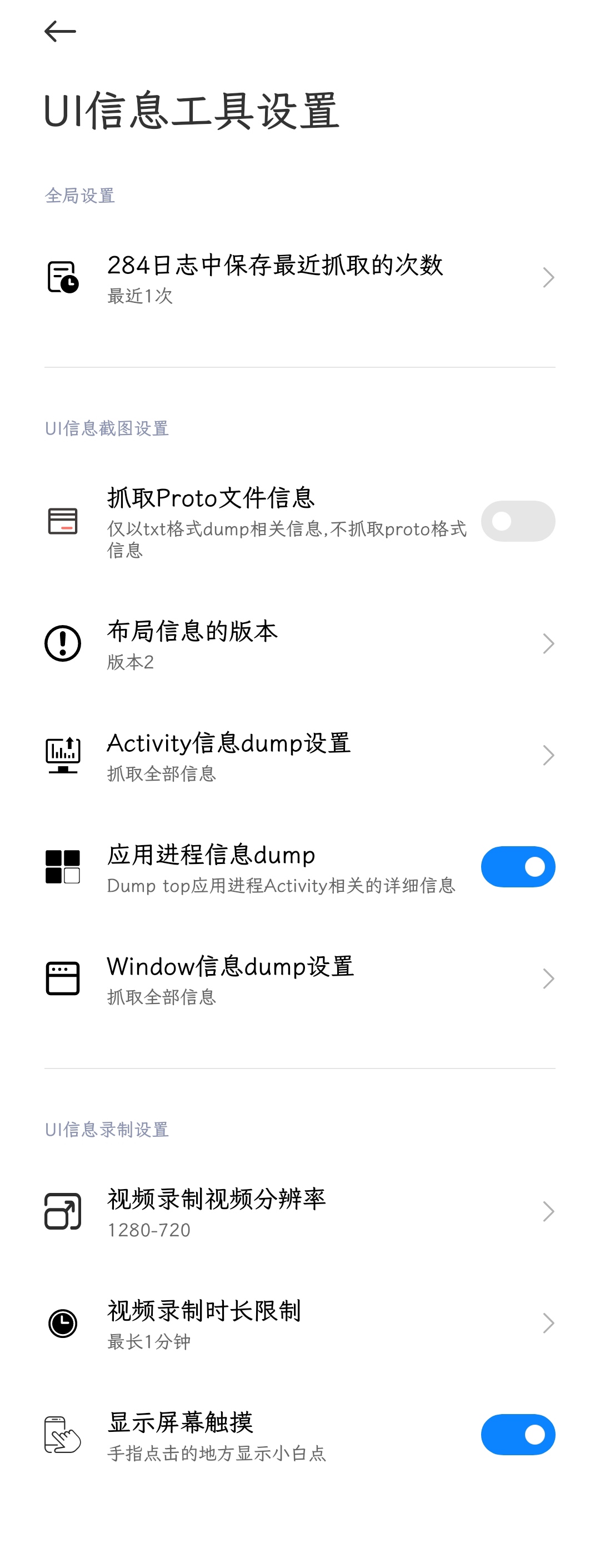
小米手机的UI信息工具主要分为两类:一是系统内置的开发者选项UI调试工具(官方原生,无需安装),二是第三方提取版UI信息工具(从MIUI系统中提取,需手动安装)。
ui信息工具 小米安装包最新动态
近期,ui信息工具小米安装包迎来重要功能改进与体验优化。在功能方面,工具深度适配了最新的MIUI系统,显著提升了UI层级抓取的准确性与响应速度,新增对更多原生及第三方应用控件的识别支持,同时优化了动态布局解析算法,确保信息展示更全面、更及时。此外,工具还改进了数据导出格式,方便用户进行二次分析。用户反馈方面,我们收到了大量正向评价,许多用户表示新版本在小米设备上运行更稳定,界面交互更流畅,尤其在复杂页面下的信息提取效率提升明显。同时,针对此前部分用户反馈的偶发闪退与权限提示问题,开发团队已完成了底层修复,目前稳定性已达新高。ui信息工具将持续倾听用户声音,不断打磨产品,为小米用户提供更便捷、高效的UI解析体验。
官方内置 UI 信息工具(开发者选项)
这是小米手机自带的 UI 调试工具集,适合查看界面布局、触控反馈、性能数据等信息,无需额外安装。
1. 开启开发者选项(必做步骤)
打开设置→我的设备→全部参数(澎湃 OS / 部分 MIUI 版本显示为 "关于手机")
连续快速点击MIUI 版本 / 澎湃 OS 版本7-8 次,直到屏幕提示 "您已处于开发者模式"
返回设置主界面,在更多设置(或 "系统设置")中找到并进入开发者选项
2. 核心 UI 信息工具功能与使用
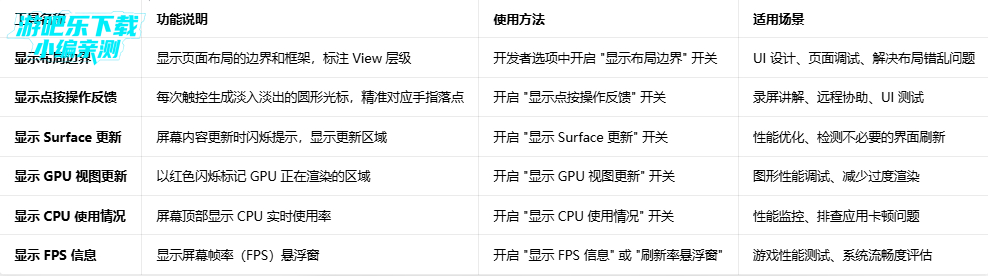
3. 关闭 UI 信息工具
进入开发者选项,将已开启的 UI 调试开关关闭即可
若想彻底隐藏开发者选项,可在设置→应用管理→设置中清除数据(注意:会清除所有设置项)
第三方提取版 UI 信息工具
这类工具是从 MIUI 系统中提取的独立应用,专注于展示 UI 相关信息,适合快速查看系统界面细节。
1. 下载与安装
从y8l下载小米 UI 信息工具 APK(版本需与系统匹配)
开启未知来源应用安装权限(设置 → 安全与隐私 → 更多安全设置)
安装 APK 文件,完成后打开应用
2. 核心功能与使用方法
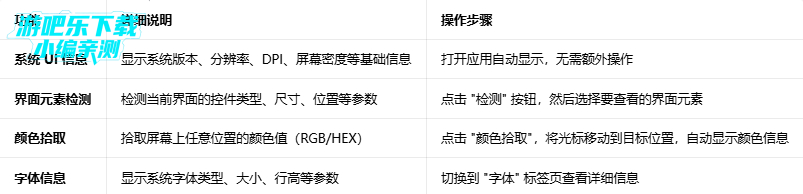
3. 注意事项与风险警示
非官方应用:可能存在安全隐患,建议仅从可信渠道下载
版本匹配:需与手机系统版本(MIUI / 澎湃 OS)匹配,否则可能功能异常或无法使用
权限要求:可能需要授予悬浮窗、读取屏幕内容等权限,谨慎授权
优先选择官方工具:官方开发者选项功能更全面、更安全稳定
小米ui信息工具有什么用?
小米 UI 信息工具主要分为普通用户常用的「信息助手」(负一屏 / App Vault)和开发版专属的「UI 信息工具箱」系统组件,以下分别详细说明其功能与用途:
一、普通用户核心工具:信息助手(负一屏 / App Vault)
这是 MIUI 系统默认提供的个人智能助理,位于桌面最左侧屏幕,是用户最常接触的 UI 信息工具。
核心功能与用途
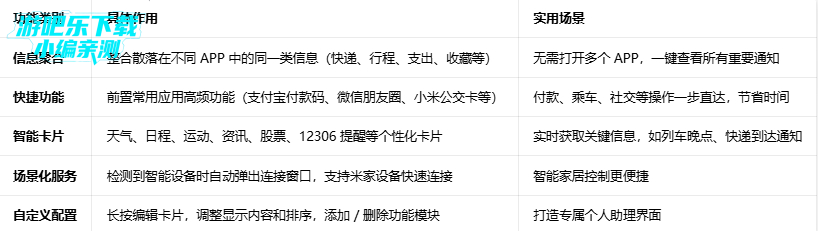
开启与使用方法
打开设置 → 桌面 → 负一屏,选择 "App Vault" 开启
桌面最左屏即为信息助手,右滑可快速进入
点击 "编辑" 按钮,自定义添加需要的功能卡片
二、开发版专属工具:UI 信息工具箱(系统组件)
这是 MIUI 开发版中新增的系统组件,主要面向开发者、测试人员和深度玩机用户,普通稳定版通常不可见。
核心功能与用途
UI 界面信息监测:实时查看系统 UI 元素的布局、尺寸、颜色、字体等参数,帮助开发者调试界面适配问题
系统状态诊断:显示系统 UI 相关的后台进程、资源占用、渲染性能等数据,用于排查 UI 卡顿、崩溃等问题
界面元素调试:支持查看和修改部分 UI 元素属性,方便开发者快速验证设计效果
日志记录:自动记录 UI 相关操作日志,便于问题复现和分析
开启与使用方法
仅在 MIUI 开发版中可用,稳定版无此组件
通常需通过 "创建快捷方式 APP" 手动创建入口,系统默认无桌面图标
部分版本可能需要开启开发者选项后才能使用
常见问题排查
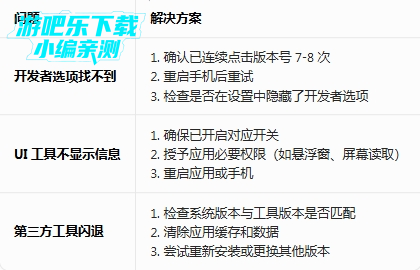
小米系统UI可以卸载吗?
1.小米系统UI(即MIUI桌面及核心组件)在大多数机型上属于系统级应用,普通用户无法通过常规方式卸载。如果您在设置中看到“卸载”按钮,通常只是禁用了某些更新或快捷方式,并非真正移除底层UI。
2.对于v4.0.0版本,系统UI的权限管理更加严格,强行卸载可能导致桌面崩溃、手势失效或无法进入系统。建议您不要尝试通过第三方工具卸载,以免影响日常使用。
3.若您想移除的只是“小米信息助手”或“小米短信”等独立应用,可以在设置-应用管理中直接卸载。这些应用与系统UI不同,属于可卸载的预装软件。
4.部分用户反馈通过ADB命令可冻结系统UI,但这需要开启开发者选项并连接电脑,操作风险较高。非专业用户请勿模仿,以免变砖。
5.如果您觉得系统UI占用资源或广告过多,推荐使用“UI信息工具”等官方或第三方辅助应用来个性化设置,而非直接卸载核心组件。
小米安装包在哪下载?三个实用渠道请收好
1.官方小米应用商店是最安全可靠的下载渠道,搜索“小米安装包”或具体应用名称(如“miui信息助手”),即可获取最新版本。v4.0.0对应的安装包通常在这里优先推送。
2.小米社区论坛提供了历史版本和开发版安装包,进入“资源分享”板块,注意选择与您机型匹配的版本。下载前核对md5校验值,避免文件损坏。
3.如果您需要特定的APK如“miuipackageinstaller.apk”或“miui短信apk”,可以访问XDA Developers或酷安等第三方平台。但请确保下载源可靠,防止植入恶意代码。
4.直接通过百度搜索“小米安装包在哪”时,注意过滤掉带广告标识的连接。推荐使用“ui信息工具 小米安装包在哪”这类精确词组,结果更精准。
5.对于系统级安装包,如“小米系统ui下载”,建议使用小米自带的系统更新功能,而非手动下载。手动安装包若签名不一致会导致安装失败。
如何正确填写小米安装信息收集?一步步教你完成
1.当您安装miui短信app或小米信息软件时,系统会弹出“安装信息收集”页面,这是为了统计用户反馈和优化体验。在v4.0.0版本中,该步骤通常出现在首次启动或升级后。
2.第一步:勾选“我已阅读并同意用户协议”和隐私政策,这是必填项。如果您不勾选,安装过程将无法继续,但可以稍后在设置中重新授权。
3.第二步:根据页面提示选择您的使用场景,比如“日常通讯”、“办公管理”或“其他”。这些选项会帮助系统推荐更适合您的功能配置。
4.第三步:部分版本会询问“是否允许收集使用数据”,建议选择“仅在使用WiFi时上传”或“完全拒绝”。选择完全拒绝不影响软件基本功能,但无法获得个性化推荐。
5.填写完成后点击“提交”,系统会自动记录。如果后续想修改,进入“小米信息助手”或“设置-隐私-个人信息收集”中即可重新编辑。请放心,收集的信息不会泄露给第三方。
同类精品推荐
权限安全
应用信息
- 包名:com.miui.uireporter
- 名称:UI信息工具
- 版本:4.0.0
- MD5值:00fa523745a148b72cafd4b5813bf3ab
热门专题
本类最新
 大小:207.0M
网友评论







 Windows 10
Windows 11
Windows 10
Windows 11

 Xiaomi_15_Ultra
 Windows 11
Windows 10
Windows 10
Windows 11
Windows 10
Windows 10相关应用
 JuiceSSH官方中文版下载v3.2.2
 小谷工具箱app下载官方版V4.5.0
 小米云服务国外版v1.12.0.8.72
 小米智能助理海外版v13.69.0
 小米移动app官方下载v5.4.9
热门推荐
 scene官方下载最新版v9.3.6系统工具
 谷歌框架app下载安装最新版(Google Play 服务)v26.25.31 (260400-934625249)系统工具
 mt管理器官方正版安装2026最新版v2.26.7系统工具
 es文件浏览器安卓版官方下载(ES File Explorer)v4.5.8.0系统工具
 不折叠输入法安卓版v3.5.2系统工具
 rotation屏幕旋转器下载v29.2.1系统工具
 欢太手机搬家下载官方最新版2026v17.0.0系统工具
 zarchiver最新版下载v1.0.11系统工具
 宇宙工具箱破解vip版下载安装v2.9.3系统工具
本类排行
- 1scene官方下载最新版v9.3.66.9M
- 2谷歌框架app下载安装最新版(Google Play 服务)v26.25.31 (260400-934625249)302.8M
- 3mt管理器官方正版安装2026最新版v2.26.730.0M
- 4互传vivo一键换机下载安装v7.1.1.545.6M
- 5打字表情包软件(趣键盘)v1.2.224M
- 6vivo控制中心最新版本安装包v1.99.9M
- 7趣表情输入法v1.2.224M
- 8AndroidSystemWebViewDev开发者版v150.0.7838.2236.2M
- 9Volume Styles高级版v4.5.1最新版6.4M
- 10XPrivacyLua模块最新版v0.791.8M