oppo无线投屏平板下载
想用oppo无线投屏平板下载?平板自带屏幕镜像,无需装软件就能投电视,打游戏追剧都流畅,强烈推荐! 发表评论
- 软件类别:系统工具
- 软件大小:16.7M
- 更新时间:2026-10-07 17:30
- 软件版本:v17.0.17
- 软件语言:中文
- 软件等级:

- 软件厂商:oppo广东移动通信有限公司
- 官方网址:暂无
- 备案号:
- 评分
- 安卓版下载
手机扫描下载

应用介绍
OPPO无线投屏Pad版(也称屏幕镜像 / Screen Mirroring)是 ColorOS 平板系统自带的核心功能,用于将平板屏幕实时投射到电视、投影仪、电脑等大屏设备,支持视频播放、游戏体验、会议演示等多种场景,无需额外安装软件。
oppo无线投屏平板下载最新动态
近期,oppo无线投屏功能针对平板用户进行了全面优化升级。新版本在连接稳定性上大幅提升,解决了此前部分设备频繁断连的问题,投屏过程更加流畅顺滑。同时,兼容性进一步增强,现已支持更多第三方应用和旧款手机型号,用户无需额外设置即可一键投屏。操作界面也进行了简化,新增快捷入口,只需从屏幕右侧下拉即可快速启动投屏,大大提升了使用效率。根据收集到的用户反馈,许多用户赞赏了画面延迟的明显降低,尤其在游戏和视频场景中表现优异。也有用户建议增加多设备同时投屏的功能,开发团队表示已在积极规划中。整体来看,本次更新显著改善了日常使用的便利性和稳定性,获得了广泛好评。
OPPO无线投屏Pad版怎么用?
基础条件(必须满足)
平板与接收设备(电视 / 电脑)连接至同一 Wi‑Fi 网络ColorOS
开启平板蓝牙(辅助设备搜索,部分机型可选)
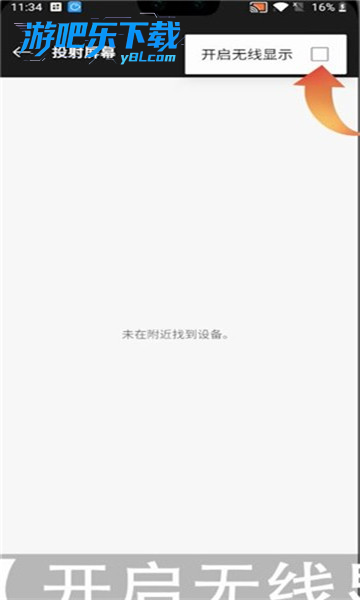
接收设备开启无线显示功能(不同设备名称不同:屏幕镜像 / 多屏互动 / Miracast)ColorOS
操作流程(两种方式)
方式一:控制中心快捷开启(推荐)
从平板屏幕顶部下滑打开控制中心
找到并点击 **「屏幕镜像」** 图标(如未显示,点击 "编辑" 添加)
平板自动搜索附近可用设备,在列表中选择目标设备
接收设备确认连接(部分设备需输入配对码)
连接成功后,平板屏幕内容立即投射到大屏
方式二:设置菜单开启
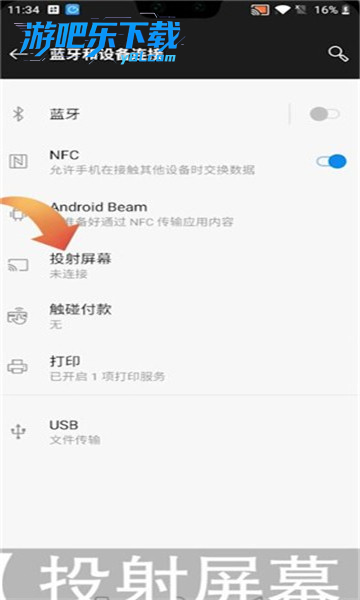
进入设置 → 连接与共享 → 多屏互联 → 屏幕镜像
打开 **「屏幕镜像」** 开关,搜索并选择目标设备
完成授权与配对,开始投屏
关闭投屏
控制中心点击 **「屏幕镜像」** 图标关闭
或在投屏界面右上角点击 **「×」** 按钮直接退出
OPPO无线投屏Pad版使用教程
1. 跨设备互联(手机→平板 / 平板→手机)
手机投屏到平板:确保手机与平板登录同一 OPPO 账号,开启蓝牙 / Wi‑Fi,在手机控制中心点击「跨屏互联」选择平板连接
平板投屏到手机:平板控制中心点击「屏幕镜像」,选择已连接的 OPPO 手机
2. 有线投屏(低延迟首选)
适合游戏、会议等对延迟敏感的场景,零延迟、高画质OPPO:
准备Type‑C 转 HDMI/DP 线(需平板支持视频输出功能)
平板通过转接线连接电视 / 投影仪的 HDMI 接口
电视切换至对应 HDMI 信号源,自动同步画面与声音
3. 电脑投屏(Windows/macOS)
Windows:打开「设置→系统→投影到此电脑」,开启 "允许连接",平板搜索连接
macOS:使用「AirPlay」功能(部分 OPPO 平板支持),或安装第三方投屏软件
常见问题与解决方法
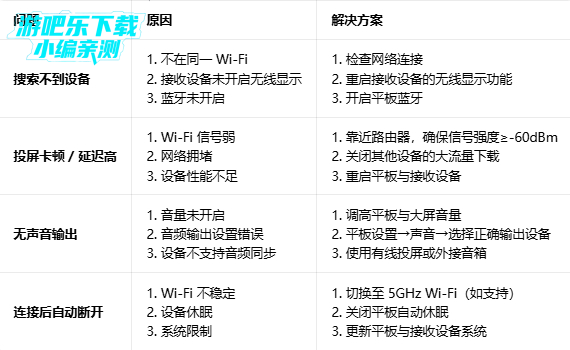
oppo怎么投屏到平板?
1. 打开OPPO手机的控制中心,找到“无线投屏”或“屏幕镜像”图标,点击进入搜索界面。
2. 确保平板设备已开启无线显示接收功能(如Miracast/多屏互动),且手机与平板连接同一Wi-Fi网络。
3. 在手机搜索列表中点击你的平板名称,等待几秒完成配对,屏幕内容即会同步显示。
4. 部分OPPO机型支持扫码投屏:在平板上打开“投屏助手”App,扫描手机生成的二维码即可快速连接。
5. 若无法自动旋转,可在平板上手动调整横竖屏,或在手机端关闭自动旋转后再开启投屏。
OPPO手机投屏平板的三种主流方式
1. 系统原生投屏:ColorOS 6及以上版本自带无线投屏功能,无需额外下载软件,开箱即用。
2. 第三方投屏App:如“乐播投屏”“傲软投屏”,兼容性高,支持跨品牌(OPPO→华为/小米平板)连接。
3. 有线投屏:使用Type-C转HDMI线连接平板,适合对延迟要求高的场景(如游戏、演示),但需平板支持HDMI输入。
4. 扫码投屏:通过手机扫描平板上的投屏二维码,省去手动搜索步骤,适用于公共场所或快速连接。
5. DLNA推送:支持视频App内直接点击“TV”图标推送内容到平板,不强制同步屏幕所有操作。
遇到OPPO手机投屏平板失败时的排查思路
1. 检查手机和平板是否处于同一Wi-Fi频段(2.4GHz或5GHz),频段不匹配会导致搜索不到设备。
2. 确认平板的“无线显示”或“多屏互动”开关已手动开启,部分平板默认关闭此功能。
3. 关闭手机蓝牙,避免Wi-Fi与蓝牙共用天线产生干扰,同时重启手机和平板后重试。
4. 清除手机“无线投屏”应用缓存(设置→应用管理→无线投屏→清除数据),再重新搜索。
5. 更新OPPO手机系统至v16.1.007或更高版本,该版本优化了跨品牌投屏的稳定性和延迟表现。
oppo无线投屏平板下载哪个软件?
1. 首选OPPO应用商店内的“乐播投屏”,支持屏幕镜像、视频推送,兼容iOS/Android平板。
2. 若连接华为平板,推荐“华为智慧屏投屏”或“多屏协同”,自动适配华为设备协议。
3. 针对iPad,需下载“AirScreen”或“TV投屏”,这些App模拟AirPlay接收端供OPPO手机投射。
4. 在OPPO软件商店搜索“无线投屏”时,认准官方认证标识,避免下载含广告或恶意插件的版本。
5. 也可以不下载软件:OPPO手机自带投屏功能(设置→连接与共享→无线投屏),直接搜索平板即可使用。
同类精品推荐
权限安全
OPPO无线投屏 用户隐私条款说明
完整官方隐私协议文档可前往厂商官方平台查阅
应用信息
- 包名:com.oplus.cast
- 名称:无线投屏
- 版本:17.0.017
- MD5值:b2b63bdb8f0efbd04603b7395633d051
热门专题
 手机投屏软件app
手机投屏软件app专题页汇聚了当前主流的无线投屏工具,包括乐播投屏手机投屏电视、跨屏互联快投屏、幕享官方手机版(幕连)、乐播投屏tv版最新版本下载、快投屏神器手机版、浮幕投屏神器、tesmirror特斯拉投屏神器安卓版、烁光投屏大师、鲨鱼投屏神器最新版、星界智联-无线投屏、小白投屏无线投屏助手、荣耀无线投屏官方版app、oppo无线投屏平板下载、无线投屏助手app最新版以及手机投屏免费一键投屏助手。这些应用覆盖了安卓、iOS、






 无线投屏软件大全
无线投屏软件大全是一个专注于聚合各类投屏工具的资源合集页面,覆盖手机投屏电视、电脑投屏、车机投屏等主流使用场景。无论你使用的是安卓手机、平板、智能电视还是特斯拉车机,都能在这里找到适配的无线投屏应用。本合集收录了乐播投屏、傲软投屏、快投屏、幕享、海豚星空投屏、星界智联、小白投屏、浮幕投屏、TeslaMirror等热门软件,满足用户日常追剧、会议演示、网课学习、游戏直播等多样化投屏需求。针对用户常见的搜索问题,


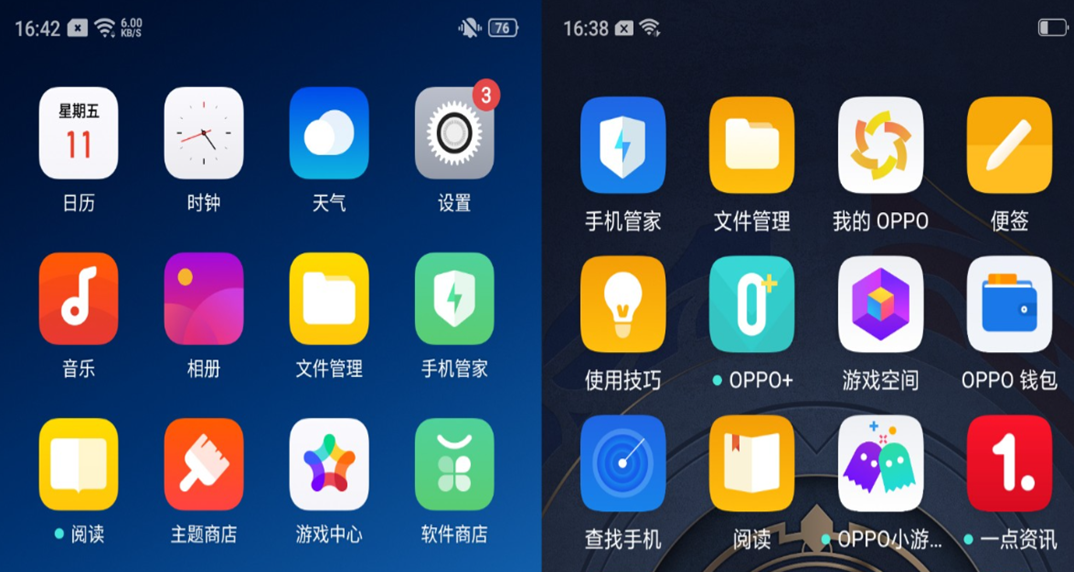 最好用oppo手机软件推荐
2026最好用oppo手机软件排行榜,各种oppo手机版自带好用软件,oppo手机软件排行榜,一系列oppo软件合集大全,例如,oppo游戏中心、oppo应用商店、oppo系统安装包。






本类最新
网友评论







 Windows 11

 Poco_X7_Pro
Windows 10
Poco_X7_Pro
Windows 10
 Windows 10
相关应用
 oppo平板PC引擎安装包v17.1.0 桌面级体验
 云漫城app官方版下载v1.0.0 追番必备
 漫单漫画App安卓版下载v1.5.2 漫画阅读
 时代乐园app官方下载最新版本v1.0.2 休闲娱乐社区
 STTV影视仓库app官方下载v6.1.2 多仓源聚合
热门推荐
 scene官方下载最新版N1 2026.09 Alpha7系统工具
 谷歌框架app下载安装最新版(Google Play 服务)v26.37.31系统工具
 MT管理器官方正版安装2026最新版下载v2.26.9系统工具
 es文件浏览器安卓版官方下载(ES File Explorer)v4.5.8.0系统工具
 不折叠输入法安卓版v3.5.2系统工具
 zarchiver最新版下载v1.0.11系统工具
 shokz耳机appv6.1.4系统工具
 宇宙工具箱破解vip版下载安装v2.9.5系统工具
 wifi万能钥匙下载安装2026最新版v5.2.35系统工具
本类排行
- 1scene官方下载最新版N1 2026.09 Alpha75.5M
- 2谷歌框架app下载安装最新版(Google Play 服务)v26.37.31311.4M
- 3MT管理器官方正版安装2026最新版下载v2.26.934.8M
- 4互传vivo一键换机下载安装v7.4.2.1449.8M
- 5打字表情包软件(趣键盘)v1.2.224M
- 6vivo控制中心最新版本安装包v5.176.0M
- 7趣表情输入法v1.2.224M
- 8AndroidSystemWebViewDev开发者版v155.0.8048.0247.3M
- 9Volume Styles高级版v4.5.1最新版6.4M
- 10XPrivacyLua模块最新版v0.791.8M