蓝心小v组件四件套下载
蓝心小v组件四件套是vivo手机桌面AI快捷入口,蓝心小v组件四件套能一键唤醒小V助手,添加后桌面直接对话、跑指令,日常用起来挺顺手。 发表评论
- 软件类别:系统工具
- 软件大小:5.5M
- 更新时间:2026-09-22 11:06
- 软件版本:v1.0.3.5
- 软件语言:中文
- 软件等级:

- 软件厂商:维沃移动通信有限公司
- 官方网址:暂无
- 备案号:
- 评分
- 安卓版下载
手机扫描下载
应用介绍
蓝心小 V 组件是 vivo OriginOS 系统的 AI 交互核心入口,通过桌面组件实现 "一键触达 AI" 的便捷体验,尤其 OriginOS 6 新增的快捷指令组件大幅提升了操作效率。按照 "添加 - 设置 - 管理" 的流程操作,即可充分发挥蓝心小 V 的全场景 AI 能力,成为你的专属私人助理。
蓝心小v组件怎么用?
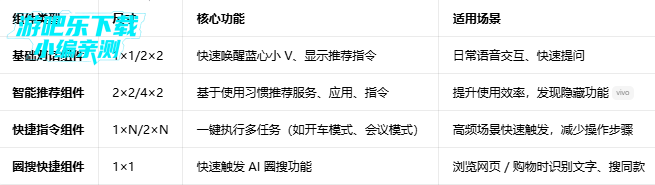
蓝心小 V 组件是 vivo OriginOS 系统专属的原子组件,提供快捷对话、智能推荐、一键指令三大核心能力,支持多种尺寸与样式,添加后可在桌面直接唤醒 AI 助手,长按即可快速管理与自定义。
一、快速添加组件(OriginOS 系统)
📱 基础添加方法(通用)
在主屏幕空白处长按约 2 秒或双指捏合进入桌面编辑模式
点击底部原子组件(部分机型显示为 "组件 / 应用")
在组件库中 ** 搜索或滑动找到 "蓝心小 V / 小 V 助手"** 分类
选择所需尺寸(如 1×1 快捷入口、2×2 对话面板、2×1 快捷指令)
长按组件并拖动到桌面合适位置,松手完成添加
📱 快捷指令组件添加(OriginOS 6+)
打开蓝心小 V APP,点击底部 "+" 号→选择 "快捷指令"
创建并保存自定义指令(如 "开车模式":连接蓝牙 + 打开导航 + 调音量)
长按桌面空白处→原子组件→搜索 "快捷指令"→选择对应尺寸添加
点击组件上的设置图标,将创建好的指令添加到组件中
二、组件类型与功能对比
三、组件使用与自定义技巧
🔧 基础操作(点击 / 长按组件触发)
唤醒蓝心小 V:点击组件上的小 V 图标,直接进入对话界面
执行推荐指令:点击组件上显示的推荐服务(如天气查询、日程提醒)
进入 APP 设置:长按组件→选择 "打开蓝心小 V",进入完整设置界面
移动 / 删除组件:长按组件→拖动到新位置或顶部 "删除" 区域
⚙️ 高级自定义(OriginOS 5+)
组件样式调整:长按组件→点击 "变形器 / 样式"→选择喜欢的视觉风格
推荐内容定制:进入蓝心小 V APP→设置→个性化推荐→勾选感兴趣的服务类别
快捷指令配置:长按快捷指令组件→点击 "编辑"→添加 / 删除 / 排序指令
语音唤醒联动:设置→AI→蓝心小 V→开启 "语音唤醒"→录入唤醒词,组件与语音唤醒同步使用
💡 实用场景应用
办公效率:创建 "会议模式" 指令(静音 + 打开备忘录 + 关闭通知),组件一键触发
出行便捷:设置 "导航回家" 指令(打开高德地图 + 搜索家地址 + 开始导航)
学习辅助:组件快速唤醒小 V,查询单词、翻译句子、解答数学题
购物比价:浏览商品时点击圈搜组件,识别文字搜同款、查价格
蓝心小v组件自定义
1. 基础自定义入口(两步进入)

2. 组件样式自定义(视觉维度)
尺寸与布局调整
基础交互组件:支持 2×2、2×4 两种尺寸,长按组件拖动边缘可自由缩放
快捷指令组件:提供 1×1(单指令)、2×2(4 指令)、1×2(双指令)三种尺寸,按需选择适配桌面空间
锁屏组件:仅支持 1×1、1×2 两种紧凑尺寸,避免遮挡锁屏内容
背景与外观设置(OriginOS 6+)
长按组件 → 编辑组件 → 点击「背景样式」
支持透明背景(推荐)、系统主题色、自定义图片三种背景模式
快捷指令组件可单独设置每个指令的图标样式(系统图标 / 自定义图标)
基础交互组件支持更换蓝心小 V 头像样式(默认 / 卡通 / 简约三种风格)
3. 功能与内容自定义(交互维度)
基础交互组件自定义
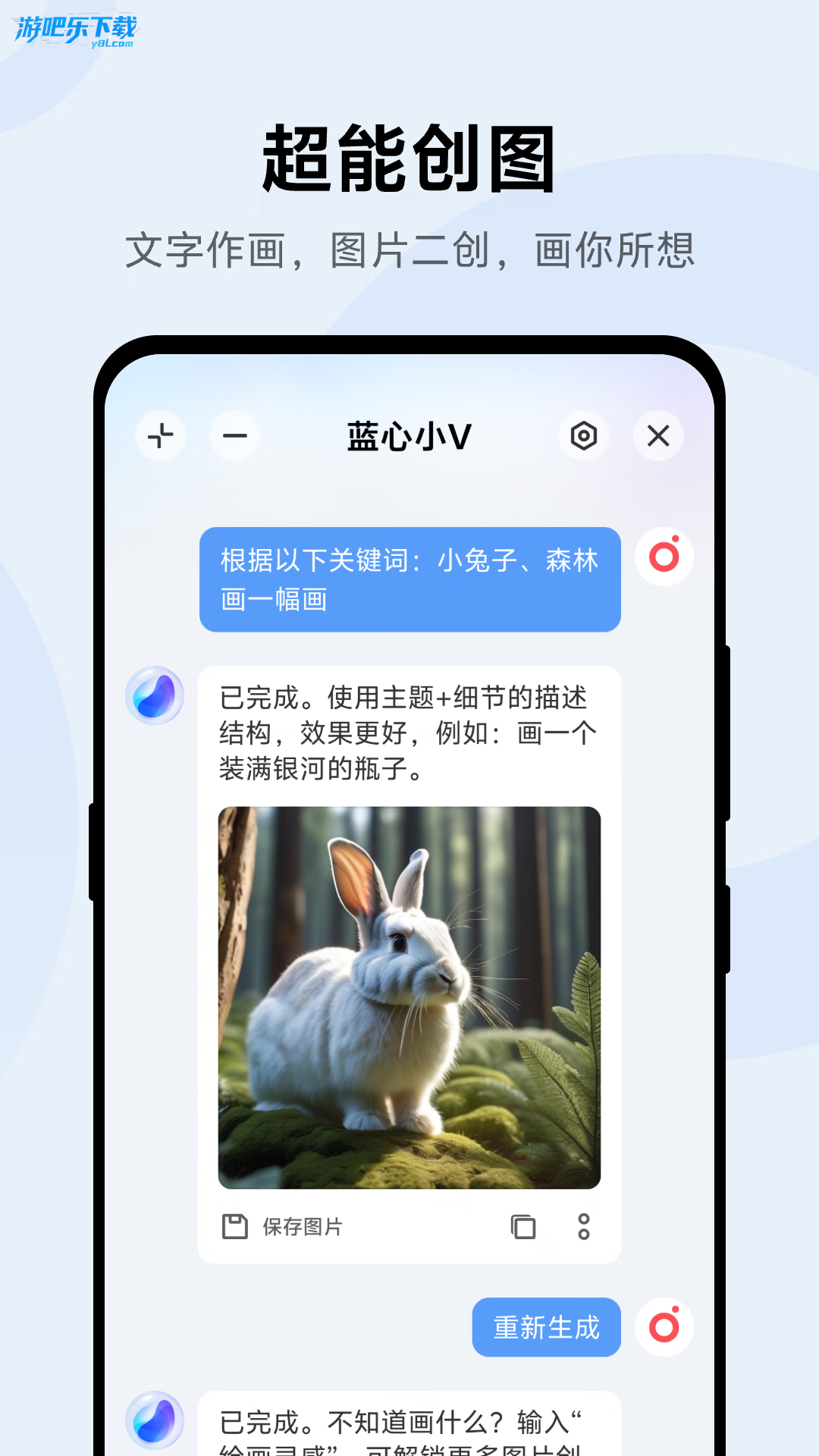
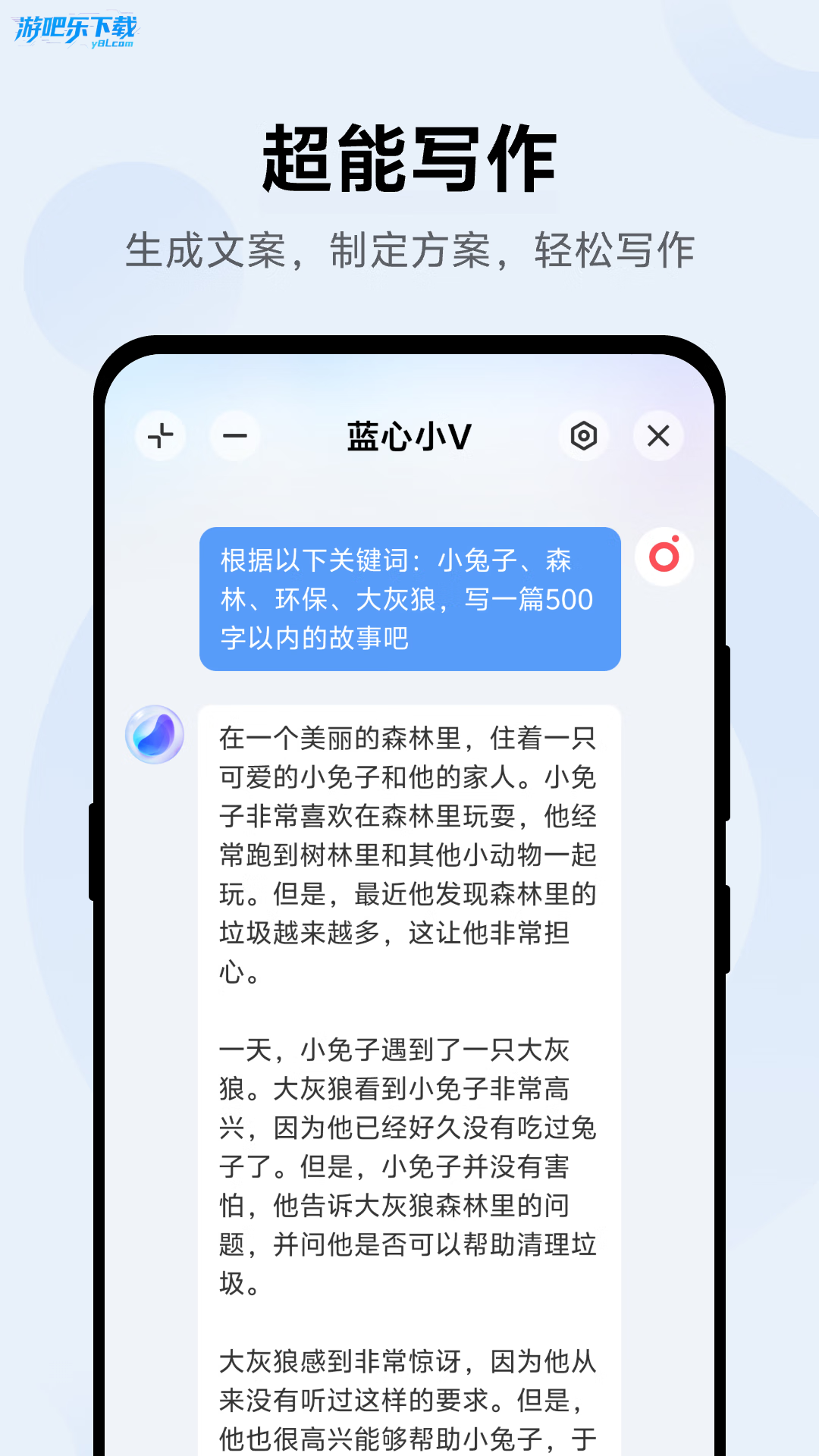
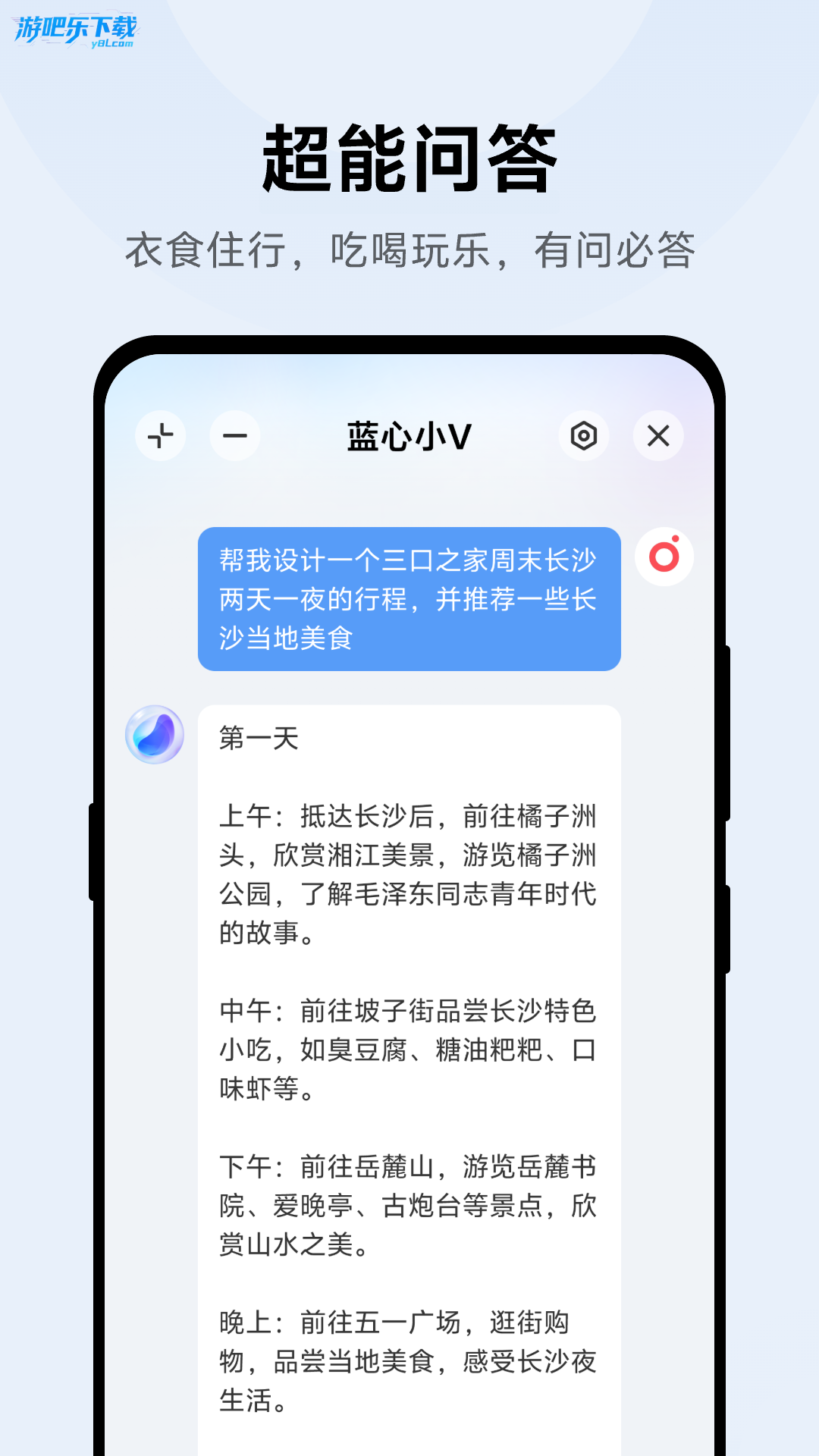
快捷功能按钮:长按组件 → 编辑 → 点击「添加功能」,可从超能问答、超能写作、超能创图、翻译、搜索等 12 种功能中选择最多 6 个添加
智能推荐开关:开启后组件会根据使用习惯动态展示推荐服务,关闭则固定显示自定义功能按钮
交互方式设置:支持设置点击组件默认进入语音对话或文字输入模式
快捷指令组件自定义(核心功能)
Step 1:创建自定义快捷指令
打开蓝心小 V APP → 点击底部「+」→ 选择「快捷指令」→ 输入指令名称(如 "开车模式")
点击「添加操作」,从应用启动、系统设置、设备控制、网络连接、文本操作等 10 + 分类中选择步骤
支持设置条件触发(如连接特定 WiFi / 蓝牙、充电时、特定时间),实现自动化执行
可设置执行前发送通知询问,避免误操作
Step 2:将指令添加到组件
长按快捷指令组件 → 编辑组件 → 点击「添加指令」
从已创建的指令列表中选择,长按可调整顺序(将高频指令放前排)
最大尺寸组件可添加 4 条指令,最小尺寸可添加 1 条指令
支持为每条指令设置自定义图标和显示名称,提升辨识度
锁屏组件自定义(OriginOS 6 专属)
双指捏合锁屏 → 点击「编辑」→ 进入个性搭配空间
点击「+ 添加小组件」→ 找到「快捷指令」→ 选择尺寸添加
点击组件上的编辑图标 → 选择要添加的快捷指令(最多 2 条)
支持设置透明背景,不遮挡锁屏壁纸,提升视觉效果
4. 高级自定义技巧(隐藏玩法)
指令广场快速定制
打开蓝心小 V APP → 快捷指令 → 点击「指令广场」
提供一键指令模板(如 "会议模式"" 睡前模式 ""拍照模式")和条件指令模板(如 "充电时打开音乐"" 连接车载蓝牙时开启导航 ")
可直接添加模板使用,也可基于模板修改细节,新手秒上手
多组件联动组合
将基础交互组件与快捷指令组件搭配使用,实现 "AI 对话 + 快捷操作" 双入口
锁屏组件放置高频指令(如扫码、支付),桌面组件放置复杂指令(如开车模式、办公模式)
支持与其他原子组件(如天气、日历)组合,打造场景化桌面布局
语音指令与组件联动
长按组件可快速唤醒语音助手,支持自定义唤醒词(如 "小 V 小 V" 改为 "蓝心蓝心")
可创建语音触发的快捷指令,如说 "开会了" 自动执行 "会议模式" 指令
组件会显示最近使用的语音指令,支持一键再次执行
同类精品推荐
应用信息
- 包名:com.vivo.launchercopilot
- 名称:蓝心小V组件
- 版本:1.0.3.5
- MD5值:772dca4278cca7044b03664b4480ef4c
热门专题
本类最新
网友评论







 Samsung_Galaxy_S25_Ultra
 Windows 10
 Vivo_X200_Ultra
Windows 11
Vivo_X200_Ultra
Windows 11
 OnePlus_13R
相关应用
 组件星球桌面美化v1.9.10 桌面组件美化
 简曜小组件v1.0.0桌面美化组件
 Material 3动效组件库软件免费下载v1.2.0 动效组件库
 免费桌面壁纸组件灵动岛壁纸v1.0.3 桌面美化工具
 时钟Zen桌面小组件桌面时钟小插件v3.1.1.41 桌面时钟工具
热门推荐
 scene官方下载最新版v9.4.18系统工具
 谷歌框架app下载安装最新版(Google Play 服务)v26.36.30系统工具
 MT管理器官方正版安装2026最新版下载v2.26.9系统工具
 es文件浏览器安卓版官方下载(ES File Explorer)v4.5.8.0系统工具
 不折叠输入法安卓版v3.5.2系统工具
 欢太手机搬家下载官方最新版2026v17.2.8系统工具
 rotation屏幕旋转器下载v29.3.0系统工具
 zarchiver最新版下载v1.0.11系统工具
 shokz耳机appv6.1.2系统工具
本类排行
- 1scene官方下载最新版v9.4.187.2M
- 2谷歌框架app下载安装最新版(Google Play 服务)v26.36.30306.3M
- 3MT管理器官方正版安装2026最新版下载v2.26.934.8M
- 4打字表情包软件(趣键盘)v1.2.224M
- 5互传vivo一键换机下载安装v7.2.0.645.9M
- 6vivo控制中心最新版本安装包v5.176.0M
- 7趣表情输入法v1.2.224M
- 8AndroidSystemWebViewDev开发者版v155.0.8048.0247.3M
- 9Volume Styles高级版v4.5.1最新版6.4M
- 10XPrivacyLua模块最新版v0.791.8M