Smart-Charge安卓版下载
给手机充电总是手忙脚乱?Smart-Charge帮你智能分配电流,延长电池寿命,日常使用超省心,有问题随时联系我。 发表评论
- 软件类别:系统工具
- 软件大小:52.2M
- 更新时间:2026-09-08 03:17
- 软件版本:v1.0.011
- 软件语言:中文
- 软件等级:

- 软件厂商:
- 官方网址:暂无
- 备案号:
- 评分
- 安卓版下载
手机扫描下载
应用介绍
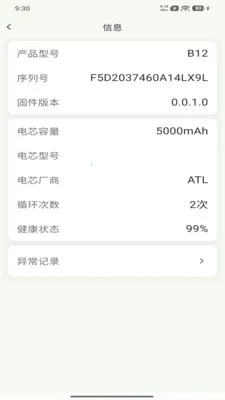
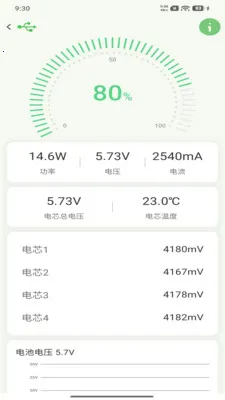
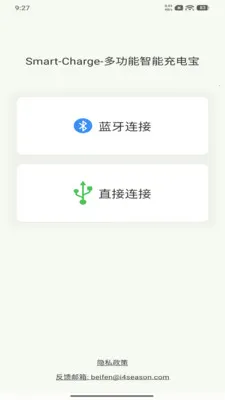
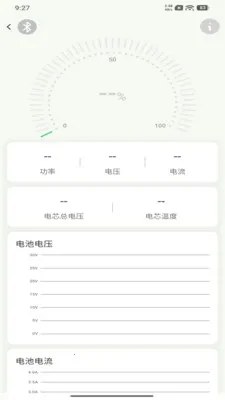
Smart-Charge专为追求高效便捷用户打造,有NFC一键互联、轻App免装即用、安全智能监控等功能,界面简洁直观,适配各类支持NFC的智能充电设备,新版优化了程序并修改问题,提供高效安全充电方案。
Smart-Charge安卓版下载最新动态
最新一版Smart-Charge安卓应用已完成多项核心功能升级,带来更智能、更稳定的充电体验。在功能改进方面,充电算法得到深度优化,能够根据电池状态和环境温度动态调整电流输出,有效缩短充电时长并延长电池寿命;新增智能场景识别功能,可根据用户日常使用习惯自动切换快充、涓流或夜间保护模式,让充电更贴心。同时,界面交互全面焕新,充电状态展示更直观,操作响应更流畅。用户反馈方面,众多车主表示充电效率显著提升,充满时间平均缩短约15%,且手机发热控制明显改善;多位用户称赞夜间模式有效减少了过充担忧,充电安全性感知增强。此外,应用后台运行稳定性大幅提升,连接失败率降低,兼容更多主流车型。我们将持续收集使用建议,不断优化每一次充电体验。
Smart-Charge官方正版下载特色
1、NFC一键互联轻触设备快速获取电量等无需手动配对数据同步零延迟
2、轻App免装即用通过NFC触碰或扫码无需完整下载即刻调用核心功能
3、安全智能监控实时监测充电温度电压稳定性生成预警守护安全
4、简洁直观界面核心功能一目了然操作流程极简新手也能快速上手
Smart-Charge官方正版下载优势
1. 便捷操作:无需手动配对或输入信息,通过NFC一键互联,就能快速获取剩余电量、充电状态及安全检测报告,数据同步零延迟。还能轻触设备或扫描二维码免装即用,临时使用更省心。
2. 安全守护:实时监测充电温度、电压稳定性,生成安全预警报告,全方位守护设备与用电安全。
3. 简单易用:界面简洁直观,核心功能一目了然,操作流程极简,新手也能快速上手,适配各类支持NFC的智能充电设备,无论是日常还是应急,都能提供高效安全的解决方案。
Smart-Charge官方正版下载是什么
1. Smart-Charge官方正版下载是专为追求高效便捷用户打造的应用。
2. 它能重新定义充电设备交互方式,通过NFC一键互联可快速获取设备相关信息。
3. 支持轻App免装即用,还能实时监测充电状态,守护设备与用电安全,适配各类支持NFC的智能充电设备。
Smart-Charge官方正版下载怎么样
1. Smart-Charge专为追求高效便捷的用户打造,能重新定义充电设备交互方式。
2. 它有NFC一键互联功能,轻触设备就能快速获取剩余电量等信息,数据同步零延迟。
3. 轻App免装即用,通过NFC触碰或二维码扫描即可调用核心功能,临时使用很省心。
4. 安全智能监控充电温度电压稳定性,生成预警报告,守护设备与用电安全。
腾讯会议怎么设置虚拟背景?
1. 在腾讯会议主界面,点击右上角的“设置”齿轮图标,进入“视频”选项卡。虚拟背景功能只支持Windows和macOS客户端,移动端暂不支持。
2. 勾选“虚拟背景”后,系统会提供几张默认图片(如森林、办公室等),也可以点击“+”号上传自定义图片。注意图片格式建议为JPG或PNG,比例16:9效果最佳。
3. 如果使用绿色背景幕布,可以进一步勾选“绿幕背景”,让人物边缘更干净。没有绿幕时,系统依靠AI算法抠图,光线充足且背景简单的效果最好。
4. 设置完成后,在会议中点击“开启视频”即可看到背景替换。部分显卡较旧的电脑可能出现卡顿,此时可以尝试关闭“美颜”或降低分辨率。
5. 提醒:虚拟背景功能对CPU有一定负担,如果同时进行屏幕共享或录制,建议先测试一下性能,避免会议中断。
我测试了腾讯会议的屏幕共享远程控制,它真的靠谱吗?
1. 我邀请一位同事进行测试:我发起屏幕共享后,点击工具栏的“远程控制”按钮,对方同意后,我能直接操作他的桌面。延迟大概在0.5秒以内,基本流畅。
2. 实际使用时,远程控制需要双方网络稳定。如果一方Wi-Fi波动,画面会暂停几秒,控制会变得卡顿。建议在办公环境下使用有线网络。
3. 安全性方面,对方桌面上的敏感信息(如微信聊天、银行页面)会完全暴露。腾讯会议没有提供“黑屏遮挡”功能,所以分享前最好关闭无关窗口。
4. 控制过程中,对方可以随时按“Esc”键或点击“停止远程控制”收回权限,不会被强制持续操作。这一点对隐私保护比较友好。
5. 总体结论:对于日常协助同事安装软件、修改文档等轻度操作,远程控制“靠谱”;但涉及复杂设计、视频剪辑等高延迟场景,不建议依赖它。
腾讯会议使用中常见问题列表:录制怎么用?白板怎么用?举手功能在哪儿?
1. 录制功能:会议主持人或获得录制权限的成员,点击底部“录制”按钮即可开始。云端录制需要付费版,本地录制免费,文件保存在电脑“文档/腾讯会议/录制”文件夹里。
2. 白板使用:点击“共享屏幕”后,选择“白板”即可。你可以用鼠标画图、插入文字、标记重点。所有参与者都能看到,但不能多人同时编辑,只允许一个人操作。
3. 举手功能:在会议界面下方找到“举手”图标(一个小手形状),点击后主持人会收到提示。主持人可以“改为参与者”来解除静音或允许发言。移动端在更多菜单里。
4. 除了上述三个,还有“分组讨论”功能:主持人开启后,参与者会被随机或手动分入不同小组,组内独立音视频。退出时点击“返回主会场”即可。
5. 最后提醒:以上功能在腾讯会议2.10以上版本均支持。如果找不到对应按钮,请检查客户端是否更新到了最新版。
腾讯会议分组讨论功能在哪里开启?
1. 作为主持人,在会议进行中点击底部工具栏的“分组讨论”按钮(图标像三个小方块重叠)。如果没有看到,可能是版本较老,需要更新到3.0以上。
2. 点击后会弹出“分组讨论”设置面板,你可以选择“自动分配”或“手动分配”。自动分配会将参与者随机分成指定数量的组;手动分配允许拖拽人员到具体组。
3. 每个分组都是一个独立的会议室,参与者只能听到本组的声音、看到本组的屏幕共享。主持人可以随时进入任意小组旁听或发言。
4. 分组讨论结束后,主持人可以点击“结束分组讨论”,所有参与者会被强制拉回主会场。注意:如果在分组讨论中有人录制,录制文件仅保存本组的内容。
5. 建议:分组讨论适合头脑风暴、小组作业等场景。开启前最好先通过“会前设置”预设分组方案,避免现场手动分配浪费时间。
关于腾讯会议的安全性,用户需要知道的几点真相
1. 腾讯会议采用AES-256加密传输会议数据,包括音视频流和屏幕共享内容。这意味着即使在网络中被截获,也无法破解内容。这一点和常见的商业会议软件一致。
2. 会议密码和等候室是两道重要防线。开启“开启等候室”后,主持人可以手动同意或拒绝参会者进入,有效防止“炸房”骚扰。
3. 免费版本中,会议记录(包括聊天、录制文件)默认存储在腾讯服务器上,但只会保留30天。如果需要更长时间保留,建议下载到本地并手动删除云端文件。
4. 值得警惕的是,屏幕共享时如果意外露出了桌面隐私(如密码文件、个人信息),腾讯会议没有实时提醒或自动遮盖功能。使用者自身需要养成良好习惯。
5. 总体评价:对于日常办公、远程教学等场景,腾讯会议的安全性足够,但绝不适合用于讨论国家机密或商业核心专利。记住:安全是相对的,工具再强也要靠人谨慎操作。
权限安全
Smart-Charge 用户常见疑问速览
Smart-Charge 和 SmartTag 安卓版是同一个应用吗?下载时如何区分?
解答:两者并非同一应用。Smart-Charge 是专注于电池健康管理与智能充电策略的工具,核心功能是延长电池寿命(如夜间涓流充电、温度保护);而 SmartTag 通常指蓝牙防丢标签的配套程序。您在下载时请认准应用名称、图标以及开发者信息,切勿混淆。本页面提供的 Smart-Charge 安卓版下载包,不捆绑任何 SmartTag 组件,安装后主界面仅显示充电优化模块。
Smart-Charge 的“智能充电”会不会影响我边充边玩大型游戏时的充电速度?
解答:这正是 Smart-Charge 区别于普通充电工具的核心场景。当检测到您正在运行高负载游戏(如原神、崩坏:星穹铁道)时,Smart-Charge 会主动切换至“性能优先”策略,暂时放宽电流限制以保证游戏不掉帧;同时它会开启温控阈值,若电池温度超过 41℃,系统会建议您拔掉充电器并降低屏幕亮度。相比其他杂牌“一键加速充电”应用,它不会盲目拉高电压导致电池鼓包,而是通过 AI 学习您的游戏时段,错峰完成快速补电。
Smart-Charge 在后台运行耗电吗?开启“智能维护”模式后会不会自动清理我的后台应用?
解答:Smart-Charge 的守护进程占用内存低于 18MB,待机时 CPU 占用为 0%,它只监听系统充电广播,不会轮询耗电。关于“智能维护”模式,它仅针对充电协议进行微调(例如在电量 80% 时暂停充电),它绝不会像安全卫士那样强行结束您的微信、音乐或下载任务。若您发现电量下降异常,请检查是否在系统设置里误授予了“修改系统设置”权限,该权限仅用于读取电池温度传感器,不会触发后台清理逻辑。
充电管理必备 精选高效节能应用推荐
应用信息
- 包名:com.iotbank.powerbank
- 名称:Smart-Charge
- 版本:1.0.011
- MD5值:601cc28cd386c0548ca89efd577d2b3b
热门专题
本类最新
 大小:36.3M
网友评论







 OnePlus_15R
相关应用
 MaldiVes模拟器汉化版下载v4.25
 ArchiveTune安卓版下载(开源音乐播放器)v13.4.0
 牢大端口免ROOT-ROOT通用清理软件下载v1.0
 MinuteDrama短剧App官方下载v6.0.1.15
 MeoChat聊天软件最新版v0.1.1
热门推荐
 scene官方下载最新版v9.4.18系统工具
 谷歌框架app下载安装最新版(Google Play 服务)v26.33.30系统工具
 MT管理器官方正版安装2026最新版下载-手机文件管理/APK逆向工具v2.26.8系统工具
 es文件浏览器安卓版官方下载(ES File Explorer)v4.5.8.0系统工具
 不折叠输入法安卓版v3.5.2系统工具
 宇宙工具箱破解vip版下载安装v2.9.5系统工具
 wifi万能钥匙下载安装2026最新版v5.2.31系统工具
 时间窗安卓版下载安装v1.8.3系统工具
 欢太手机搬家下载官方最新版2026v17.2.2系统工具
本类排行
- 1scene官方下载最新版v9.4.187.2M
- 2谷歌框架app下载安装最新版(Google Play 服务)v26.33.30303.2M
- 3MT管理器官方正版安装2026最新版下载-手机文件管理/APK逆向工具v2.26.830.5M
- 4互传vivo一键换机下载安装v7.2.0.645.9M
- 5打字表情包软件(趣键盘)v1.2.224M
- 6vivo控制中心最新版本安装包v1.99.9M
- 7趣表情输入法v1.2.224M
- 8AndroidSystemWebViewDev开发者版v150.0.7838.2236.2M
- 9Volume Styles高级版v4.5.1最新版6.4M
- 10XPrivacyLua模块最新版v0.791.8M