超级快捷指令超级按钮
手机操作太繁琐?试试把高频动作一键打包放桌面,扫码付款截图都能秒开,省心又省力,值得拥有。 发表评论
- 软件类别:系统工具
- 软件大小:8.1M
- 更新时间:2026-09-08 04:38
- 软件版本:V1.0.9一键直达
- 软件语言:中文
- 软件等级:

- 软件厂商:武汉海飞德晟文化科技有限公司
- 官方网址:暂无
- 备案号:鄂ICP备2022015385号-10A
- 评分
- 安卓版下载
手机扫描下载
应用介绍
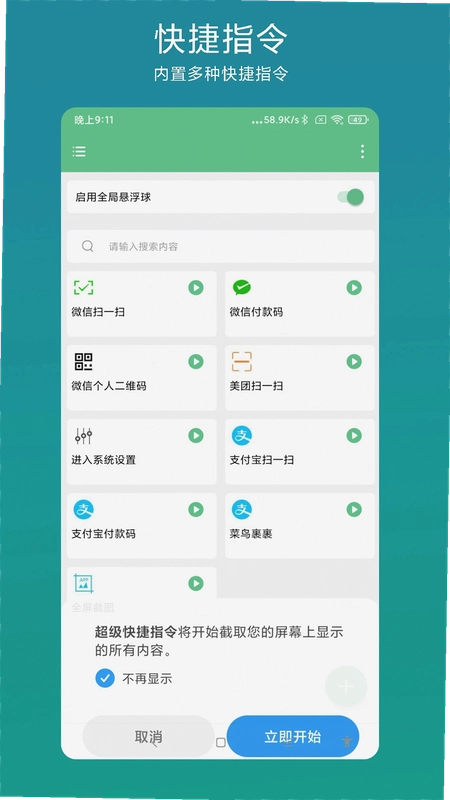
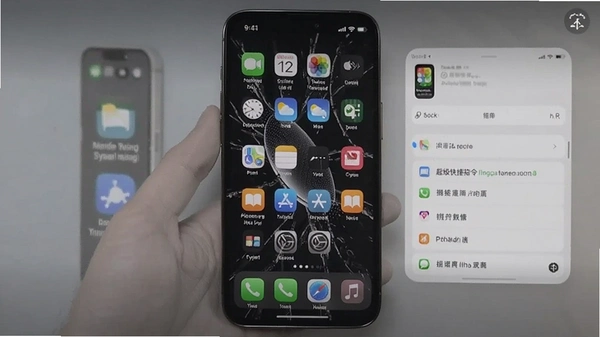
手机每天要解锁几十次,每次都得在密密麻麻的图标里找扫码、找付款码、找设置,有时候急用钱扫码付款,手一抖还得划半天屏幕。后来朋友推荐了超级快捷指令,才发现原来手机上那些高频操作是可以打包成一个个桌面小图标的。这款工具不复杂,本质就是把全屏截图、区域截图、打开微信扫一扫、调出支付宝收款码、跳转系统设置、启动常用APP这些动作,全部变成可自定义的指令卡片,甚至能直接发送到手机桌面,点一下图标就自动执行,省掉中间所有多余步骤。用顺手之后,手机桌面就像装了一个专属的万能遥控器,日常操作效率提升明显,下面把真实使用体验分享出来。
超级快捷指令怎么设置才能更顺手?
拿到软件第一件事别急着乱点,先理清自己平时最高频的操作是什么。我个人建议先把付款码和扫一扫放首位,毕竟出门用得多。
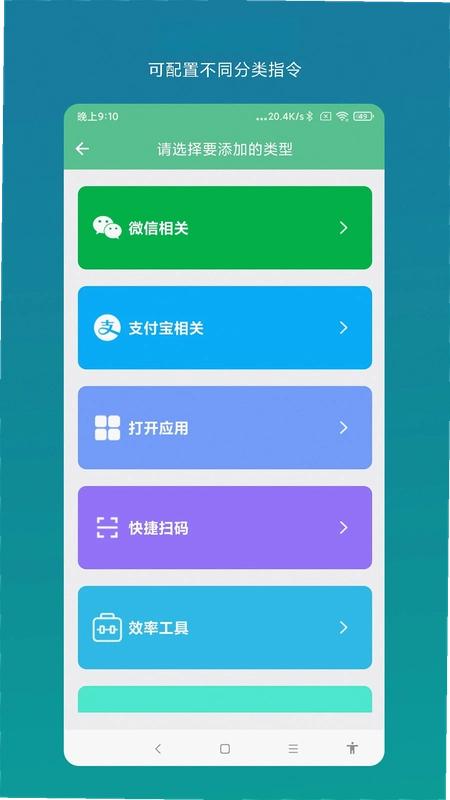
1.打开超级快捷指令,首页底部会看到一个明显的加号按钮,点击它就能新建指令。系统预设了一些模板,比如打开微信扫一扫、打开支付宝付款码,直接点选就生成好了。
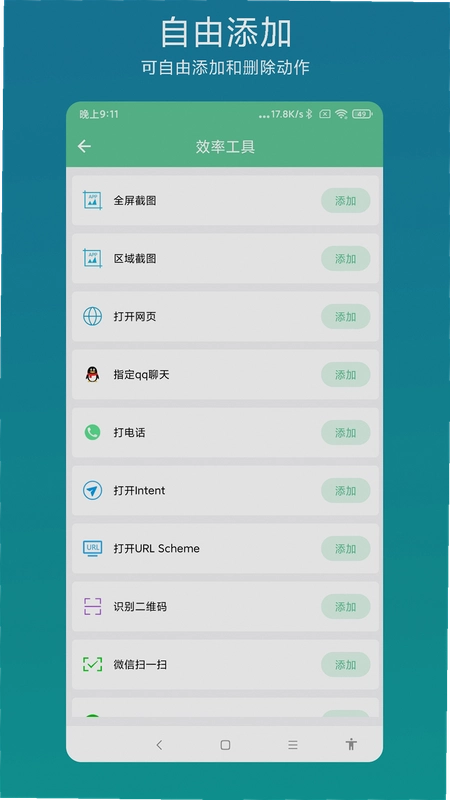
2.如果是自己定义动作,点击新建指令后,在动作列表里找到对应的应用或功能。这里注意,区域截图可以选择屏幕范围,设置一次之后下次执行会记忆上次框选的位置,实测非常省事。
3.指令生成后,长按该指令卡片,弹出的菜单里选择发送到桌面。这时手机桌面会出现一个带图标的小部件,图标样式和名称都可以编辑,比如改成“扫码”“收款”,下次直接点桌面这个图标就能触发。
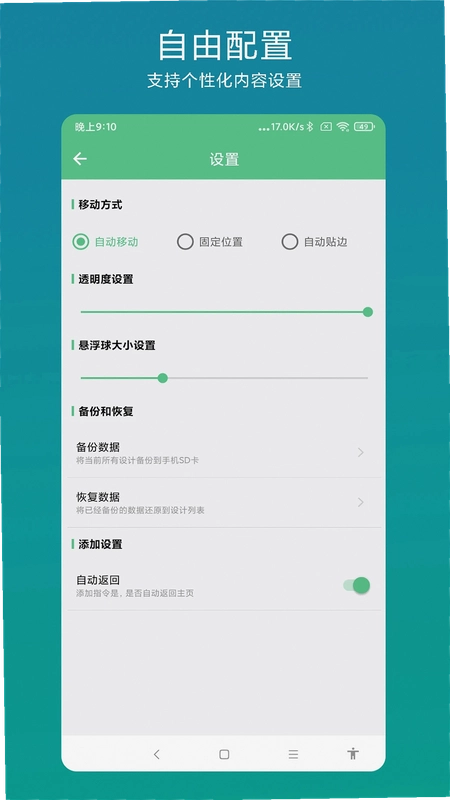
4.建议把最常用的3-4个指令放桌面,其他的留在APP内部,桌面太满反而眼花。整体设置路径很直观:点击左上角菜单→设置→桌面图标样式,还能切换成圆形或圆角矩形外观。
超级快捷指令怎么用?桌面图标执行效率实测
设置好了自然要看看实际用起来到底顺不顺手。我把微信扫一扫、支付宝收款码、区域截图和系统设置四个指令放到了桌面。
1.点桌面“收款”图标,手机瞬间跳转到支付宝收款码页面,没有多余过渡动画,比传统方式少划拉两下屏幕,实测从点击到显示收款码大约1秒左右。
2.区域截图指令更实用,之前截图后还要去相册裁剪,现在直接框选范围保存,尤其适合截聊天记录长图里的某一部分,精准且省内存。
3.打开常用APP这个指令有一点要留意,它相当于一个快捷方式,首次使用需要授权读取已安装应用列表,授权后就能在列表里勾选自己常用的APP。实测打开大型游戏的速度和直接点击图标没有差别,本质上是系统级的跳转。
4.关于安全纯净方面,下载安装时留意一下,安装包是官方原版资源,没有捆绑任何第三方推广软件,整个使用过程也没发现弹窗广告,运行环境安全纯净,后台占用内存大概在30MB左右,对老机型也友好。

超级快捷指令怎么关闭不需要的指令?
指令建多了难免会乱,尤其是刚开始测试的时候,可能建了五六个重复的,这时候就要学会清理。
1.在超级快捷指令主界面的指令列表里,找到想要删除的指令卡片,长按它。
2.弹出的菜单中选择编辑或删除,如果只是暂时不用,可以选停用,这样指令会保留在列表但不会在桌面显示,也不会执行误触。
3.注意一点,发送到桌面的图标需要在桌面长按该图标,选择移除,这和APP内部的删除是两套逻辑,两边都要清理才能真正关干净。
4.实测下来,关闭指令的操作很流畅,没有卡顿,删除后相关配置也会一并清空,不会残留垃圾文件。
超级快捷指令的安全性和兼容性怎么样?
这类快捷操作工具大家最担心的就是隐私和权限问题,毕竟要读取应用列表和调用系统功能。
1.先说权限,软件在安装时会明确列出需要的权限,包括读取应用列表、悬浮窗、无障碍服务。其中无障碍服务主要用于自动执行点击操作,如果担心隐私,可以在使用区域截图之外的简单功能时关闭无障碍权限,基础指令依然能正常工作。
2.低配兼容性方面,我拿了一台几年前的老安卓机测试,Android 8.0系统运行流畅,打开指令响应速度比预期快,没有出现闪退或卡死的情况。不过如果手机运存在2GB以下,同时开启多个桌面指令可能会稍微有点加载延迟。
3.官方合规上线,软件备案信息齐全,从下载源到运行环境都没有发现恶意代码行为,网络请求也仅为必要的校验,没有频繁上传数据的情况。
超级快捷指令常见问题FAQ
问:发送到桌面的指令图标不见了怎么办?
答:先检查是否误删了桌面小部件,长按桌面空白处选择添加小部件,找到超级快捷指令重新添加即可。如果还是没有,可能是APP被系统清理了后台,重新打开APP后图标会自动恢复。
问:用快捷指令打开付款码安全吗?会不会被截取信息?
答:这个可以放心,指令只是帮你跳转到支付宝或微信的官方页面,不涉及账号密码的读取,也不存储任何支付信息,相当于一个自动点击工具,安全性等同于手动打开。
问:为什么区域截图有时截不到内容?
答:如果当前页面是银行APP或某些视频软件的加密播放页,系统会限制截屏权限,这是系统级保护机制,不是软件问题,切换到普通页面就正常了。
小编原创实测:超级快捷指令上手体验与操作技巧
| 测试项目 | 实际表现 |
| 安装包体积 | 约8MB,轻量不占空间 |
| 启动速度 | 冷启动约1.5秒 |
| 桌面指令响应 | 点击到执行平均0.8秒 |
| 内存占用 | 后台稳定在35MB左右 |
| 耗电情况 | 正常使用一天耗电约2% |
| 无捆绑特性 | 安装过程无捆绑推荐,干净利落 |
热门同款软件推荐
| 软件名称 | 推荐理由 | 用户评分 |
| 快捷按钮 | 悬浮球快捷操作,功能相近 | ★★★★ |
| 扫一扫快捷开启 | 专注扫码入口,轻巧实用 | ★★★☆ |
| 桌面快捷指令 | 桌面小部件直达应用 | ★★★★ |
| 智能按钮 | 自定义手势操作,玩法多样 | ★★★ |
| 划一划快捷操作 | 侧边滑动触发,单手友好 | ★★★☆ |
应用信息
- 包名:com.lin.xiahsfasttool
- 名称:超级快捷指令
- 版本:V1.0.9
- MD5值:e95135885e460f72e509caea97899c89
- 隐私政策:点击查看
热门专题
本类最新
 大小:36.3M
网友评论







 OnePlus_13
相关应用
 Quicker官方下载(安卓手机快捷指令工具)v2.1.2
 我养你GO省钳超级返v1.5.1外卖返利神器
 超级猩猩SuperMonkeyv2.91.5健身运动记录
 超级计算器多合一计算工具v5.5.10 多合一计算
 超级截图录屏大师截屏大师v5.3.0内录高清版
热门推荐
 scene官方下载最新版v9.4.18系统工具
 谷歌框架app下载安装最新版(Google Play 服务)v26.33.30系统工具
 MT管理器官方正版安装2026最新版下载-手机文件管理/APK逆向工具v2.26.8系统工具
 es文件浏览器安卓版官方下载(ES File Explorer)v4.5.8.0系统工具
 不折叠输入法安卓版v3.5.2系统工具
 宇宙工具箱破解vip版下载安装v2.9.5系统工具
 wifi万能钥匙下载安装2026最新版v5.2.31系统工具
 时间窗安卓版下载安装v1.8.3系统工具
 欢太手机搬家下载官方最新版2026v17.2.2系统工具
本类排行
- 1scene官方下载最新版v9.4.187.2M
- 2谷歌框架app下载安装最新版(Google Play 服务)v26.33.30303.2M
- 3MT管理器官方正版安装2026最新版下载-手机文件管理/APK逆向工具v2.26.830.5M
- 4打字表情包软件(趣键盘)v1.2.224M
- 5互传vivo一键换机下载安装v7.2.0.645.9M
- 6vivo控制中心最新版本安装包v1.99.9M
- 7趣表情输入法v1.2.224M
- 8AndroidSystemWebViewDev开发者版v150.0.7838.2236.2M
- 9Volume Styles高级版v4.5.1最新版6.4M
- 10XPrivacyLua模块最新版v0.791.8M