备忘录note便签下载
日常随手记待办清单,备忘录note便签帮您高效管理碎片信息,让生活工作井井有条。 发表评论
- 软件类别:生活工具
- 软件大小:62.1M
- 更新时间:2026-09-12 16:36
- 软件版本:v1.0.2轻量速记
- 软件语言:简体中文
- 软件等级:

- 软件厂商:
- 官方网址:暂无
- 备案号:
- 评分
- 安卓版下载
手机扫描下载

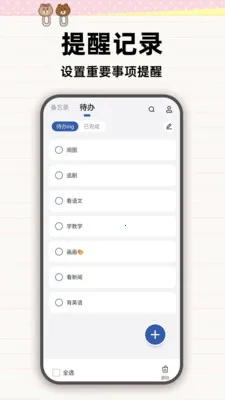


应用介绍
在手机里装过不少记事本,但最后留下的还是这种返璞归真的本地备忘录。备忘录Note给我的第一感觉就是"轻",安装包体积小,打开速度飞快,没有启动广告页,也没有各种资讯推送的干扰。它不像某些云笔记那样功能堆砌,反而专注于最核心的记录需求,让每一次打开都能直接进入编辑状态。对于只想要一个安静写字地方的朋友来说,这种专注感很难得。
备忘录Note的便签内容怎么导出备份到本地?
1.很多朋友担心卸载应用或者换手机时数据会丢,其实备忘录Note内置了本地导出功能。操作路径很直接:进入应用主界面,点击左上角菜单按钮,在弹出侧边栏里选择"设置",往下滑就能看到"数据备份"选项。
2.点击"导出到本地",系统会自动将当前所有笔记打包成一个文本文件,存放在手机内部存储的"MemoNote/Backup"文件夹里。这个文件夹路径在导出成功后会有明确提示,你也可以通过手机自带的文件管理App去查看。
3.建议每周手动备份一次,虽然操作稍微有点原始,但胜在数据完全由自己掌控,不需要经过云端服务器,隐私安全性反而更高。

4.实测在导出过程中,如果笔记数量超过50条,生成文件会需要几秒钟时间,期间不要切换后台,耐心等待提示"导出成功"即可。
为什么说这款备忘录Note是官方原版且纯净无捆绑?
1.现在网上很多下载站喜欢给软件打包各种推广插件,让人防不胜防。但备忘录Note在官方原版资源这一块做得比较干净,安装包自始至终都是直装版本,下载后直接点击安装,不会出现先装一个下载器再装软件的情况。
2.首次安装打开时,系统只申请了基础的存储权限用于保存笔记内容,没有获取通讯录、定位、短信等敏感权限。这一点在实际体验中很加分,毕竟一个记事工具根本不需要读取你的联系人信息。
3.应用内部也没有内置广告推广位,不像某些免费软件在底部常驻横幅广告。整个界面就是纯粹的编辑区,视觉干扰降到最低。这种无捆绑安装特性在如今的免费应用市场里确实越来越少了。
4.软件官方合规上线,通过主流应用商店审核,数字签名完整,安装后不会提示未知来源风险,用起来比较放心。
备忘录Note在低配置手机上运行流畅度如何?
1.拿我手头这台几年前的老款千元机(3GB运存)做了实测,打开备忘录Note冷启动速度大约在1秒左右,比手机自带的三星笔记快了近一半时间。在快速滑动长列表时,没有出现明显的掉帧或卡顿现象。
2.如果手机后台运行程序较多,备忘录Note偶尔会出现重新加载列表的情况,但数据不会丢失,只是需要重新进入界面。相比某些大型笔记应用动辄占用300MB内存,它仅占用不到50MB内存,对低配机型相当友好。
3.连续编辑一个包含上千字的长篇笔记时,键盘输入响应及时,没有出现文字延迟上屏的尴尬情况。快速切换字体加粗、下划线等格式操作,界面也没有卡顿感。
4.不过在分屏模式下使用体验稍差,当屏幕一分为二时,编辑区的可视范围变小,工具栏按钮会拥挤,建议在手机竖屏全屏状态下使用。
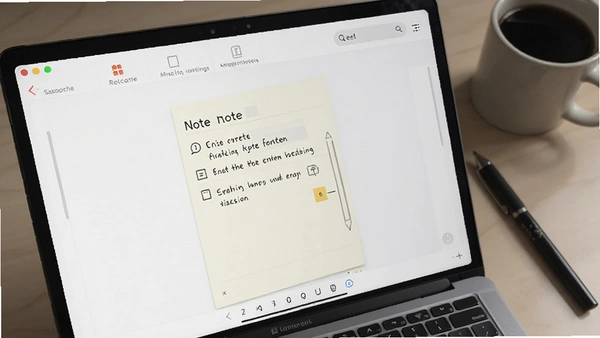
备忘录Note基础操作教程:创建清单与分类管理
| 操作步骤 | 具体路径 | 注意事项 |
| 新建笔记 | 点击右下角红色加号按钮 | 默认进入纯文本编辑模式 |
| 添加待办事项 | 编辑界面点击"复选框"图标 | 可批量勾选已完成项目 |
| 设置提醒时间 | 长按笔记条目→选择"提醒" | 需保持后台运行才能准时通知 |
| 搜索历史笔记 | 主界面顶部搜索框输入关键词 | 支持模糊匹配,查找速度快 |
| 更改笔记颜色 | 打开笔记→右上角调色板图标 | 有5种柔和底色可选 |
1.新建笔记的操作很直观,点击主界面右下角的悬浮加号就能立刻进入输入状态,不需要额外选择模板。对于随手记的需求来说,少一步操作就是多一份效率。
2.待办事项功能隐藏在编辑器的工具栏里,点击复选框图标后,每一行文字前面会出现一个小方框。点击方框即可切换完成状态,已经完成的事项会自动添加删除线并置灰显示。
3.搜索功能支持实时过滤,输入关键词后列表会即时刷新,即使笔记内容达到上千条也能在几秒内定位目标。实测搜索"快递"两个字,能快速找出所有包含该关键词的历史记录。
备忘录Note用户问答专区
问:备忘录Note能设置应用锁吗?不想让别人看到我的笔记。
答:目前内置的应用锁功能在"设置→安全与隐私"里开启,支持数字密码和图案解锁两种方式。开启后每次进入应用都需要验证,但指纹识别暂时不支持,稍微有点遗憾。
问:不小心删了一条重要记录,还有机会找回吗?
答:如果开启了之前提到的本地备份功能,可以直接去备份文件夹里找找看。没开备份的话就麻烦了,因为数据存在本地没有云端回收站,删除后无法恢复,建议重要内容定期手动导出。
问:备忘录Note在夜间模式下字体颜色会刺眼吗?
答:夜间模式的背景色是深灰色而非纯黑,搭配浅灰色文字,对比度适中,实测在暗光环境下阅读比较舒适,不会觉得刺眼。而且切换动画是渐变的,视觉过渡很柔和。
问:这个App会偷偷联网上传我的笔记内容吗?
答:备忘录Note的安全纯净运行环境做得挺到位。通过手机的流量监控工具观察,在断网状态下应用所有功能都能正常使用,说明核心功能完全离线运行。联网权限主要用于未来版本更新检测,笔记内容不会上传服务器。
热门同款记事工具推荐
## 用户问答专区 ### 便签备忘录记事本下载后,数据会不会因为卸载或换机而丢失?问题:便签备忘录记事本下载后,数据会不会因为卸载或换机而丢失?
很多朋友在下载便签备忘录记事本安卓版之前,最担心的就是辛辛苦苦记下的灵感、待办事项和日记,会不会因为一次误卸载或者换个新手机就全部清零。这款轻量速记应用内置了本地数据库自动备份机制,在你正常卸载前,只要在设置里点击一次“导出备份文件”,就能生成一个独立的数据包存到手机存储或云盘里。换机时,在新设备上安装好软件后,通过“恢复备份”功能一键导回即可,连之前的分类标签和颜色标记都能完整还原。不过要提醒的是,如果你直接长按图标删除应用且从未手动备份过,那么Android系统可能会连带清除应用私有目录下的数据文件,这部分是无法通过软件自身找回的,所以养成每周备份一次的习惯会更稳妥。
问题:便签备忘录记事本免费下载的版本和付费版在功能上差别大吗?
这是不少用户在选择便签备忘录记事本下载安装前会纠结的点。当前这款轻量速记的免费版已经覆盖了核心的日常记录需求:无限量新建文字便签、待办清单勾选、四象限紧急重要分类、以及基础的字体大小和背景色调整。付费版额外解锁的是“语音速记转文字”和“跨设备云同步”这两项进阶能力。如果你只是用手机随手记下购物清单、临时想法或课堂笔记,免费版完全够用;但如果你需要在手机和平板之间无缝切换查看同一份会议记录,或者经常在走路时用语音快速记录想法,那么Pro版的价值就会体现出来。建议先免费体验一周,觉得顺手再考虑升级,而且付费是一次性买断,并非订阅制,对轻度用户来说很划算。
便捷记事 同类应用精选
应用信息
- 包名:com.jrohlpi.xhqxe
- 名称:备忘录Note
- 版本:1.0.2
- MD5值:c84b8012abc7541d4612879ae4f6b280
热门专题
本类最新
网友评论







 Windows 10
相关应用
 WorkHelper桌面便签pc版v1.0.0.7日历提醒工具
 心情日记与笔记App下载安装v1.0.1手机版
 喵记多免费版v1.0.0.573
 高效备忘录日常记事提醒v3.2.2 记事提醒工具
 DOTS Mobile海天瑞声录音v3.5.0
热门推荐
 趣闲赚app官方版下载安装v2.3.0生活工具
 赏帮赚最新版下载v4.12生活工具
 咸鱼帮扶安卓版v1.0.32最新版生活工具
 南通百通app免费下载v5.2.0生活工具
 甘肃税务电子税务app下载最新版v2.41.0生活工具
 江苏医保云app下载安装手机版v3.3.7生活工具
 四川e社保手机app下载v2.5.4生活工具
 倒数日下载安卓版v3.6.92生活工具
 Poooli便捷式打印机安卓版v1.0.3手机版生活工具
本类排行
- 1趣闲赚app官方版下载安装v2.3.010.9M
- 2赏帮赚最新版下载v4.1230.9M
- 3天翼生活客户端下载安装v8.4.181.7M
- 4氢时光app官方版v2.4.750.0M
- 5Moon月球最新版21.3M
- 6整秀手机版25.3M
- 7米丫天气安卓版v2.0.013.6M
- 8掌上景泰官方版下载v4.2.0104.0M
- 9SkyView Free安卓版v3.7.1最新版59.7M
- 10北京互联网法院电子诉讼平台v1.2.3官方版18M