oppo手机投屏软件下载
oppo手机投屏其实不用额外下软件,系统自带就能用。很多人不知道oppo手机投屏怎么连电视,其实下拉控制中心点一下就行。 发表评论
- 软件类别:系统工具
- 软件大小:16.7M
- 更新时间:2026-09-24 15:08
- 软件版本:v17.0.018
- 软件语言:中文
- 软件等级:

- 软件厂商:oppo广东移动通信有限公司
- 官方网址:暂无
- 备案号:
- 评分
- 安卓版下载
手机扫描下载

应用介绍
OPPO手机投屏(ColorOS 中称手机投屏 / 多屏互动 / 跨屏互联)是系统原生功能,支持将手机屏幕无线镜像到大屏设备(电视、电脑、平板),实现视频观看、游戏体验、办公演示等场景的大屏化体验。
oppo手机投屏怎么用?
快速投屏到电视(最常用场景)
方法 1:系统原生无线投屏(推荐)
准备工作
电视 / 机顶盒开启无线显示 / 屏幕镜像功能(通常在设置→网络 / 连接中)
手机与电视连接同一 Wi-Fi
手机操作步骤
从屏幕顶部下拉控制中心(下拉两次调出完整面板)
点击手机投屏图标(若未显示,点击 “编辑” 添加)
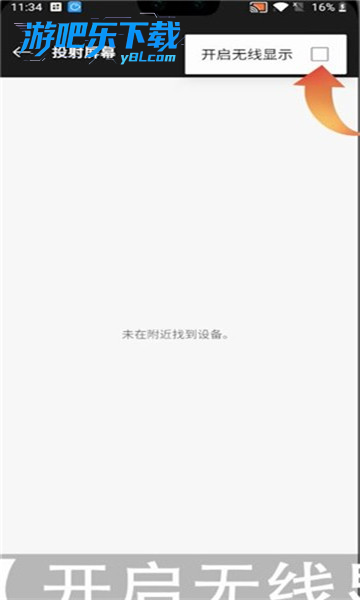
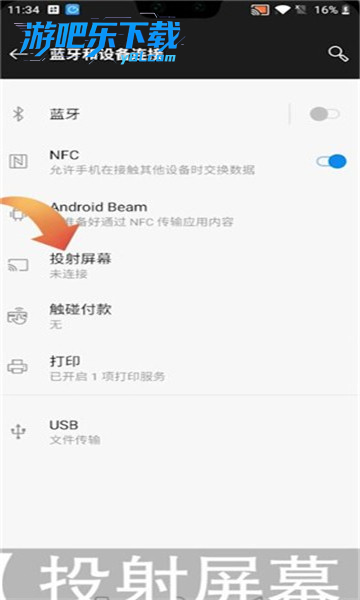
或进入设置→连接与共享→手机投屏,开启开关
等待手机自动搜索设备,在列表中选择你的电视名称
电视端确认连接请求,完成投屏
投屏控制
投屏成功后,状态栏显示投屏图标,点击可调出投屏助手面板
支持息屏投屏(手机息屏仍保持投屏)、后台投屏(切换应用不中断)
ColorOS 15 + 支持隐私保护(开启后手机通知不会显示在大屏)
方法 2:视频 App 内建投屏(适合追剧)
打开视频 App(如腾讯视频、爱奇艺、B 站)
播放视频时,点击右上角投屏图标(通常是小电视样式)
选择目标电视,完成连接(无需系统级镜像,更省电)
方法 3:旧电视解决方案(无内置投屏功能)
购买投屏器 / 电视盒子(如小米盒子、天猫魔盒),连接电视 HDMI 接口
投屏器 / 盒子连接 Wi-Fi,手机按方法 1 操作投屏到设备
投屏到电脑(办公 / 文件处理场景)
方法 1:OPPO 跨屏互联(ColorOS 13 + 推荐)
电脑端准备
访问官网 https://connect.oppo.com(OPPO)或 https://pc.heytap.com(一加 / 真我)
下载安装跨屏互联 / O + 互联客户端,登录与手机同一 OPPO 账号
手机端操作
控制中心点击跨屏互联图标,或进入设置→连接与共享→跨屏互联
手机自动搜索电脑,点击连接(支持蓝牙靠近连接或扫描二维码)
核心功能
屏幕镜像:手机画面实时同步到电脑,支持键鼠操作手机
文件互传:拖拽文件在手机与电脑间快速传输
应用多开:最多同时打开 5 个手机应用窗口
跨屏编辑:电脑端直接编辑手机文件
方法 2:Windows 自带投屏(通用)
电脑打开设置→系统→投影到此电脑,开启 “允许连接”
手机按电视投屏方法操作,选择电脑名称连接
投屏到 OPPO 平板(跨设备协作)
方法 1:系统原生投屏
平板进入设置→连接与共享→无线显示,开启功能
手机与平板连接同一 Wi-Fi,按电视投屏步骤操作
方法 2:Touch to Cast(ColorOS 14+,支持 NFC 机型)
手机与平板均开启Wi-Fi、蓝牙、NFCOPPO
进入设置→连接与共享→触控交互,开启Touch to Cast
将手机靠近平板 NFC 感应区,自动触发投屏
方法 3:设备空间互联(平板端专属)
平板打开设备空间 App(ColorOS 14 + 预装)
手机与平板登录同一 OPPO 账号,设备空间自动发现手机
点击手机图标,选择屏幕共享,完成投屏
oppo手机投屏到电视怎么没有声音?
投屏无声音是 OPPO 手机常见问题,核心原因多为音量设置错误、音频输出未切换、网络 / 设备兼容性问题。以下按从易到难的顺序,提供完整排查方案,适配 ColorOS 13 及以上版本。
一、基础音量与连接检查(必做第一步)
1. 检查核心音量设置(最常见原因)

2. 确认基础连接条件
手机与电视必须连接同一 Wi-Fi 网络(避免 2.4G 与 5G 混合连接)
关闭手机蓝牙与NFC(可能干扰音频传输)
确保投屏已成功连接(电视显示手机画面,手机状态栏显示投屏图标)
二、音频输出设置调整(核心修复步骤)
方法 1:控制中心快速切换音频输出
手机从上往下滑动打开控制中心
点击播放控制区域的投屏 / 音频输出图标(通常显示为扬声器或电视图标)
在弹出的设备列表中,选择已连接的电视设备(而非 “本机”)
确认切换后,声音应从电视输出
方法 2:系统设置中指定音频输出
进入「设置→声音与振动→音频输出」(部分版本显示为 “声音输出”)
选择已连接的投屏设备作为默认音频输出源
若找不到该选项,可尝试:
进入「设置→连接与共享→手机投屏」
长按已连接的电视设备名称,选择「音频输出到电视」
方法 3:APP 内单独设置声音同步(视频类应用)
打开视频 APP(如腾讯视频、爱奇艺)
播放视频时点击投屏图标
在投屏设置中,确保 ** 开启 “声音同步到电视”** 选项
部分 APP 需在播放界面单独设置音频输出设备
三、不同投屏方式的针对性修复
1. 无线投屏(多屏互动 / Miracast)
重启投屏功能:关闭手机投屏→重启手机与电视→重新连接
优化网络:靠近路由器,减少信号干扰;重启路由器提升稳定性
电视端设置:进入电视投屏设置,开启「音频同步」或「Miracast 音频」选项
2. 有线投屏(HDMI/Type-C 转 HDMI)
检查线缆:确保 HDMI 线连接牢固,无损坏;尝试更换高质量 HDMI 线
电视输入源:用遥控器切换到正确的 HDMI 输入接口(如 HDMI 1/HDMI 2)
转接器兼容性:使用支持音频传输的 Type-C 转 HDMI 转接器(部分廉价转接器仅支持视频)
3. 第三方投屏应用(乐播投屏等)
开启音频权限:进入应用设置,确保已授予音频录制 / 共享权限
应用内音频设置:在投屏应用中找到「音频输出」或「声音同步」选项,选择电视设备
更新应用:确保投屏应用为最新版本,修复已知兼容性问题
四、进阶系统设置优化(解决深层问题)
1. 调整电视音频格式(解决编码不兼容)
进入电视「设置→声音→音频输出」
将音频格式改为PCM(部分电视显示为 “线性 PCM”),避免 Dolby/DTS 等编码格式不兼容问题
重启电视后重新投屏
2. 手机开发者选项优化(ColorOS 高级设置)
进入「设置→关于手机」,连续点击「版本号」7 次开启开发者选项
返回设置主界面,进入「其他设置→开发者选项」
找到「无线显示音频压缩」,选择关闭或自适应
开启「无线调试」(可选),用于排查复杂音频传输问题
3. 系统与应用更新(修复已知 bug)
手机端:进入「设置→软件更新」,将 ColorOS 更新至最新版本
电视端:进入电视设置,检查并更新系统固件
投屏应用:在应用商店更新所有相关应用(视频 APP、投屏工具等)
同类精品推荐
权限安全
oppo手机投屏 用户隐私条款说明
完整官方隐私协议文档可前往厂商官方平台查阅
应用信息
- 包名:com.oplus.cast
- 名称:手机投屏
- 版本:17.0.018
- MD5值:7a7e2335d78755ed1a6cb09ecaa56d2c
热门专题
 最好用oppo手机软件推荐
2026最好用oppo手机软件排行榜,各种oppo手机版自带好用软件,oppo手机软件排行榜,一系列oppo软件合集大全,例如,oppo游戏中心、oppo应用商店、oppo系统安装包。






本类最新
网友评论







 Realme_Narzo_90

 Windows 11
Xiaomi_15_Ultra
Windows 11
Xiaomi_15_Ultra
 Google_Pixel_10
OnePlus_13
Realme_Narzo_90
Google_Pixel_10
OnePlus_13
Realme_Narzo_90相关应用
 天下信用下载appv7.0.9 双功能查询
 畅听免费小说(畅听免费听书app)v2.0.0 免费听书追更
 便携刻度尺(手机电子尺)v1.0.0轻量测量工具
 淄川融媒APPv0.0.44 本地资讯平台
 看家监控免费版(手机远程监控)v1.0.0 远程看家监控
热门推荐
 scene官方下载最新版N1 2026.09 Alpha5系统工具
 谷歌框架app下载安装最新版(Google Play 服务)v26.37.31系统工具
 MT管理器官方正版安装2026最新版下载v2.26.9系统工具
 es文件浏览器安卓版官方下载(ES File Explorer)v4.5.8.0系统工具
 不折叠输入法安卓版v3.5.2系统工具
 shokz耳机appv6.1.4系统工具
 欢太手机搬家下载官方最新版2026v17.2.8系统工具
 zarchiver最新版下载v1.0.11系统工具
 时间窗安卓版下载安装v1.8.3系统工具
本类排行
- 1scene官方下载最新版N1 2026.09 Alpha58.4M
- 2谷歌框架app下载安装最新版(Google Play 服务)v26.37.31311.4M
- 3MT管理器官方正版安装2026最新版下载v2.26.934.8M
- 4打字表情包软件(趣键盘)v1.2.224M
- 5互传vivo一键换机下载安装v7.2.0.645.9M
- 6vivo控制中心最新版本安装包v5.176.0M
- 7趣表情输入法v1.2.224M
- 8AndroidSystemWebViewDev开发者版v155.0.8048.0247.3M
- 9Volume Styles高级版v4.5.1最新版6.4M
- 10XPrivacyLua模块最新版v0.791.8M