steamok客户端手机下载
手机下载steamok,Steam游戏随时管理,折扣动态秒知道,太香了! 发表评论
- 软件类别:娱乐软件
- 软件大小:51.8M
- 更新时间:2026-08-11 13:41
- 软件版本:v1.2
- 软件语言:中文
- 软件等级:

- 软件厂商:湖南南澳网络科技有限公司
- 官方网址:https://www.steamok.cn/
- 备案号:
- 评分
- 安卓版下载
手机扫描下载
应用介绍
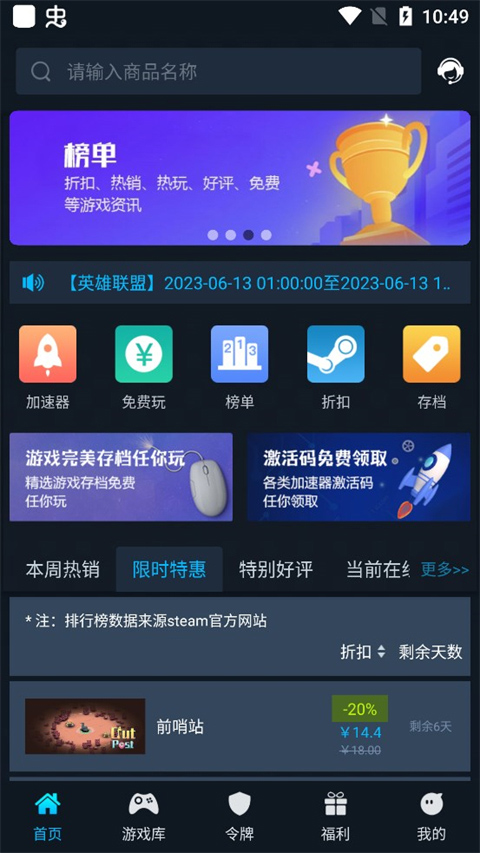
Steam 手机令牌、免费网站加速、近 1500 款游戏试玩、折扣全球比价、完美存档共享、账号防盗与找回。为 Steam 玩家提供账号安全、游戏加速、试玩、折扣查询等一站式服务等。
steamok客户端手机下载最新动态
近日,steamok客户端手机下载迎来全面功能升级,重点优化了移动端游戏资源获取体验。新版客户端大幅提升了下载稳定性与传输速度,支持断点续传与后台静默下载,有效解决大文件中断重头再来的痛点。同时,界面布局针对小屏设备重新设计,导航逻辑更清晰,游戏详情页新增玩家实测截图与AI智能标签,帮助用户快速筛选高质量资源。在用户反馈方面,团队集中处理了关于“游戏安装包校验失败”“登录闪退”等高频问题,现已修复多款热门游戏在安卓14及iOS最新系统下的兼容性异常。此外,社区互动模块新增“玩家评分+短评”功能,真实用户反馈可直接影响资源热度排序,让下载决策更透明。steamok客户端手机下载持续贴近玩家需求,致力于打造更流畅、更可靠的掌上游戏资源平台。
steamok是什么
Steamok(原名好游助手)是一款专为Steam 游戏平台用户打造的全方位辅助工具,由好游助手团队开发,核心定位为提供账号安全防护、游戏加速、游戏试玩、折扣查询、存档管理等一站式服务,旨在解决 Steam 玩家常见痛点,提升游戏体验。
账号安全防护
Steam 账号的安全卫士
Steam 官方手机令牌:一键绑定 Steam 账号,每 30 秒自动生成 6 位验证码,支持离线使用,防止账号被盗
账号防盗监测:实时监控账号登录状态,异常登录立即提醒,提供账号申诉人工指导服务
离线登录管理:支持多账号快速切换离线模式,本地操作不上传账号信息,保护隐私
紧急恢复帮助:提供账号找回教程,人工指导解决被盗、忘记密码等问题
网络加速服务
告别 Steam 访问难题
免费 Steam 网站加速:解锁访问 Steam 商店、社区、账户明细等全部频道,解决 "118 错误" 等访问问题
游戏下载加速:优化 Steam 下载节点,提升游戏下载速度,支持断点续传
网游加速器 VIP:新用户免费领取雷神、炽焰、野豹等加速器 VIP 会员激活码,畅玩外服游戏
steamok怎么用
1、进入到软件首页之后点击搜索框。
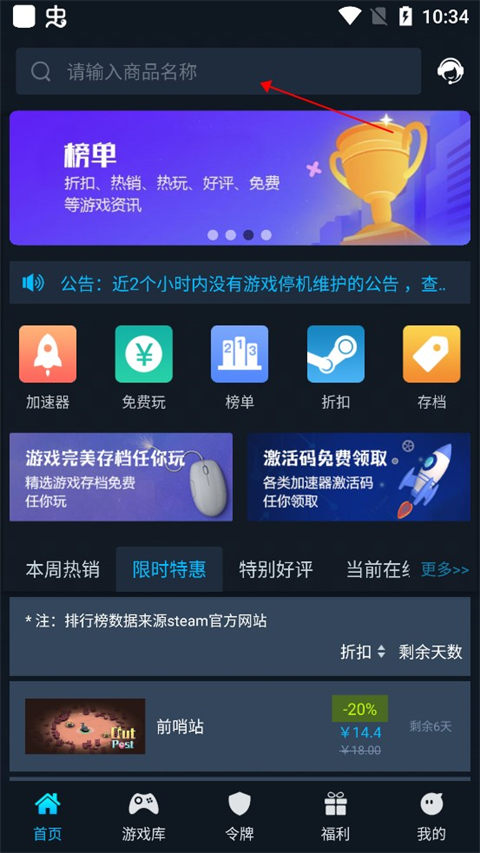
2、输入自己想要查找的游戏名字点击搜索。
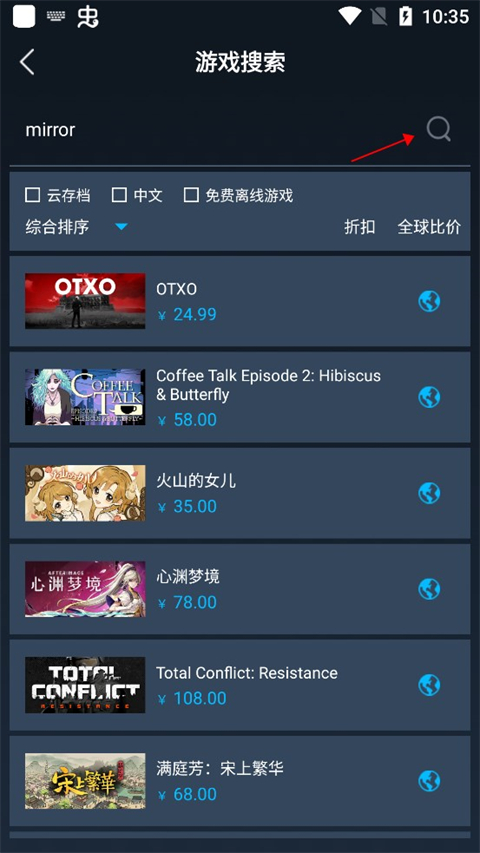
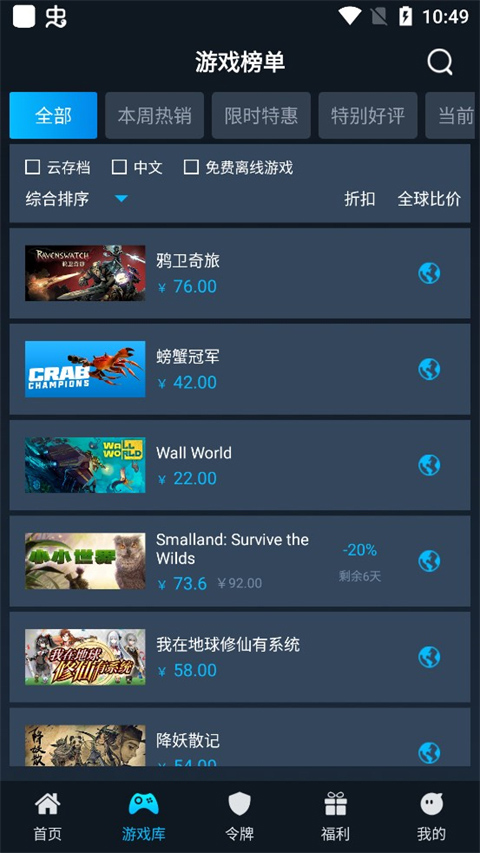
3、搜索完成之后就可以看到游戏的实时价格,点击进入。
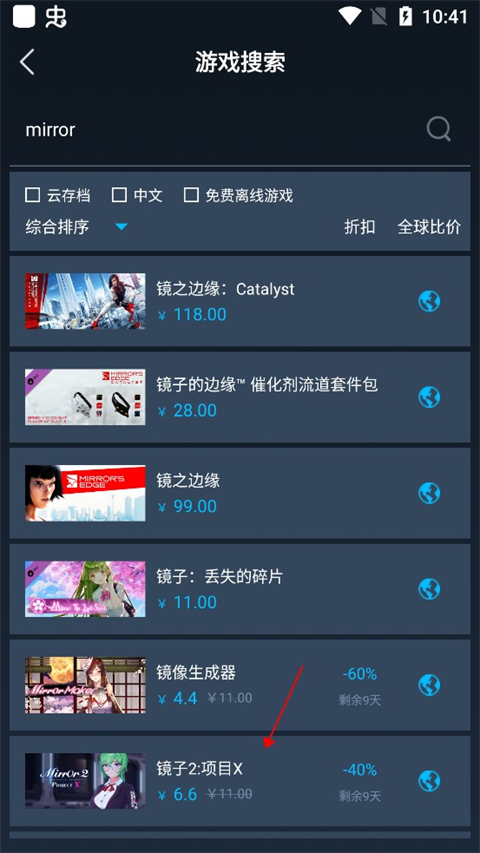
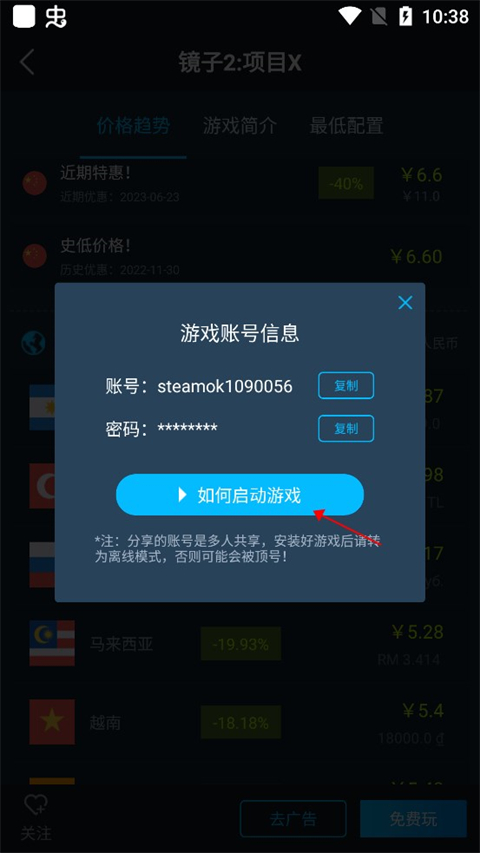
4、在界面当中找到免费玩选项点击。
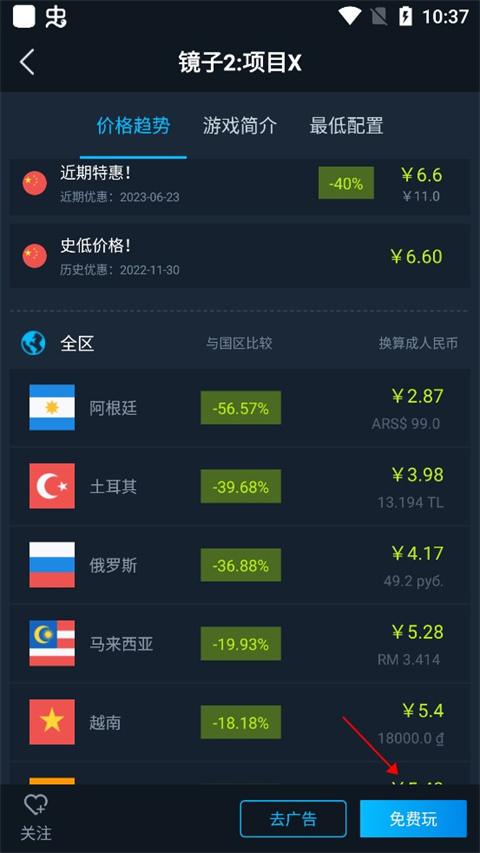
5、接着就会跳出steam的共享账号密码,复制登录steam就能直接免费玩耍了(需要注意安装好游戏之后使用离线模式进行体验)
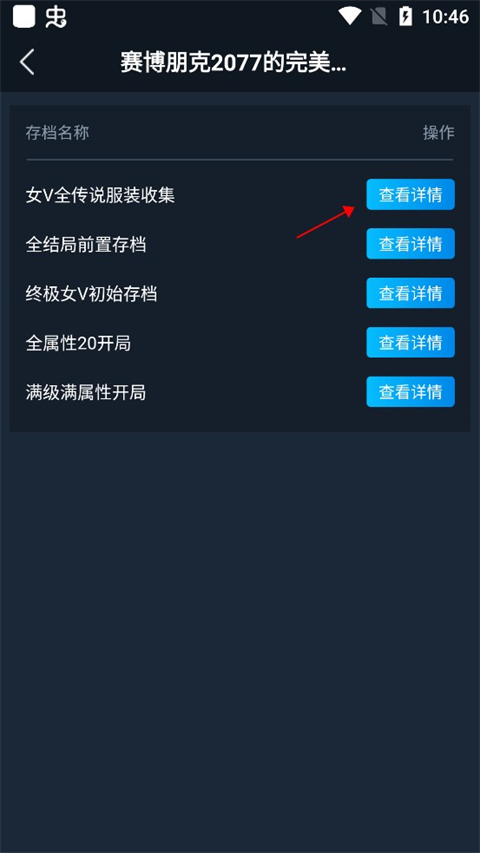
steamok怎么存档
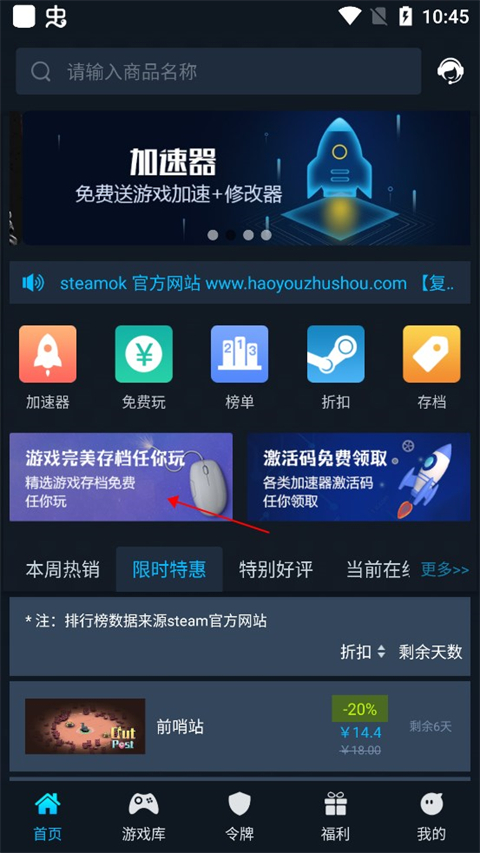
1、点击首页中的存档功能。
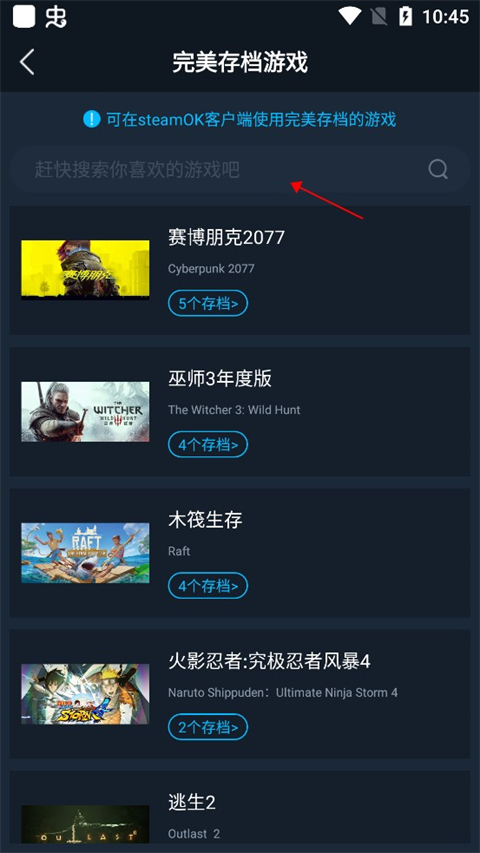
2、然后输入自己想要玩的游戏进行搜索。
3、点击结果游戏进入。
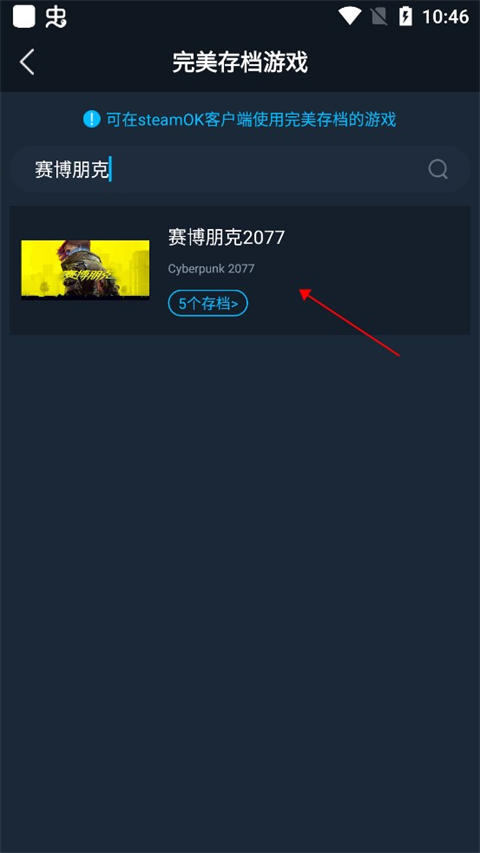
4、点击查看就可以了解存档的具体情况了。
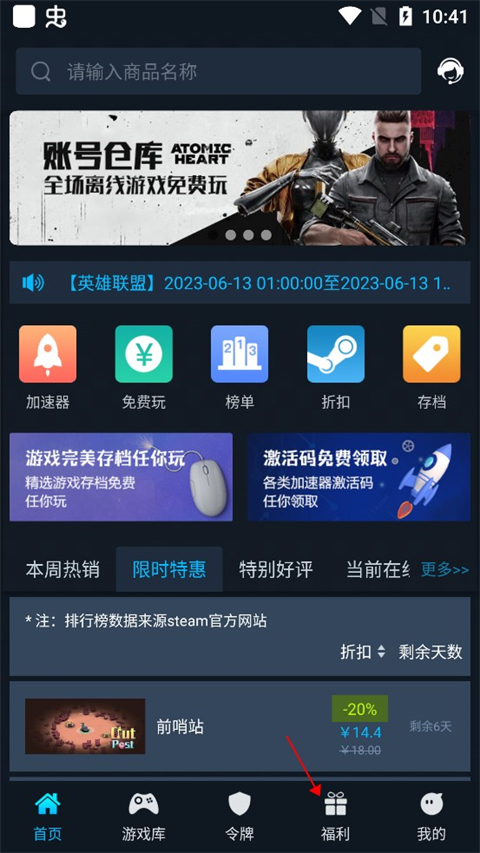
steamok怎么领账号
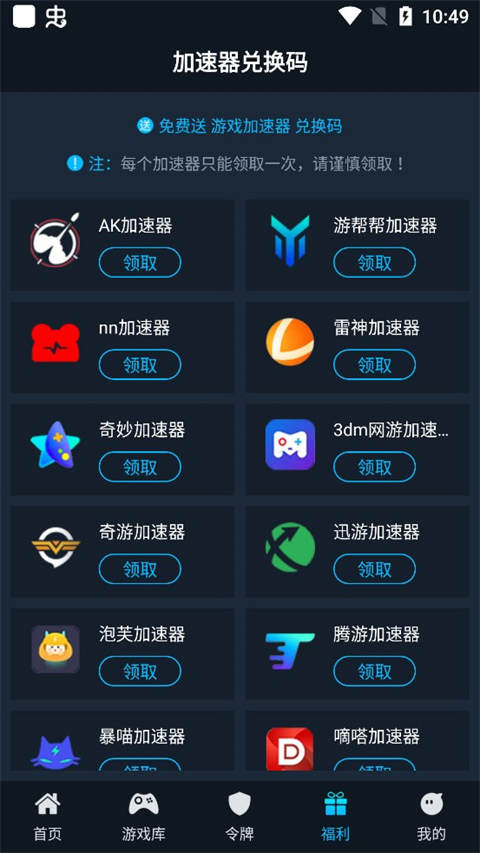
1、进入到软件之后点击福利栏。
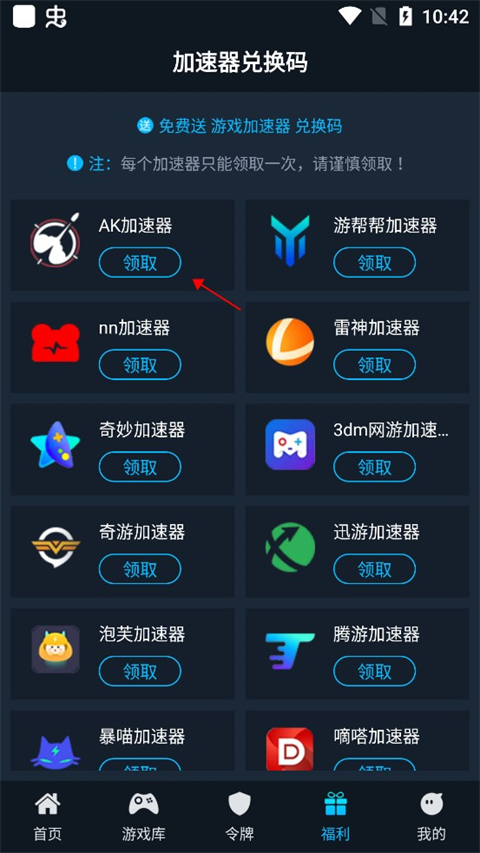
2、找到自己想要的加速器领取加速器福利。
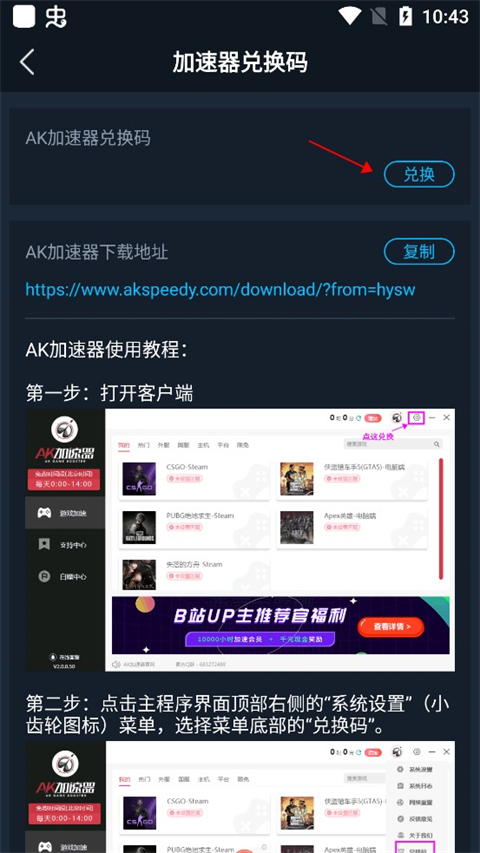
3、然后点击兑换获得兑换码进行兑换即可。
好游助手可以完美解决四大痛点
1、Steam网站商店社区访问错误?
免费加速steam网站,社区、商店等告别错误。
2、Steam手机令牌怎么下载和使用?
提供steam官方手机令牌,方便安全。
3、游戏买贵了,怎么买才更优惠?
提供全球国家地区的销售价格对比,和游戏促销折扣时间。
4、Steam帐号被盗如何申诉?
总结帐号申诉经验技巧,人工帮你追号找回。
Steam手机客户端官方下载到底靠谱吗?
1. 首先明确一点:Steam手机客户端(即Steam App)的官方渠道只有两种谷歌Play商店和苹果App Store。从这两个市场下载的安装包经过数字签名验证,不会被篡改,安全系数最高。
2. 如果你使用的是安卓手机但无法访问谷歌Play,可以登录Steam官网(store.steampowered.com)的“手机应用”页面,扫描官方提供的二维码下载APK。该APK的哈希值与商店版一致,同样靠谱。
3. 第三方网站、论坛或网盘提供的“Steam手机客户端中文版”或“免谷歌版”存在风险:它们可能植入广告、劫持登录信息,甚至篡改Steam Guard令牌,导致账号被盗。请务必远离此类非官方渠道。
4. 下载完成后,首次启动会要求登录你的Steam账号,并启用手机令牌(双因素认证)。这个过程会绑定设备,后续每次登录商店、社区或库都需要验证,安全性远高于纯密码登录。
如何用手机快速下载并安装Steam客户端?
1. 第一步:根据手机系统选择入口。iOS用户直接在App Store搜索“Steam”即可,注意认准开发商是Valve Corporation;安卓用户优先打开谷歌Play商店,搜索“Steam Mobile”下载。
2. 第二步:下载完成后,安装包自动执行。国内安卓机型若提示“未知来源”,需在设置中开启“允许安装未知应用”权限(仅针对官网APK)。安装后图标是白色齿轮加上黑色“Steam”字样。
3. 第三步:打开App,点击“登录”或“创建新账户”。建议使用Steam Guard移动验证器进行双因素认证,这样即使密码泄露,黑客也无法通过手机令牌验证。
4. 第四步:登录后你会看到底部导航栏商店、库、社区、聊天。这里可以浏览折扣、管理游戏、参与讨论,还能直接远程启动PC上的游戏(需要PC端Steam开启“远程畅玩”功能)。
哪里能下载到Steam手机客户端中文版,并且没有毒?
1. 最正规的中文版下载地址就是Steam官方渠道。Steam手机客户端本身自带多语言支持,安装后根据系统语言自动显示中文(若未自动,可点击左上角菜单 → 设置 → 语言,手动切换为简体中文)。
2. 如果从谷歌Play或苹果商店下载,文件经过平台审核,100%无毒。国内用户若无法访问谷歌,推荐使用Steam官网(store.steampowered.com)底部的“关于” → “手机应用”链接,获取直链APK。
3. 警惕那些号称“Steam客户端安卓版纯净版”“汉化特别版”的第三方站点。曾有用户下载后,手机被植入恶意软件,Steam令牌被窃取,导致库存饰品和余额被盗。官方从未发布过任何第三方汉化包。
4. 安装后建议立刻进行一次完整的功能测试:打开“库”查看游戏列表、尝试在“商店”浏览商品、进入“社区”发一条评论。如果出现异常弹窗或要求额外权限(如读取短信、通讯录),请立即卸载并从官方重新下载。
Steam手机客户端下载安装后,怎么用手机玩PC游戏?
1. 核心功能是“远程畅玩”(Remote Play)。确保你的PC和手机连接在同一个局域网(或至少PC有公网IP/UPnP支持),在PC端Steam设置中开启“远程畅玩”并勾选对应游戏。
2. 手机上登录同一账号,在“库”中点击支持远程畅玩的游戏,选择“远程畅玩”按钮。手机会自动搜索PC并建立连接,之后你就可以通过触屏或外接手柄操控PC游戏了。
3. 操作体验方面:手机屏幕可以自定义虚拟按键布局,支持触控手势、摇杆映射。对于《星露谷物语》《文明6》这类策略或休闲游戏非常友好;但对《CS2》《绝地求生》等高帧率FPS,延迟和操作精度会受限。
4. 注意:远程畅玩需要PC端保持开机且Steam在线,同时手机网络稳定(5G或Wi-Fi 5GHz以上)。如果卡顿,可在手机端设置中降低串流画质和帧率,或开启“硬件编码”来优化。
同类精品推荐
应用信息
- 包名:com.nanao.steamok
- 名称:steamok客户端
- 版本:1.2
- MD5值:b737cc6160baa9790fa7cca2f87d60d4
热门专题
 安卓游戏助手
什么样的游戏助手好用?下面是小编为大家整理的安卓游戏助手,里面提供了非常多强大的功能,可以帮助玩家提升游戏的画质,维护游戏运行的流畅等,还有海量的礼包等着你来领取,还提供了丰富的游戏攻略、资讯、测评等等都在这里。















 手机云游戏平台大全
这里小编为大家整理了多种不同类型的线上云游戏平台APP,用户在这款软件中可以轻松的找到多种不同的游戏,无需安装即可轻松畅玩,软件种类多样,用户可以根据自己的个人喜好随意获取,十分方便。






本类最新
网友评论







 Windows 10

 OnePlus_13
 Windows 10
相关应用
 attex交易所APP正版下载2026最新版v6.183.0
ATTeX是由ATTeXFinancialServicesLtd.开发的加密货币与
 Camera Blocker官方版安卓版下载v2.33
CameraBlocker是由FRENZYCODERS开发的Android平台摄像
 Wps Wpa Tester下载中文版v rc-5.61200
WpsWpaTester(也常被称为WIFIWPSWPATESTER)是一款专
 cherry studio安卓下载v0.1.6手机版
CherryStudio是一款开源免费的跨平台多模型AI桌面客户
 StoreManager-0.94中文版v0.94
StoreManager-0.94中文版是目前海外超火、国内小众冷门
热门推荐
 蛋蛋分享库下载安装手机版v1.1.4娱乐软件
 猪猪软件库app免费下载安装v3.5娱乐软件
![谷歌商店最新版本2026(Google Play 商店)v52.6.26-29 [0] [PR] 959312099](http://pic.y8l.com/up/2025-10/202510211621535968.png) 谷歌商店最新版本2026(Google Play 商店)v52.6.26-29 [0] [PR] 959312099娱乐软件
谷歌商店最新版本2026(Google Play 商店)v52.6.26-29 [0] [PR] 959312099娱乐软件 qooapp软件商店官方正版v9.3.0娱乐软件
 taptap免费下载最新版本v2.96.8-rel.100000娱乐软件
 apkpure2026最新版本v3.20.77娱乐软件
 weverse安卓下载最新版本v3.17.0娱乐软件
 steam手机版下载官方正版最新版本v3.10.9娱乐软件
 华为应用市场正版下载软件商店appv16.6.1.300娱乐软件
本类排行
- 1蛋蛋分享库下载安装手机版v1.1.411.1M
- 2猪猪软件库app免费下载安装v3.56.4M
- 3谷歌商店最新版本2026(Google Play 商店)v52.6.26-29 [0] [PR] 959312099100.7M
- 4qooapp软件商店官方正版v9.3.072.3M
- 5taptap免费下载最新版本v2.96.8-rel.10000027.2M
- 6apkpure2026最新版本v3.20.7725.3M
- 7weverse安卓下载最新版本v3.17.0199.8M
- 8steam手机版下载官方正版最新版本v3.10.9125.9M
- 9华为应用市场正版下载软件商店appv16.6.1.30057.1M
- 10deepseek智能助手下载v2.1.512.3M