oppo平板管家安装包下载
需要oppo平板管家安装包下载?oppo平板管家能清理加速、深度优化,让平板更流畅。 发表评论
- 软件类别:安全中心
- 软件大小:61.5M
- 更新时间:2026-09-28 11:43
- 软件版本:v17.7.3
- 软件语言:中文
- 软件等级:

- 软件厂商:oppo广东移动通信有限公司
- 官方网址:暂无
- 备案号:
- 评分
- 安卓版下载
手机扫描下载
应用介绍
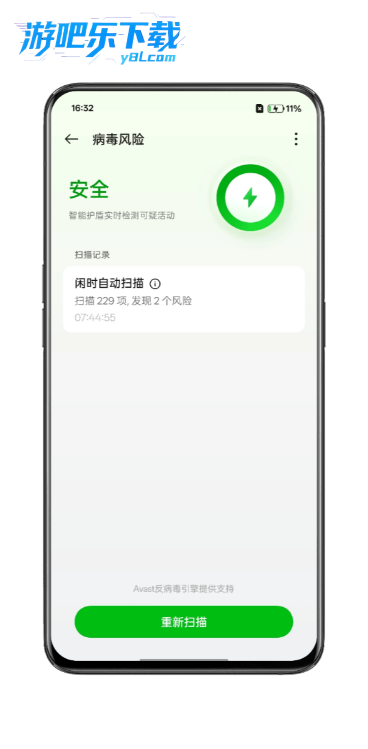
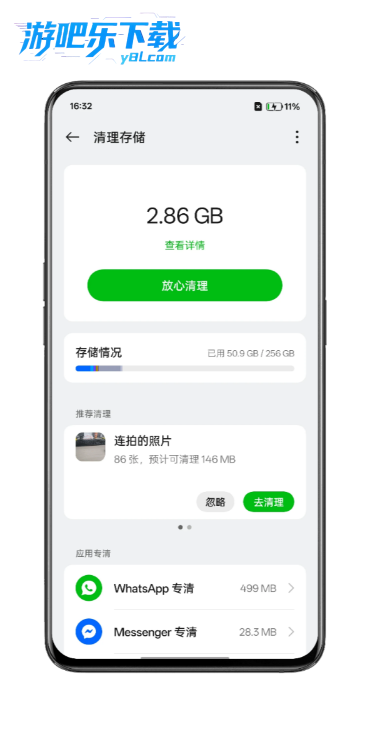
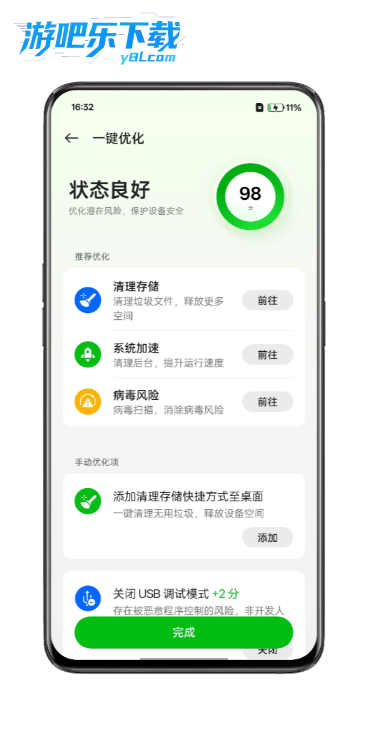
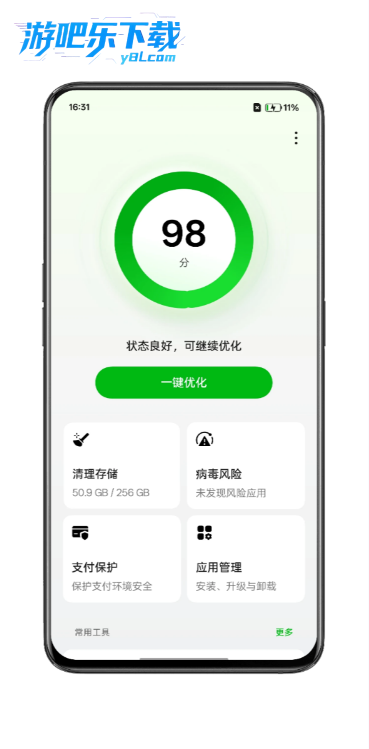
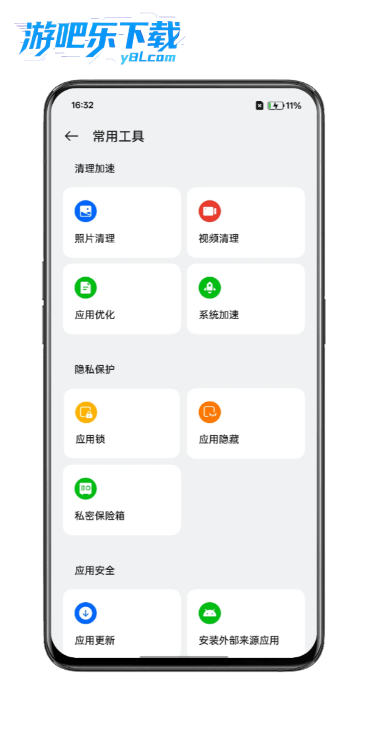
OPPO 平板管家(也叫手机管家 Pad 版) 是 ColorOS 平板内置的系统安全与维护核心应用,相当于平板的 “全能管家”,主要负责清理加速、安全防护、隐私管理、电池优化、家长守护五大核心工作。
oppo平板管家怎么用让系统更流畅?
想让 OPPO 平板一直流畅不卡顿?核心在于用好平板管家(手机管家 Pad 版) 的五大核心功能:一键优化、深度清理、后台管控、应用管理、系统维护。以下是按优先级排列的实操步骤,照着做就能显著提升流畅度。
一、基础操作:一键优化(最省事)
这是最快见效的方式,适合日常快速维护:
打开平板管家APP(桌面图标或负一屏搜索)
自动显示体检评分,点击下方前往优化按钮
等待系统完成:清理垃圾、关闭后台、修复设置、优化性能
优化完成后,查看建议并按需开启(如关闭不常用自启动)
建议频率:每天 1 次,或感觉卡顿、发热时立即执行
二、深度清理:释放空间(解决 90% 卡顿根源)
存储空间不足是平板变慢的首要原因,需定期深度清理:
1. 清理加速(核心功能)
进入平板管家 → 清理加速 → 等待扫描完成
点击一键清理(删除系统缓存、垃圾文件、残留安装包)
进阶操作(释放更多空间):
应用专清:选择微信 / QQ / 抖音等常用 APP,清理缓存、无用聊天记录、视频
照片专清:删除相似照片、模糊照片、截图
大文件清理:筛选 100MB 以上文件,删除不需要的视频 / 安装包
重复文件:自动识别重复文档、图片,一键删除
2. 应用数据压缩(ColorOS 15+)
进入清理加速 → 应用数据压缩
选择不常用 APP(如游戏、视频),开启智能压缩
系统自动压缩应用缓存和数据,释放 3-5GB 空间且不影响使用
建议频率:每周 1 次深度清理,每月 1 次全盘扫描
三、后台管控:阻止应用偷偷运行(关键优化)
后台常驻应用是内存杀手,需严格管控:
1. 应用启动管理(核心设置)
平板管家 → 应用管理 → 应用启动管理
只保留必须后台运行的 APP(微信、短信、电话、闹钟)
其他 APP(游戏、视频、购物、工具)全部设置为禁止自启动
开启禁止关联启动(防止 APP 互相唤醒)
2. 后台限制(针对耗电大户)
平板管家 → 电池 → 耗电排行
选择高耗电 APP → 后台限制 → 设为限制后台活动或禁止后台活动
开启智能休眠:长时间不用的 APP 自动冻结,释放内存
建议频率:新安装 APP 后立即设置,每周检查 1 次耗电排行
四、应用管理:卸载无用 + 更新必要(减负增效)
平板管家 → 应用管理 → 卸载
卸载3 个月未使用的 APP(释放空间 + 减少后台)
进入应用更新 → 只更新常用 APP,关闭不常用 APP 的自动更新
定期找回已删应用:查看历史安装记录,删除不再需要的残留数据
五、进阶优化:系统设置配合(让流畅度翻倍)
结合平板管家与系统设置,效果更佳:
1. 开发者选项(提升动画流畅度)
平板管家 → 关于本机 → 连续点击版本号 7 次开启开发者模式
返回设置 → 系统与更新 → 开发者选项
找到以下三项设置,均改为0.5 倍(或关闭动画):
窗口动画缩放
过渡动画缩放
动画程序时长缩放
开启强制 GPU 渲染(提升图形性能)
2. 内存优化(ColorOS 专属)
平板管家 → 清理加速 → 内存优化
开启智能内存压缩(自动压缩后台应用数据)
打开内存扩展(设置→运行与存储→内存扩展,选择 3GB/5GB)
3. 关闭非必要功能(减少后台消耗)
平板管家 → 隐私与安全 → 关闭不必要权限(如位置、相机、麦克风)
设置 → 连接与共享 → 关闭不常用的蓝牙、NFC、GPS
设置 → 显示与亮度 → 关闭息屏显示(OLED 屏)、降低屏幕分辨率(非必要时)
六、日常维护:长期保持流畅的习惯
定期重启:每周至少 1 次,清除系统缓存,重置后台状态
系统更新:平板管家 → 软件更新 → 及时安装最新 ColorOS 版本(修复漏洞、优化性能)
充电管理:使用原装充电器,避免过热充电(过热会降频)
温度控制:平板发热时,关闭后台应用,必要时开启降温模式(设置→电池)
七、卡顿急救:紧急处理方案
当平板突然严重卡顿、死机时:
打开平板管家 → 清理加速 → 立即执行一键清理
进入应用管理 → 正在运行 → 强制停止无响应的 APP
若无效,长按电源键 10 秒强制重启
重启后,进入平板管家执行深度清理和应用启动管理检查
oppo平板管家怎么关闭?
平板管家是 OPPO 平板预装的系统级安全工具,负责设备清理、病毒扫描、权限管理、电池优化等核心功能。官方不建议彻底卸载(属于系统核心应用),但可通过以下方式减少其干扰或限制后台运行。
1. 临时关闭(强行停止)
适合临时停止平板管家的后台活动,重启后会恢复正常。
打开设置 → 应用 → 应用管理
搜索 "平板管家" 并进入应用信息页面
点击强行停止按钮,在弹出的确认框中选择 "确定"
2. 关闭自启动与后台权限(推荐)
从根源上减少平板管家在后台自动运行,降低耗电与内存占用。
进入平板管家应用信息页面(同上步骤 1-2)
点击自启动管理,关闭 "允许自启动" 开关
点击耗电管理,关闭 "允许后台活动"和"允许关联启动" 开关
(可选)点击通知管理,关闭 "允许通知",不再接收平板管家推送的清理提醒、安全通知等
3. 禁用平板管家(谨慎操作)
⚠️ 注意:此方法会隐藏平板管家图标并阻止其运行,可能影响系统安全功能(如病毒扫描、权限监控),部分机型可能不支持禁用核心系统应用。
进入平板管家应用信息页面
点击禁用按钮(若有此选项),在弹出的提示框中确认
如需恢复,再次进入应用信息页面点击启用即可
4. 进阶操作(ADB 命令禁用,无需 Root)
适合熟悉 ADB 操作的用户,可彻底禁用平板管家(风险自担)。
电脑安装 Android SDK 工具并配置环境变量
平板开启开发者选项(设置 → 关于本机 → 连续点击版本号 7-10 次)
开启USB 调试(设置 → 系统设置 → 开发者选项 → USB 调试)
连接电脑与平板,执行以下命令:
adb shell pm disable-user com.coloros.phonemanager
恢复命令:
adb shell pm enable com.coloros.phonemanager
应用信息
- 包名:com.coloros.phonemanager
- 名称:平板管家服务
- 版本:17.7.3
- MD5值:f83529067e620a41c8ddca2e6961a53e
热门专题








本类最新
 大小:13.3M
网友评论







 Windows 11
相关应用
 自动操作APP安装包v3.1.0.12609041425631自动点击工具
 华为查找设备app安卓版下载v17.0.0.300远程追踪
 差旅管家(思客差旅)v8.21.00 商务出行预订
 第一昆山(昆山市民APP)v3.0.05 本地资讯政务
 云链果仓(云链app)v1.3.5 水果批发电商管理
热门推荐
本类排行
- 1博易锁大师安卓版v1.0.04.5M
- 2私人私密浏览器app最新版v1.7.924.6M
- 3安兔兔AI评测安卓版v4.0.1209.5M
- 4Fancy Security极光安全专业版解锁v8.3.140.1M
- 5Firewall AI防火墙高级版解锁v2.3.89.3M
- 6Firewall AI专业版v2.3.89.0M
- 7i手机管家正版免费下载vivo版v9.3.7.064.2M
- 8sd女佣专业版2026(SD Maid)v5.9.08.9M
- 9微拾高级会员版v4.6.88.1M
- 10安卓清理君永久高级解锁版v3.8.76.9M