BLE Hound(BLEHound蓝牙调试工具)免费版
想调试蓝牙设备?用BLEHound就对了!这款蓝牙调试工具超直观,免费又好用,开发者都在偷偷推~ 发表评论
- 软件类别:系统工具
- 软件大小:3.9M
- 更新时间:2026-07-08 11:15
- 软件版本:v1.6.1
- 软件语言:中文
- 软件等级:

- 软件厂商:
- 官方网址:暂无
- 备案号:
- 评分
- 安卓版下载
手机扫描下载
应用介绍
BLE Hound是专业化蓝牙调试工具,可探索连接配置、管理ble设备,助开发人员测试优化。特色包括扫码连设备、多方式数据发送等。具备高度可定制性等功能,有支持扫码连接等优势。
BLE Hound(BLEHound蓝牙调试工具)免费版最新动态
在最新更新中,BLE Hound重点优化了蓝牙连接稳定性,大幅降低了低功耗扫描时的丢包率,并新增了对更多自定义服务UUID的实时解析支持,让开发者能够更高效地分析蓝牙设备数据。同时,改进了日志导出功能,支持更清晰的十六进制与ASCII混合视图,方便调试。用户反馈中,不少嵌入式工程师称赞其“界面简洁、扫描速度快”,也有用户建议增加多设备同时连接能力团队已将此列入下一阶段规划。此外,针对部分Android设备兼容性问题进行了底层适配,修复了偶尔闪退的bug。免费版依然保持零广告、无功能限制,持续为蓝牙开发者和爱好者提供轻量、实用的调试体验。
BLE Hound(BLEHound蓝牙调试工具)是什么
1. BLE Hound是一款蓝牙调试工具。
2. 能帮助开发人员测试蓝牙设备。
3. 支持多种数据发送配置方式。
4. 可导出日志信息及文件进行管理。
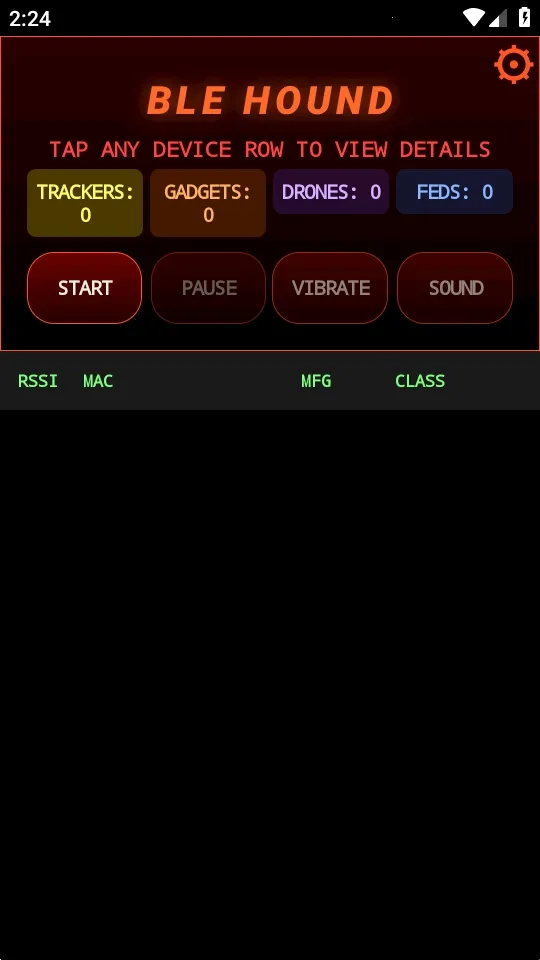
BLE Hound(BLEHound蓝牙调试工具)怎么样
BLE Hound是一款专业化的蓝牙调试工具,能轻松探索连接配置和管理ble设备,有效帮助蓝牙开发人员进行测试与优化。它支持多种数据发送配置,可导出日志信息及文件,导出格式还能自由更改。软件具有高度可定制性,提供日志记录与分析功能,使用时注意设备兼容性。其优势明显,支持扫码连接,有自定义搜索设置,按钮控制模式独特,设备搜索方便快捷。
BLE Hound(BLEHound蓝牙调试工具)优势
1. 支持扫码连接方式:利用扫一扫功能扫描二维码即可快速连接设备,操作简便快捷。
2. 自定义搜索设置:在此既可以搜索周期又能够开启循环搜索模式,满足多样化搜索需求。
3. 独特的按钮控制模式:让你可以同时享受按下和松开带来的双重事件,体验别具一格。
4. 方便快捷的设备搜索功能:支持BLE型蓝牙串口模块的连接和使用,拓展了设备连接范围。
使用方法
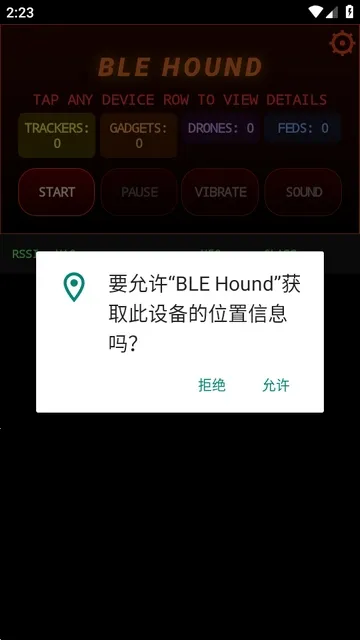
1、先在本站下载安装好软件,需要获取位置信息。
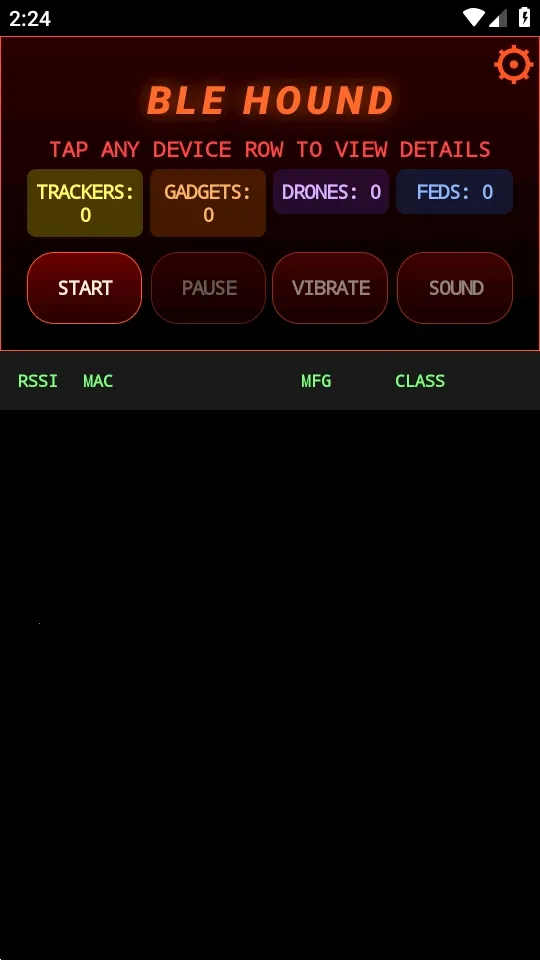
2、进入软件后,点start开始。
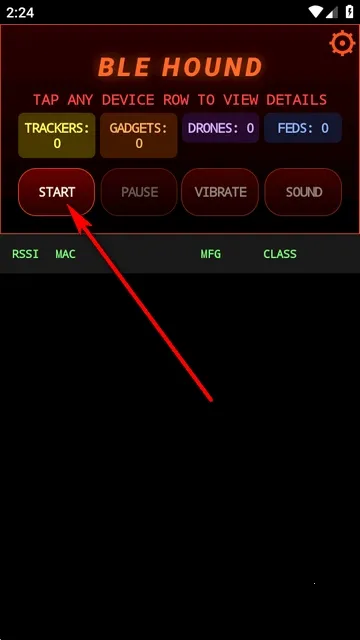
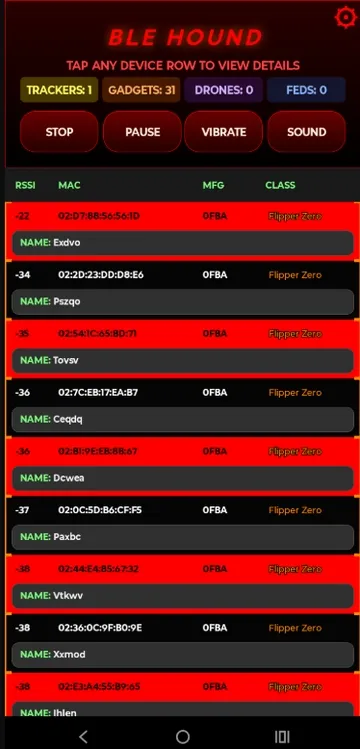
3、软件会自动扫描附近的蓝牙设备。
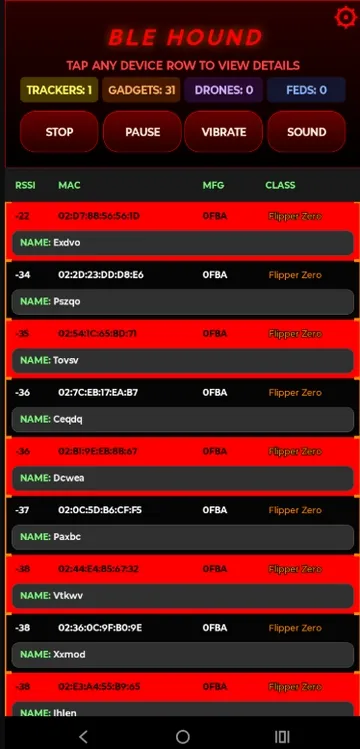
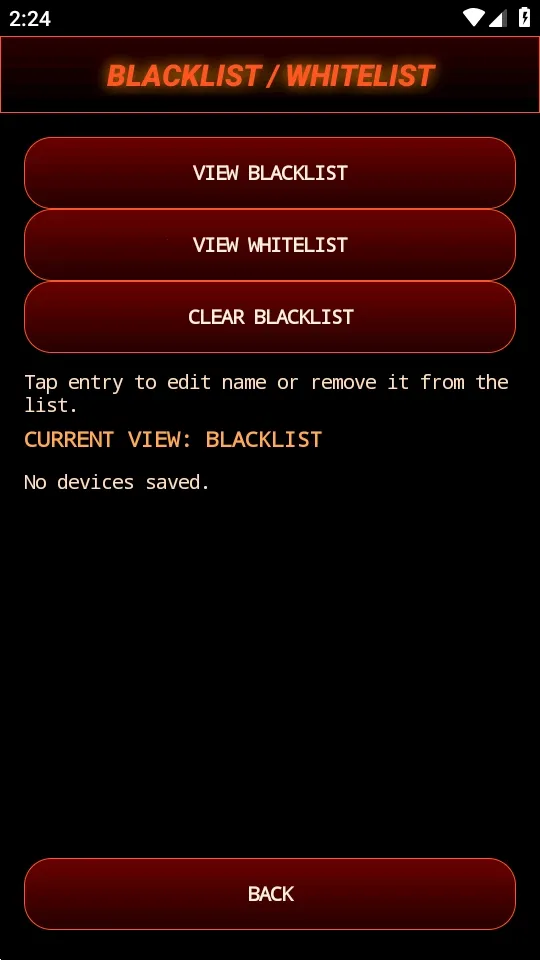
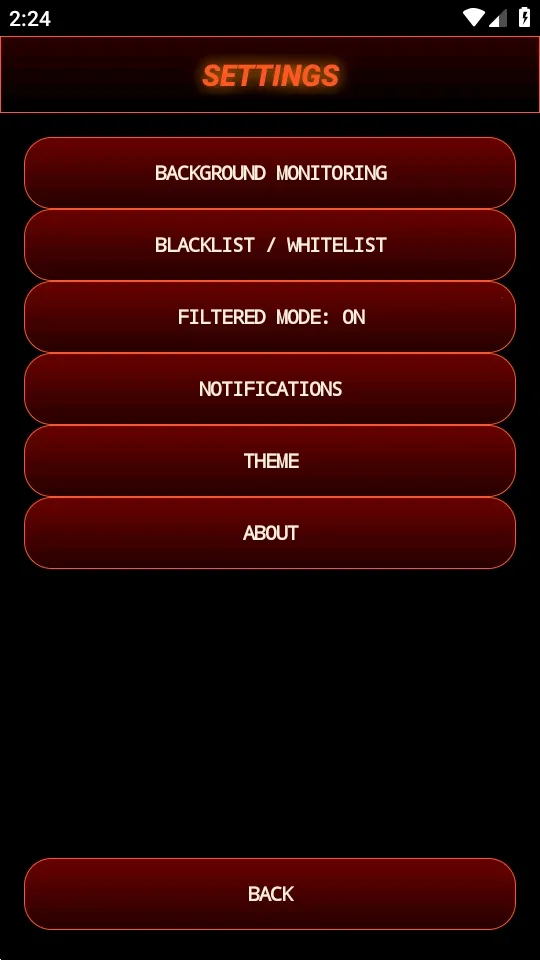
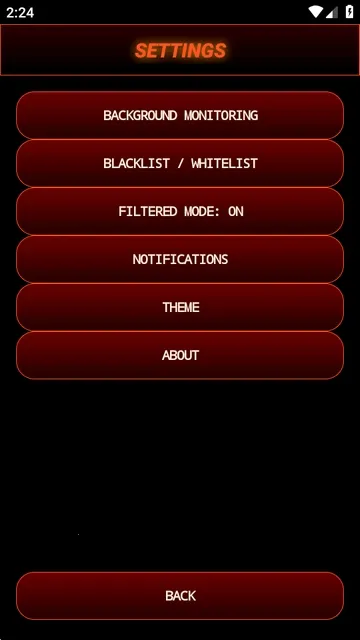
4、支持手台监控,添加黑白名单。
BLE Hound(BLEHound蓝牙调试工具)特色
1. 支持扫码连接,扫描二维码可快速连设备。
2. 能自定义搜索设置,含搜索周期等。
3. 具独特按钮控制模式,有双重事件。
4. 设备搜索方便快捷,支持特定模块连接 。
ble蓝牙调试工具有什么用?
1. ble蓝牙调试工具主要用于扫描和发现周围的低功耗蓝牙设备,帮助开发者和爱好者快速定位信号范围内的ble外设。
2. 它能够建立并管理ble连接,支持查看设备的服务、特征值和描述符,方便调试通信协议或验证硬件功能。
3. 通过该工具可以发送和接收蓝牙数据包,测试自定义的GATT服务,排查连接失败或数据异常的问题。
4. 部分高级调试工具还支持记录日志、导出抓包文件,便于后期分析蓝牙通信的时序和错误原因。
5. 对于嵌入式开发、智能硬件测试或物联网应用部署,ble蓝牙调试工具是不可或缺的辅助软件。
使用蓝牙ble功能,需要先掌握哪几个步骤?
1. 确认你的设备(手机、电脑或开发板)支持ble蓝牙4.0及以上协议,并开启系统的蓝牙开关。
2. 下载并安装一款ble调试助手(如nRF Connect、LightBlue或hcble蓝牙调试助手),用于扫描和操作。
3. 启动调试助手后点击扫描,在设备列表中找到目标ble设备(通常名称或MAC地址可识别),点击发起连接。
4. 连接成功后进入服务列表,浏览Primary Service和Characteristics,选择要读写的特征值。
5. 根据实际需求进行读写、通知或指示操作,观察返回的数据,验证通信是否正常。
蓝牙ble模式是什么?它与经典蓝牙有何不同?
1. ble模式全称Bluetooth Low Energy,即低功耗蓝牙模式,专为物联网、穿戴设备和传感器设计,追求极低的能耗。
2. 与经典蓝牙(BR/EDR)不同,ble模式数据传输速率较低(约1Mbps),但待机电流可低至微安级别,纽扣电池即可供电数月。
3. ble模式采用广播-扫描机制,设备不需要建立持续连接也能互相发现,适合间歇性数据上报场景。
4. 它支持广播包、扫描响应包以及GATT(通用属性协议)服务框架,所有交互都基于服务和特征值。
5. 在手机应用中,蓝牙ble通常用于健康监测(心率、步数)、智能家居控制、蓝牙信标定位等,而经典蓝牙多用于音频传输和文件传。
ble蓝牙配对过程是怎样的?
1. 首先发起方(如手机)扫描到目标ble设备,点击连接后,双方会建立物理链路(LL层连接),此过程不涉及配对。
2. 如果设备配置了安全需求,则进入配对阶段:双方交换IO能力(显示、键盘、无输入输出),确定配对方式(Just Works、Passkey Entry、Numeric Comparison等)。
3. 接着进行密钥生成,通过SM(Security Manager)协议计算LTK(长期密钥),用于后续加密通信。
4. 配对完成后,设备会存储密钥,下次重连时自动进行密钥分发和链路加密,无需再次配对。
5. 注意:许多ble设备(如传感器)默认不开启配对,连接即通信;只有需要数据加密或身份验证的场景才会触发配对流程。
蓝牙ble功能在哪里打开?常见平台的操作路径是什么?
1. 在安卓手机中:下拉通知栏点击蓝牙图标,或进入“设置 - 连接 - 蓝牙”,开启开关即可同时支持经典和ble蓝牙。
2. 在iOS设备中:打开“设置 - 蓝牙”,滑动开关开启,iPhone自动兼容所有ble外设,无独立ble开关。
3. 在Windows 10/11电脑上:点击任务栏右下角蓝牙图标或进入“设置 - 蓝牙和其他设备”,打开蓝牙开关,系统自动加载ble驱动。
4. 在macOS上:点击菜单栏蓝牙图标,或进入“系统偏好设置 - 蓝牙”,开启蓝牙即包括ble能力。
5. 部分嵌入式开发板(如ESP32、STM32)需要在代码中初始化ble协议栈(如ESP32的Bluedroid或NimBLE),然后通过调试工具触发广播或扫描。
蓝牙设备ble怎么连接?手把手教你操作
1. 确保蓝牙设备处于可发现模式:大多数ble设备上电后自动广播,有些需要短按按键或进入特定配置模式。
2. 打开手机/电脑上的ble调试助手(例如hcble蓝牙调试助手),在主界面点击“扫描”按钮,等待列表刷新。
3. 从扫描列表中找到你的设备(根据名称或信号强度识别),轻触该设备名称,弹窗选择“连接”或“Pair”。
4. 若设备需要配对码,根据设备说明输入默认PIN(如0000或123456),或通过显示数字进行Numeric Comparison确认。
5. 连接成功后,调试助手会显示该设备的服务列表,此时你可以浏览特征值、读取数据或发送指令,完成实际业务交互。
同类精品推荐
电脑快捷键
应用信息
- 包名:com.ghostech.blehound
- 名称:BLE Hound
- 版本:1.6.1
- MD5值:cc2936da7a69a338bd7bccc2d2c5ddc0
热门专题
本类最新
 大小:44.0M
网友评论







 Windows 11
相关应用
 Binance web3 wallet download官方版v3.18.4
BinanceWeb3Wallet是币安官方推出的非托管(自托管)多链
 RANDONAUTICA2026官方最新中文版v2.16.3
当你驾驶着简陋的木筏漂流在无尽海面,RANDONAUTICA20
 Shortime最新版本2026v2.0.5
当短视频创作成为日常,Shortime凭借智能剪辑和丰富模
 AeroBand Drum官方版下载v1.0.0
掏出手机就能敲出真实鼓点?AeroBandDrum通过摄像头捕
 B安Launchpool下载安装2026最新版v3.18.4
币安Launchpool是全球领先加密货币交易所币安(Binance
热门推荐
 scene官方下载最新版v9.4.9系统工具
 谷歌框架app下载安装最新版(Google Play 服务)v26.28.31 (260400-947936219)系统工具
 mt管理器官方正版安装2026最新版v2.26.7系统工具
 es文件浏览器安卓版官方下载(ES File Explorer)v4.5.8.0系统工具
 不折叠输入法安卓版v3.5.2系统工具
 zarchiver最新版下载v1.0.11系统工具
 rotation屏幕旋转器下载v29.3.0系统工具
 shokz耳机appv5.9.2最新版系统工具
 宇宙工具箱破解vip版下载安装v2.9.3系统工具
本类排行
- 1scene官方下载最新版v9.4.97.1M
- 2谷歌框架app下载安装最新版(Google Play 服务)v26.28.31 (260400-947936219)306.3M
- 3mt管理器官方正版安装2026最新版v2.26.730.0M
- 4打字表情包软件(趣键盘)v1.2.224M
- 5互传vivo一键换机下载安装v7.2.0.645.9M
- 6vivo控制中心最新版本安装包v1.99.9M
- 7趣表情输入法v1.2.224M
- 8AndroidSystemWebViewDev开发者版v150.0.7838.2236.2M
- 9Volume Styles高级版v4.5.1最新版6.4M
- 10XPrivacyLua模块最新版v0.791.8M