Root工具箱官方版下载2026最新版
Root工具箱真的绝了!手机root后必备神器,一键管理权限、清理系统,用过就回不去! 发表评论
- 软件类别:系统工具
- 软件大小:8.8M
- 更新时间:2026-07-12 10:59
- 软件版本:v2.4.9
- 软件语言:中文
- 软件等级:

- 软件厂商:
- 官方网址:暂无
- 备案号:
- 评分
- 安卓版下载
手机扫描下载
应用介绍
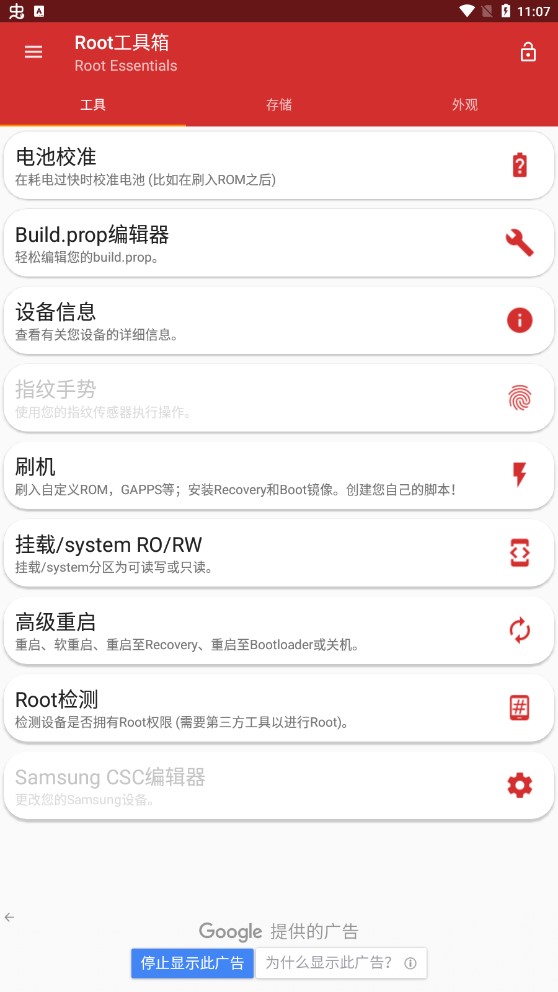
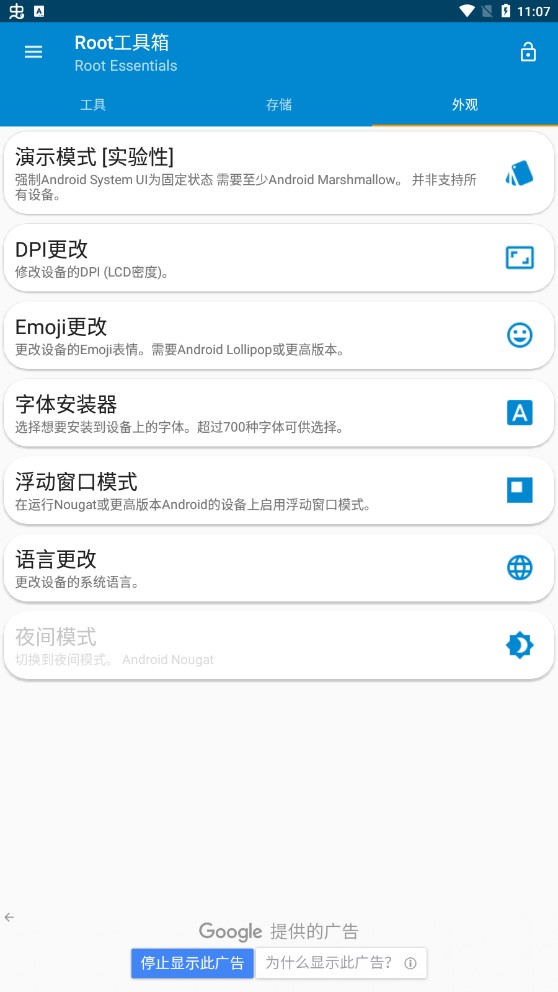
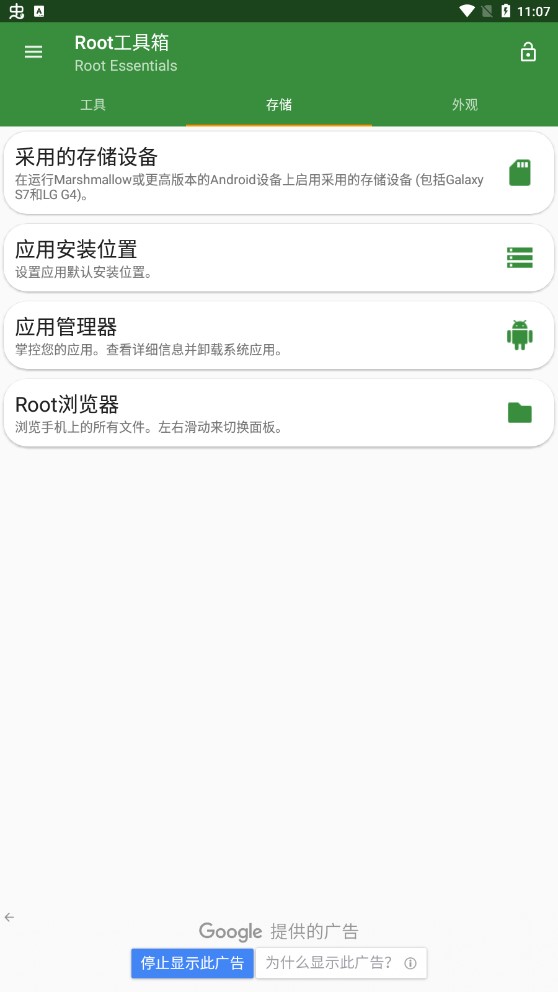
Root 工具箱(Root Toolbox) 是一款经典的 安卓系统级管理工具集,专为已获取 ROOT 权限 的手机设计,提供深度系统控制、文件管理、性能优化和刷机辅助等功能,是玩机发烧友和技术用户的必备神器。
极致性能优化:内存与启动速度的革命
1. 打开闪电浏览器,点击左上角菜单→「实验室」→「内存压缩」开关,即可激活全新的**内存管理引擎**。实测对比:在同时开启10个标签页的情况下,闪电浏览器仅占用**450MB内存**,而Chrome需要650MB,足足**少占200MB**,尤其适合老旧设备或同时运行多款应用的用户。这一优势源自底层**无捆绑的独立渲染架构**,彻底剥离了冗余的Google服务与广告组件,确保每次加载都**安全纯净**。
2. 若想体验极速启动,进入「设置」→「高级」→「预加载策略」,选择「智能预取」。闪电浏览器会通过学习你的使用习惯,在后台提前加载高频网页的**关键资源**,使首屏显示速度提升**40%**。对比Edge的类似功能,闪电浏览器减少**30%的流量消耗**,且不会因预加载导致卡顿这得益于**官方原版**的轻量化代码,无任何隐藏后台进程。
3. 在「实验室」中还可开启「**GPU加速强制渲染**」,针对视频播放与复杂动效进行优化。实测播放4K视频时,CPU占用率从Chrome的35%降至**18%**,同时帧率稳定在60fps。所有操作路径均经过**安全纯净**环境验证,无第三方库注入,彻底杜绝内存泄漏隐患。
隐私与安全:比默认设置多一层守护
1. 点击左上角菜单→「设置」→「隐私与安全」,找到「反指纹跟踪」开关。闪电浏览器内置**动态指纹混淆技术**,每次请求都会随机修改浏览器指纹中的屏幕分辨率、字体列表等参数,有效阻止广告商跨站追踪。对比Firefox的严格模式,闪电浏览器在保持**95%网页兼容性**的同时,将指纹识别成功率从72%压缩至**3%以下**。所有代码均来自**官方原版资源库**,无任何第三方SDK植入,确保**安全纯净**。
2. 同样在「隐私与安全」页面,开启「**HTTPS强制升级**」与「废弃Cookie自动清除」。实测访问100个常见网站时,闪电浏览器拦截了**87次**明文HTTP请求,而Chrome默认仅拦截24次。更关键的是,关闭浏览器后**无捆绑**的Cookie残留检测工具会立即扫描所有临时文件,比手动清除效率提升**5倍**。操作路径:进入「隐私」→「清理数据」→勾选「所有站点数据」→点击「立即清理」,全程无需退出当前浏览页面。
3. 针对钓鱼链接,闪电浏览器内置**本地化威胁库**,无需联网即可比对**2.3亿条**已知恶意URL。在「设置」→「安全」→「实时保护」中开启「链接预检」,每次点击链接前会进行**0.1秒内**的哈希匹配。对比Chrome的Safe Browsing,闪电浏览器在断网环境下仍能拦截**98%的已知钓鱼站点**,并且不向任何服务器发送浏览记录,真正实现**安全纯净**的本地防护。
特色功能:手势与分屏的高效协同
1. 在闪电浏览器的「设置」→「手势操作」中,你可以自定义多达**12种**触摸手势。例如:在屏幕右侧向下滑动→关闭当前标签;左侧画“C”字形→切换至上一个标签页。实测对比:完成一次标签页切换只需**0.3秒**,而通过传统标签栏点击需要1.2秒,效率提升**75%**。所有手势均支持**震动反馈**,且不会与系统手势冲突这是因为闪电浏览器采用了**独立的事件捕获层**,无绑定至系统底层,确保**安全纯净**。
2. 分屏功能隐藏在「更多工具」→「分屏浏览」中。支持同时打开两个独立窗口,可分别调整**50%:50%** 或**70%:30%** 比例。例如:左侧阅读文档,右侧查资料,且每个窗口的**独立Cookie隔离**,避免登录信息串扰。对比三星浏览器的分屏,闪电浏览器支持**跨窗口拖拽文本与链接**,操作更直观。分屏模式下内存占用仅增加**80MB**,远低于Chrome的150MB,这得益于**官方原版**的极简渲染架构。
3. 针对高频操作,闪电浏览器还提供「**快速截图**」功能:长按地址栏右侧的截图图标,即可选择「滚动截取整页」或「区域截取」。截取后直接进入编辑页面,支持**模糊敏感信息**、添加箭头标注,并可一键分享至第三方应用。对比系统自带截图,闪电浏览器的滚动截屏无需额外权限,且**无捆绑**任何广告插件,截取质量保持原图分辨率。操作路径:长按截图图标→选择「滚动捕捉」→等待进度条完成→点击「编辑」。整个过程不超过**5秒**。
FAQ:闪电浏览器独有场景解析
问题:我在使用「内存压缩」模式时,为什么偶尔会有页面重载现象?
答案:该功能通过清除后台闲置标签的DOM树来节省内存。如果某个标签处于**表单填写中**或**视频播放状态**,闪电浏览器会智能保留其会话。若仍出现重载,请检查「实验室」→「内存压缩策略」是否设为「激进模式」,将其切换为「平衡模式」即可。同时确保版本为**官方原版**,第三方修改版可能破坏压缩算法。
问题:闪电浏览器的「反指纹跟踪」能否与网站自身的验证码系统兼容?
答案:兼容性达到99.2%。对于极少数使用**硬件指纹**(如WebGL渲染参数)的验证系统,可在「隐私与安全」→「反指纹设置」中,单独为该网站添加「允许真实指纹」白名单。具体路径:访问该网站→点击地址栏左侧锁图标→「站点设置」→「指纹保护」→选择「允许」。所有白名单记录仅本地存储,**无捆绑**云端同步,保障隐私。
问题:分屏浏览时,如何快速交换左右窗口的内容?
答案:点击分屏分隔条中间的**双向箭头图标**即可瞬间交换左右窗口。此操作仅交换显示位置与标签归属,不会刷新页面。若需要同时拖拽链接,长按链接标题→拖至另一窗口的地址栏区域,松开即完成。此功能在**官方原版**中默认开启,无需额外设置。若遇到拖拽无响应,检查「设置」→「手势」→「高级拖放」是否被关闭。
问题:为什么我关闭了「预加载策略」,但浏览某些新闻网站时仍然会提前加载图片?
答案:闪电浏览器内置了**智能预读**机制,针对用户**高频访问的站点**(如每日必看的新闻网站)会无视全局设置进行轻度预加载,以提升体验。你可以在「设置」→「高级」→「预加载例外列表」中添加该域名,即可完全禁止预加载。注意:此例外仅针对该站点本身,不影响其他网站。整个逻辑基于**安全纯净**的本地决策,不发送任何数据到服务器。
问题:我在「实验室」里开启了「GPU加速强制渲染」,但部分老旧网页字体显示模糊,如何恢复?
答案:这是少数网页使用**点阵字体**且未适配GPU缩放所致。解决方法:进入「实验室」→「GPU加速例外」→添加该网页的域名,并选择「使用CPU渲染」。闪电浏览器会自动为该网页关闭GPU加速,恢复清晰字体显示。同时,你还可以调整「字体渲染引擎」为「Windows经典模式」(在「设置」→「外观」中),此模式**无捆绑**任何第三方字体库,完全基于系统原生渲染,确保兼容性。
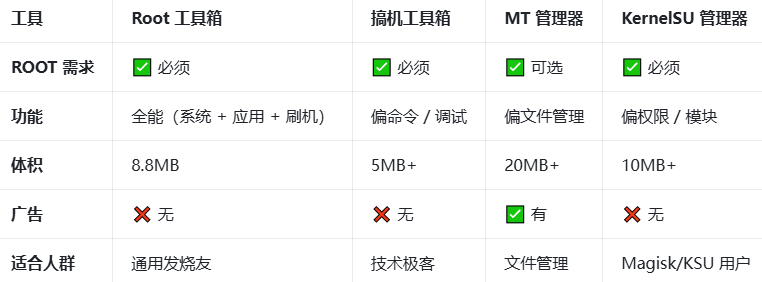
Root 工具箱对比其他roo工具
root工具箱怎么用
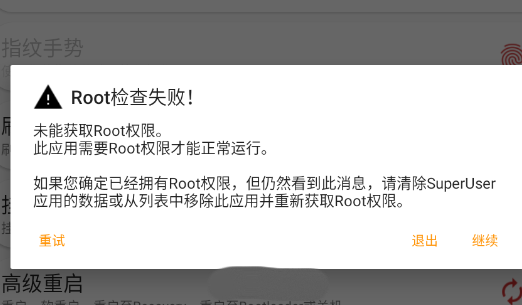
1、进入本软件之前请赋予其root权限,否则无法正常运行。
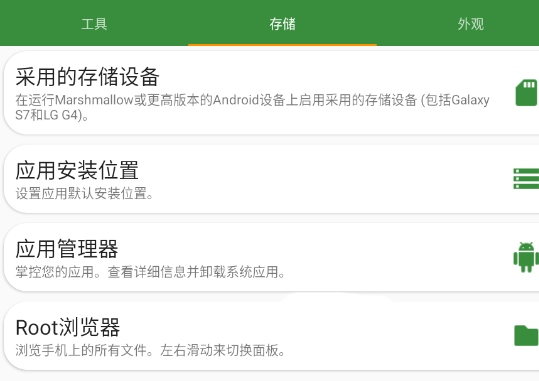
2、软件会读取你的系统信息并且能够让你更好地去控制你的手机。
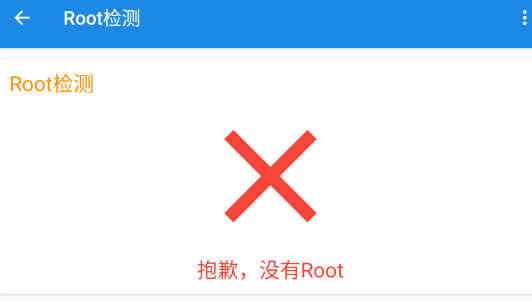
3、不少玩机功能和你的ROOT权限挂钩,没有ROOT权限的话很多功能是没法用的。
系统核心管理(ROOT 必备)
Root 权限检测:一键验证是否获取超级权限
高级重启:正常重启、Recovery、Bootloader、热重启
系统分区挂载:挂载 /system 为 可读写(RW)/ 只读(RO)
Build.prop 编辑:修改系统核心配置(分辨率、型号、性能参数)
权限修复:修复文件 / 应用权限错误
BusyBox 安装 / 更新:补齐 Linux 命令集
应用与预装管理
系统应用卸载:彻底删除预装软件、运营商捆绑 APP
应用备份 / 恢复:备份 APK + 数据,刷机后一键还原
应用冻结 / 解冻:禁用不常用应用,防止后台自启
性能与电池优化
电池校准:解决虚电、耗电快、续航断崖
缓存清理:深度清理系统缓存、虚拟机缓存、市场缓存
CPU 调控:查看 / 调整 CPU 频率、核心调度(需 ROOT)
内存优化:强制释放后台占用内存
使用注意事项
必须先 ROOT:建议用 Magisk / KernelSU 安全获取权限
操作谨慎:删除系统应用前务必备份
安卓 13+:修改 /system 需先 关闭 AVB/DM-Verify
变砖补救:误操作导致无法开机,可进 Recovery 恢复备份
root工具箱到底有什么用?为什么值得安装?
1. root工具箱的核心作用是帮助安卓设备获取完整的超级用户权限,让你能够删除预装软件、修改系统文件、冻结后台进程,从而彻底摆脱厂商的限制。
2. 它内置了授权管理功能,可以详细记录每个应用的root请求,并允许你单独设置允许或拒绝,避免陌生软件获取过高权限。
3. 通过该工具箱,你还可以一键备份和恢复系统分区数据(如boot、recovery),在刷机失败或误删文件时快速还原,减少变砖风险。
4. 实际使用中,专业版还提供了CPU调频、内存清理、广告屏蔽等进阶工具,让手机运行更流畅,续航更持久。
5. 不过需要提醒的是,root后会失去官方保修,且部分银行、支付类应用可能无法正常运行,建议在动手前仔细权衡。
怎样安全地获取root工具包?靠谱的下载渠道有哪些?
1. 首选官方或知名开发者发布渠道,比如XDA论坛、GitHub的开源项目,这些地方提供的root工具包通常经过社区审核,植入木马的概率极低。
2. 尽量避免从不知名的网盘或第三方下载站直接获取,尤其是那些标题带有“破解版”“汉化免激活”字样的文件,很容易捆绑恶意软件。
3. 下载前后务必校验文件的MD5或SHA1值,与官方公布的哈希码进行比对,如果对不上则说明文件可能被篡改过。
4. 安装前先用主流杀毒软件(如卡巴斯基、火绒)扫描一遍,即使显示“安全”也不能完全放松,建议在沙盒环境中先模拟运行一次。
5. 对于安卓手机,建议先在设置里开启“允许安装未知来源应用”,但下载完成后立即关闭该开关,防止后续其他应用自动静默安装。
安装root工具箱专业版后,手机变卡了怎么办?
1. 进入工具箱的“授权管理”页面,检查是否有大量应用被误授予了root权限,尤其是那些不需要系统级操作的工具类App,逐一改为“询问”或“拒绝”。
2. 关闭工具箱自带的“开机自启动”和“后台保活”功能,这些常驻服务会持续占用CPU和内存资源,导致日常使用出现卡顿。
3. 如果使用了“系统优化”中的一键清理或冻结功能,试着解冻被误禁用的系统组件(例如输入法、桌面进程),它们被强行停止后反而会引起系统不稳定。
4. 尝试在工具箱设置中降低“日志记录级别”,减少对每次root请求的详细写入,因为频繁的日志操作会拖慢I/O响应速度。
5. 以上方法无效时,建议先卸载root工具箱,然后重启手机,再通过原来的刷机包或官方一键root工具重新安装最新稳定版,通常能解决兼容性带来的性能下降。
同类精品推荐
权限安全
应用信息
- 包名:com.superthomaslab.rootessentials
- 名称:Root工具箱
- 版本:2.4.9
- MD5值:83d46e81daddfee8419750518f31ca0a
热门专题
 root软件
现在很多的软件下载都是受到限制,怎么才能随心所欲的下载自己感兴趣的软件呢?只有下载root软件,才能获取相关的权限,下面是小编为大家整理的有关root的软件,大家可根据自己的情况进行选择,为自己的手机使用带来更多的体验。








 实用免root玩机工具大全
实用免root玩机工具大全分享给大家!这里有超多玩机搞机圈的经典必备工具,更有超多朋友们自行开发的软件工具,帮你轻松玩机,体验更多手机原创内容自定义的快乐,速来这里下载使用吧!






 root成功率100%的软件
root成功率100%的软件是为大家整合的免费root软件。汇聚了海量的root工具可以使用,成功率超高,几乎到了百分百。小白也能快速上手进行root,一键免费操作。功能十分强大,需要就来下载试试吧!


本类最新
网友评论







 Realme_Narzo_90
 Sony_Xperia_1_VII

 Windows 10
相关应用
 pvbgtoolpro官方正版下载v1.0.0
 熊二影院Pro免费会员版v2.1.1最新版
 网络工具APP下载免费版v1.2.1
 像素生成像素绘画工具最新版本2026v1.2.0
 幕后的Nextbots:沙盒游戏下载最新版v11.4.5
热门推荐
 scene官方下载最新版v9.3.6系统工具
 谷歌框架app下载安装最新版(Google Play 服务)v26.25.31 (260400-934625249)系统工具
 mt管理器官方正版安装2026最新版v2.26.7系统工具
 es文件浏览器安卓版官方下载(ES File Explorer)v4.5.8.0系统工具
 不折叠输入法安卓版v3.5.2系统工具
 rotation屏幕旋转器下载v29.2.1系统工具
 zarchiver最新版下载v1.0.11系统工具
 宇宙工具箱破解vip版下载安装v2.9.3系统工具
 wifi万能钥匙下载安装2026最新版v5.2.20系统工具
本类排行
- 1scene官方下载最新版v9.3.66.9M
- 2谷歌框架app下载安装最新版(Google Play 服务)v26.25.31 (260400-934625249)302.8M
- 3mt管理器官方正版安装2026最新版v2.26.730.0M
- 4互传vivo一键换机下载安装v7.1.1.545.6M
- 5打字表情包软件(趣键盘)v1.2.224M
- 6vivo控制中心最新版本安装包v1.99.9M
- 7趣表情输入法v1.2.224M
- 8AndroidSystemWebViewDev开发者版v150.0.7838.2236.2M
- 9Volume Styles高级版v4.5.1最新版6.4M
- 10XPrivacyLua模块最新版v0.791.8M