adb工具箱手机版
手机端adb工具箱yyds!免电脑跑命令,刷机救砖神器。这adb工具箱绝了! 发表评论
- 软件类别:系统工具
- 软件大小:30.8M
- 更新时间:2026-07-10 13:04
- 软件版本:v1.3
- 软件语言:中文
- 软件等级:

- 软件厂商:合肥又缘信息科技有限公司
- 官方网址:暂无
- 备案号:皖ICP备2024056169号-14A
- 评分
- 安卓版下载
手机扫描下载
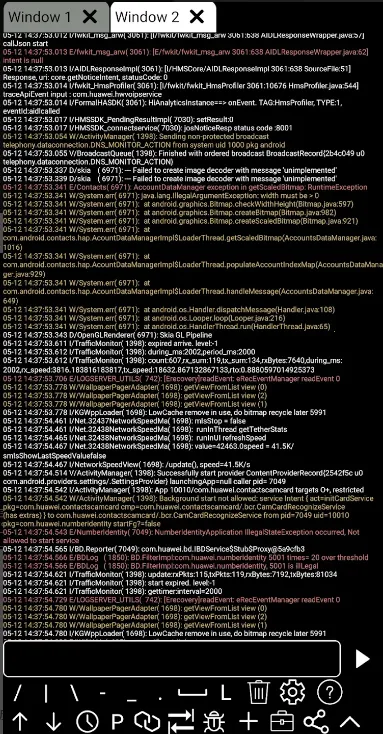
应用介绍
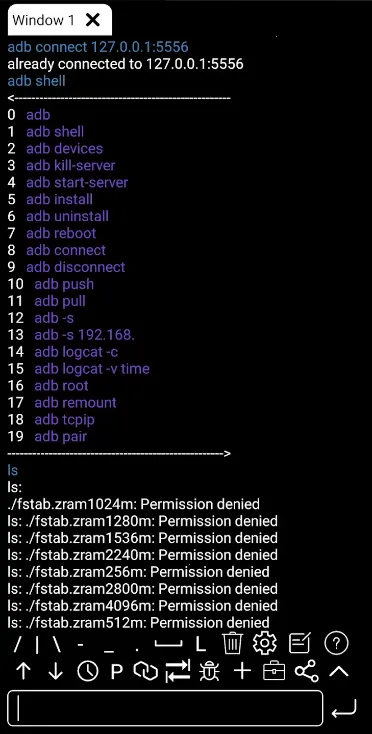
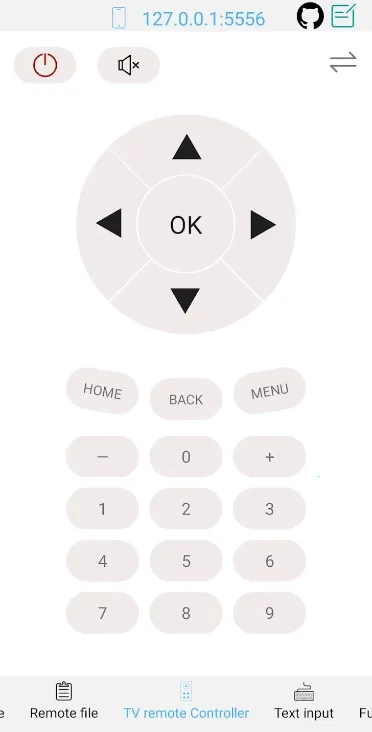
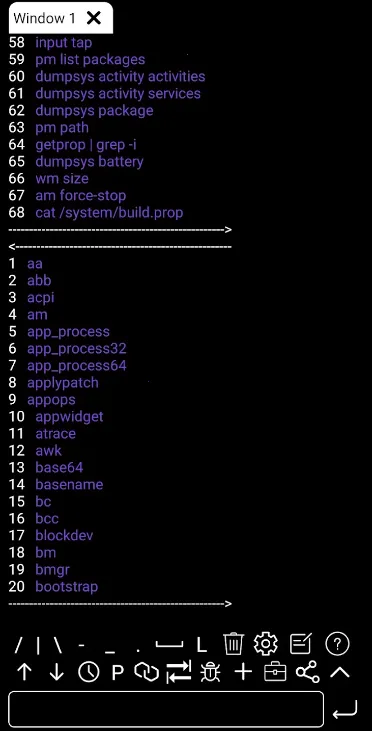
ADB工具箱最新版本2026是多功能手机管理应用,集成大量工具,如文件管理、应用操作、系统设置等。分类全面,有新手教程。支持多种功能,像启动、卸载应用等,操作简单便捷,能满足不同用户手机管理需求。
adb工具箱手机版最新动态
adb工具箱手机版在近期更新中迎来多项重要改进。首先,针对用户反馈最多的设备连接稳定性问题,开发团队优化了底层驱动适配逻辑,大幅降低了频繁断连和识别失败的情况,尤其对部分国产定制系统机型有了更好的兼容性。功能方面新增了批量管理应用与一键抓取日志的快捷入口,帮助开发者与发烧友更高效地完成日常调试工作。同时,交互界面重新梳理了菜单层级,将高频命令整合至首页快捷面板,操作效率显著提升。许多用户在社区留言表示,新版在执行“无线调试”或“替换系统文件”时响应更快,且错误提示更加明确,对新手更加友好。此外,修复了之前版本在Android 13+设备上执行“卸载预装应用”可能报错的问题,目前工具的整体稳定性与流畅度均达到了新的高度。感谢大家的积极反馈,团队将持续优化,让adb工具箱成为手机调试的得力助手。
使用前提
手机开启开发者选项 → USB 调试(部分需无线调试)。
电脑 / 手机安装 ADB 驱动或工具内置 ADB 服务。
免 Root 功能依赖 Shizuku 或 ADB 授权,无需解锁 BL 或 Root。
adb工具箱最新版本2026怎么样
1. ADB工具箱最新版本2026集成大量手机辅助小工具,像系统信息查看器和简易文件管理器等。
2. 它融入丰富实用工具,还有CAD教程专区,无论初学者还是进阶用户都能找到提升技能的资源。
3. 此版本对各种工具分类全面,有新手教程可查看,学习更方便,能满足多样手机管理需求。
adb工具箱最新版本2026特色
1.开关调试模式引导进系统设置非应用内控
2.不同应用按需开启查找效率更高
3.工具分类全还有新手教程方便学习
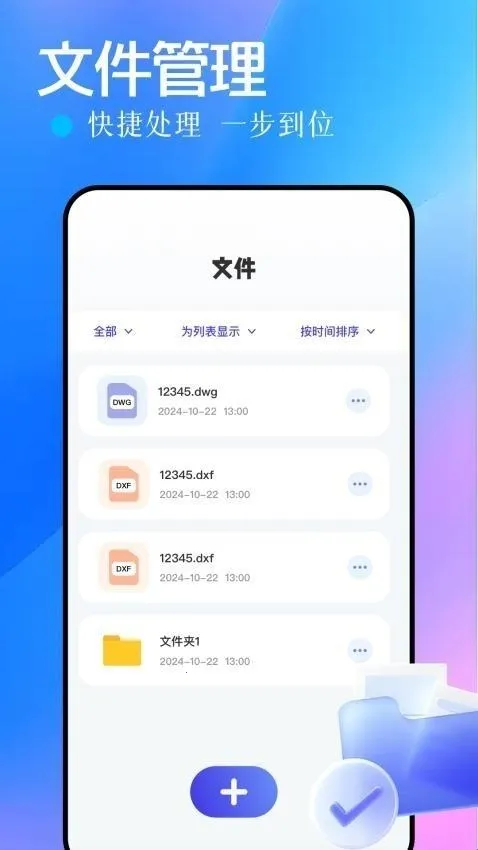
4.文件管理恢复操作简单分类备份应用修改设置等
adb工具箱最新版本2026优势
1.操作便捷高效,进行文件分类、备份应用、修改设置等操作时,对应的操作简单易懂,轻松上手。
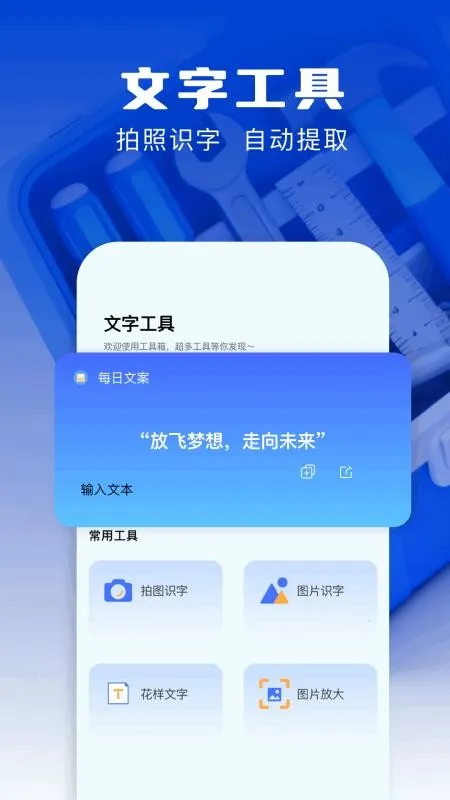
2.日常工具丰富实用,如尺子、指南针、取色器、二维码生成器等图片工具免费开启,应用方便,满足多样需求。
3.系统工具全面多样,具备安装包提取、查看Wi-Fi密码、开关调试模式、应用管理等功能,一站式解决手机管理问题。
4.文件管理与恢复功能强大,可对文件进行有效分类,同时能方便地进行备份应用、修改设置等操作,实用性强。
adb工具箱怎么用
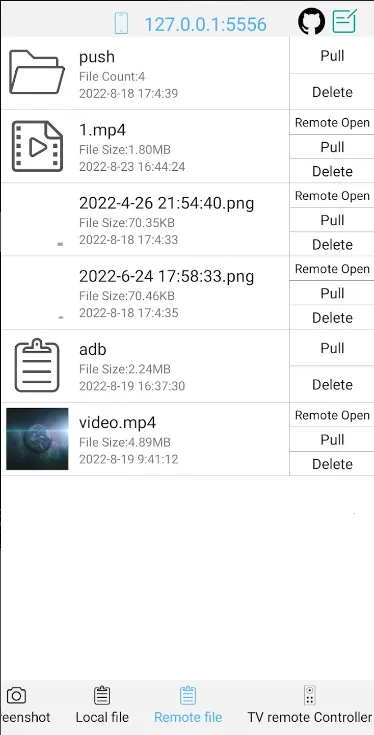
ADB工具箱是一款超实用的多功能手机管理应用。它能帮你轻松管理手机,解决不少问题。比如可以查看、复制、粘贴和删除设备中的文件,卸载、备份和安装应用程序,还能管理应用信息和权限设置。支持清理设备缓存垃圾文件和无用数据,修改设备系统设置,查看设备信息和运行状态,进行数据备份和恢复操作。
它的功能丰富多样,像启动、卸载、下载应用,强制停止应用,清除应用数据等。还支持设备管理、查看正在运行的应用程序、截图、推送文件、安装apk、拉文件等。日常使用中,它还带有尺子、指南针、取色器、二维码生成等工具。文件管理与恢复操作简单,系统工具与模式开关实用。各种工具分类全面,还有新手教程,无论你是手机管理新手还是想进一步探索手机功能的用户,ADB工具箱都能满足你,让你轻松玩转手机。
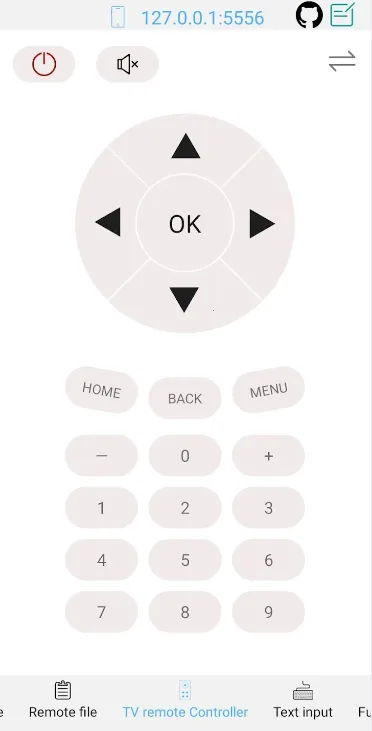
安卓ADB工具箱
安卓ADB工具箱是一款超实用的手机管理应用。它集成了大量手机辅助小工具,像系统信息查看器和简易文件管理器等。在这里,你能轻松查看、复制、粘贴和删除设备中的文件,还能卸载、备份和安装应用程序,管理应用信息和权限设置。它支持清理设备缓存垃圾文件和无用数据,修改设备系统设置,查看设备信息和运行状态,进行数据备份和恢复操作。软件亮点多多,开关调试模式能引导你进入系统设置页面。不同应用随时开启,按需求查找效率更高。工具分类全面,还有新手教程方便学习。其功能丰富,支持启动、卸载、下载应用等多种操作,能进行设备管理、查看运行程序、截图、推送文件等。优势明显,文件管理与恢复操作简单,还有日常与图片工具免费开启,系统工具与模式开关实用,能提取安装包、查看Wi-Fi密码等,轻松解决手机管理各种问题,带来极大便利。
adb工具箱安卓版如何使用?
1. 首先确保手机已开启“开发者模式”并启用USB调试功能。进入手机设置→关于手机→连续点击“版本号”7次,返回系统设置→开发者选项→打开USB调试开关。
2. 使用数据线将手机连接至电脑,并在手机端弹窗中点击“允许USB调试”。若连接后未弹出提示,可重新插拔数据线或更换原装线缆。
3. 打开ADB工具箱安卓版应用,软件会自动检测已连接设备。若设备列表显示为“device”状态,则说明连接成功。若显示“unauthorized”,需在手机上确认授权。
4. 在工具箱主界面选择所需功能,如“安装APK”、“卸载系统应用”、“备份数据”或“进入fastboot模式”。点击对应按钮后,工具将自动执行ADB命令并反馈结果。
5. 使用完毕后,建议在工具箱内点击“断开连接”或直接退出应用,再关闭USB调试开关以防安全隐患。
adb工具箱怎么用?下载→安装→连接→调试全流程
1. 下载阶段:访问官方网站或可信应用商店获取ADB工具箱APK。注意核对文件包名是否匹配,避免下载携带恶意代码的修改版。
2. 安装阶段:将APK传输至手机,或通过电脑端应用宝等工具静默安装。安装完成后首次打开会提示“请求读取存储权限”,请允许以便于备份文件。
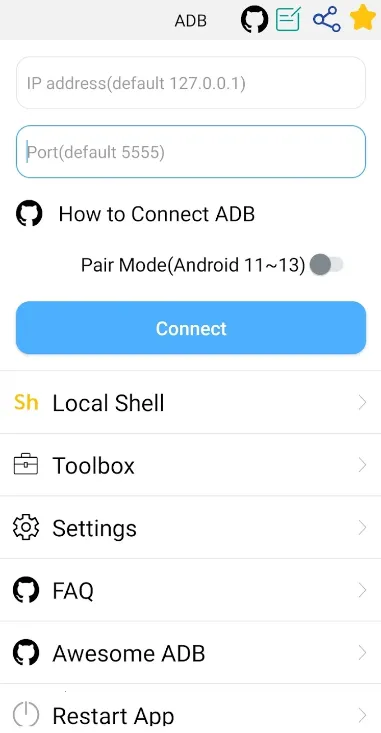
3. 连接阶段:除常规USB连接外,部分版本支持无线ADB调试。在工具箱中开启“无线调试”,输入手机IP地址即可在局域网内操控,摆脱数据线束缚。
4. 调试阶段:常用功能包括“查看设备信息”(显示型号、安卓版本、电池温度)、“清空缓存”(释放存储空间)以及“强制重启”(解决系统僵死问题)。
5. 安全提醒:使用“卸载预装应用”功能前,务必先备份系统分区。错误删除核心组件可能导致手机变砖,建议仅移除那些已知无用的第三方预装软件。
adb工具包使用教程:如何安全连接手机?
1. 优先选择原装数据线或通过MFi认证的线缆,劣质线材会导致频繁断开或数据传输错误。连接后检查电脑设备管理器是否出现“Android ADB Interface”驱动,若无则需手动安装官方驱动。
2. 在手机端,建议关闭“仅充电模式”下的随机文件传输功能,手动切换到“传输文件(MTP)”模式。部分国产手机需额外在开发者选项中勾选“USB安装”和“USB调试(安全设置)”。
3. 首次连接时,电脑端ADB工具会弹出RSA密钥指纹认证,请核对指纹是否与手机显示一致。若不一致,则可能是中间人攻击,应立即拒绝并重新配对。
4. 无线连接时,确保手机和电脑处于同一局域网,且关闭路由器的AP隔离功能。连接完成后,建议在工具箱内启用“自动锁定设备”功能,防止远程未授权操作。
5. 使用完毕后,及时在ADB工具包中执行“adb kill-server”命令关闭服务进程,并删除手机授权记录(设置→开发者选项→撤销USB调试授权),从物理上阻断后续连接。
同类精品推荐
权限安全
应用信息
- 包名:hfyy.adbgj.gjbb
- 名称:adb工具箱
- 版本:1.3
- MD5值:ecc50181d8bf9f4a22bf71f6ecba80ca
热门专题
本类最新
 大小:52.6M
网友评论







 Windows 11

 Vivo_X200_Ultra
 Realme_Narzo_90
相关应用
 实用百宝工具箱官方版v1.1.3
 振动工具箱最新版下载2026v1.1.4
 照妖镜工具箱最新版本2026v3.0.1
 Sce工具箱App手机版下载v5.8
 rom工具箱汉化版v6.0.6.5
热门推荐
 scene官方下载最新版v9.4.9系统工具
 谷歌框架app下载安装最新版(Google Play 服务)v26.28.31 (260400-947936219)系统工具
 mt管理器官方正版安装2026最新版v2.26.7系统工具
 es文件浏览器安卓版官方下载(ES File Explorer)v4.5.8.0系统工具
 不折叠输入法安卓版v3.5.2系统工具
 zarchiver最新版下载v1.0.11系统工具
 rotation屏幕旋转器下载v29.3.0系统工具
 shokz耳机appv5.9.2最新版系统工具
 宇宙工具箱破解vip版下载安装v2.9.3系统工具
本类排行
- 1scene官方下载最新版v9.4.97.1M
- 2谷歌框架app下载安装最新版(Google Play 服务)v26.28.31 (260400-947936219)306.3M
- 3mt管理器官方正版安装2026最新版v2.26.730.0M
- 4互传vivo一键换机下载安装v7.2.0.645.9M
- 5打字表情包软件(趣键盘)v1.2.224M
- 6vivo控制中心最新版本安装包v1.99.9M
- 7趣表情输入法v1.2.224M
- 8AndroidSystemWebViewDev开发者版v150.0.7838.2236.2M
- 9Volume Styles高级版v4.5.1最新版6.4M
- 10XPrivacyLua模块最新版v0.791.8M