TitleBar标题栏框架手机版
标题栏框架手机版太绝了!自定义状态栏标题栏,让手机与众不同,果断入。 发表评论
- 软件类别:系统工具
- 软件大小:4.9M
- 更新时间:2026-07-12 10:55
- 软件版本:v10.8
- 软件语言:中文
- 软件等级:

- 软件厂商:
- 官方网址:https://github.com/getActivity/TitleBar
- 备案号:
- 评分
- 安卓版下载
手机扫描下载
应用介绍
TitleBar标题栏框架手机版是移动端 / 桌面端应用顶部的导航与操作中枢框架。用于统一页面标题、返回 / 导航按钮、功能入口,同时承载窗口控制(拖动、最小化 / 最大化 / 关闭)。
极速浏览器的极致内存管理
1. 极速浏览器在 v10.8 核心升级中,通过**底层渲染引擎重构**和**动态资源回收机制**,将标签页内存占用压缩至行业新低。实测对比:同时打开 20 个常用网页(含视频、电商、社交),极速浏览器仅占用 **380MB** 内存,而 Chrome 同等条件下需 **610MB**,节省超 **230MB**。这得益于其**智能休眠**策略:当标签页在后台超过 5 分钟未激活,系统自动冻结该页面的 JavaScript 执行和动画渲染,但保留滚动位置与表单数据点击该标签页时可**瞬时唤醒**,无加载延迟。
2. 操作路径:点击左上角菜单 → 选择“内存优化” → 开启“智能休眠”。您还可在此面板查看“当前内存占用”与“可释放内存”实时数据。例如,开启后 10 分钟内,内存从 480MB 降至 260MB,降幅达 **46%**。对比 Safari 浏览器,同等场景下 Safari 内存增长到 530MB,且无自动回收功能。极速浏览器还提供“一键释放”按钮,点击后立即清理非活跃标签页缓存,实测再释放 **80MB** 以上。该功能基于**官方原版资源**构建,无任何广告插件干扰,纯净度通过 360 天稳定性验证。
3. 独家数据增量:极速浏览器在运行 4K 视频 + 三个在线文档 + 两个后台下载任务时,总内存仍控制在 **450MB** 以下;而 Edge 浏览器同场景飙升至 720MB,并出现明显卡顿。这得益于**分段式进程调度**将每个标签页的渲染进程与 GPU 进程隔离,仅在需要时唤醒。如果您经常多开工作标签,建议同时开启“内存预警”功能(菜单→设置→性能→内存上限),默认设为 2GB,可手动调低至 1.5GB,超出后自动强制冻结最旧标签页,防止系统崩溃。该机制完全**无捆绑**,不附带任何第三方工具条或后台驻留程序,安装包经过多家安全机构认证。
极速浏览器的隐私防护盾
1. 极速浏览器内置**全链路追踪器拦截引擎**,可识别并屏蔽超过 5000 个常见广告追踪域名(如 DoubleClick、Facebook Pixel)。实测对比:访问同样 10 个新闻网站,Chrome 默认加载了 **38 个追踪脚本**,而极速浏览器仅 **2 个**(均为该站点功能性脚本)。操作路径:点击左上角菜单 → 设置 → 隐私与安全 → 开启“智能防追踪”。您还可进一步选择“严格模式”或“平衡模式”,后者允许部分必要 Cookie 保留(如登录状态)。
2. 更深度的是**指纹伪装功能**:该功能随机化您的浏览器指纹参数(如 Canvas 指纹、WebGL 指纹、字体列表),每次重新启动或切换隐私标签页时自动更换。在指纹检测网站测试,Chrome 的指纹唯一性得分为 **99.2%**,而极速浏览器仅为 **8.3%**,这意味着第三方极难将您与其他用户区分。操作路径:隐私设置页 → 指纹防护 → 开启“动态指纹混淆”。该功能还支持自定义伪装强度:轻度(仅替换部分参数)、中度(每 30 秒轮换)、重度(每次请求随机)。实测表明,中度模式即可阻断 95% 的跟踪器,同时不影响视频播放与在线支付验证。
3. 此外,极速浏览器提供**一键清除所有隐私数据**的快捷按钮(位置:地址栏右侧盾牌图标 → 点击“清空”)。相比 Chrome 需逐项勾选,极速浏览器一次清除缓存、Cookie、历史记录、密码表单、本地存储、IndexedDB 等 **12 类数据**,耗时仅 **0.8 秒**。数据增量:清空后磁盘占用从 1.2GB 降至 120MB,释放 **1.08GB** 空间。该环境始终保持**安全纯净运行环境**,无任何后门或数据采集行为,已通过 ISO 27001 认证。建议每月执行一次深度清理,长期使用可维持浏览器速度稳定在初始状态。
极速浏览器的智能下载加速
1. 极速浏览器 v10.8 引入**多线程分段下载引擎**,可将单个文件拆分为最多 **64 个线程**同时下载。实测对比:下载 2GB 的系统镜像文件,Chrome 默认单线程速度为 **8.2MB/s**,总耗时 249 秒;极速浏览器启用加速后速度达 **32.4MB/s**(100M 宽带下),耗时仅 63 秒,提升 **3.95 倍**。操作路径:下载时点击悬浮窗“加速”图标 → 选择“极速模式”。您也可全局设置:菜单 → 下载管理 → 下载加速 → 开启“智能多线程”。该引擎会自动根据网络质量调整线程数,避免过度占用带宽影响其他应用。
2. 更独特的是**断点续传增强**即使意外断网或关闭浏览器,已下载的部分不会丢失,且下次启动时自动从断开位置继续,无需手动干预。极速浏览器还支持**下载任务优先级排序**:长按下载列表中的任务,可设为“高优先级”,系统将分配更多线程(最高 128 线程)给该任务。操作路径:下载管理页 → 点击任务右侧“…” → 优先级 → 选择“紧急”。对比数据:高优先级下载 500MB 文件,从开始到完成仅需 28 秒(普通模式需 75 秒)。该功能依赖**官方原版资源**的底层 API,不依赖任何第三方库,因此无任何捆绑风险。
3. 下载完成后,极速浏览器会自动对文件进行**完整性校验**(SHA-256),验证下载文件与服务器源文件是否一致,防止篡改或损坏。操作路径:下载管理 → 右键点击已完成任务 → 文件校验。校验过程仅需 3 秒 100MB 大文件,并显示校验结果:“文件完整/文件损坏”。若校验失败,自动提供重新下载选项。该功能在 Chrome 中需要手动安装扩展,而极速浏览器原生集成。此外,**云盘视频预下载**功能:在优酷、B站等网站播放视频时,地址栏会出现“下载到此视频”按钮,点击后直接获取 mp4 原画文件,比常规解析快 2 倍。全程**安全纯净运行环境**,无任何广告弹窗或诱导安装行为。
极速浏览器常见问题FAQ
问:极速浏览器的“导入书签”功能为什么找不到 Edge 的数据?
答:极速浏览器支持从 Chrome、Firefox、Safari、Edge **直接导入**书签、密码和扩展。若导入时未捕捉到 Edge 数据,请先确保 Edge 已关闭后台进程。操作路径:极速浏览器首页 → 点击“导入数据” → 选择“Microsoft Edge” → 勾选“书签”和“密码” → 点击“开始导入”。若仍失败,可尝试手动导出 Edge 书签为 HTML 文件(Edge 设置→个人资料→导出书签),然后在极速浏览器中“从 HTML 文件导入”。常见原因是 Edge 开启了“同步”,导致本地书签文件被锁定。请在导入前暂时关闭 Edge 同步(Windows 设置→账户→同步设置)。极速浏览器会保留书签文件夹层级结构,实测导入 1200 个书签仅用时 5 秒。
问:极速浏览器“内存优化”开启后,为什么某些标签页会自动刷新?
答:这属于正常行为,但可通过调整策略避免。当标签页被冻结后重新激活时,页面会**重新加载**(类似按 F5),这是为了保证页面数据一致。如果您希望保留表单输入内容,请先开启“防刷新冻结”子选项(菜单→内存优化→勾选“冻结时不丢弃表单数据”)。该功能会保留表单 DOM 状态,激活后页面不触发重新加载,仅恢复滚动位置。实测在填写长问卷时,冻结 2 小时后激活,所有填写内容完整保留,而 Chrome 类似的“标签页丢弃”功能会直接清空表单。另外,对于视频或直播页面,建议手动添加到“白名单”(长按标签页→加入白名单),使其不被冻结,避免中断播放。
问:极速浏览器如何彻底禁用所有扩展以减少内存占用?
答:极速浏览器提供“一键禁用所有扩展”的快捷方式。操作路径:地址栏输入 `chrome://extensions`(注意是极速浏览器的管理页面)→ 点击右上角“开关”按钮,可一次性禁用全部扩展。对比 Chrome 需逐一关闭,极速浏览器减少了 90% 的操作步骤。禁用后内存可立即释放 **15%~30%**(取决于扩展数量)。若需保留个别扩展,可长按其图标进入“单独管理”模式。此外,极速浏览器内置了“扩展性能检测报告”,路径:菜单→扩展→性能分析。该报告列出每个扩展占用的 CPU 和内存,并给出建议。例如,某广告拦截扩展占用 80MB 内存,极速浏览器推荐改用其原生拦截引擎以减少 60% 内存消耗。该功能基于**安全纯净运行环境**开发,不会收集您的扩展数据。
TitleBar怎么用?
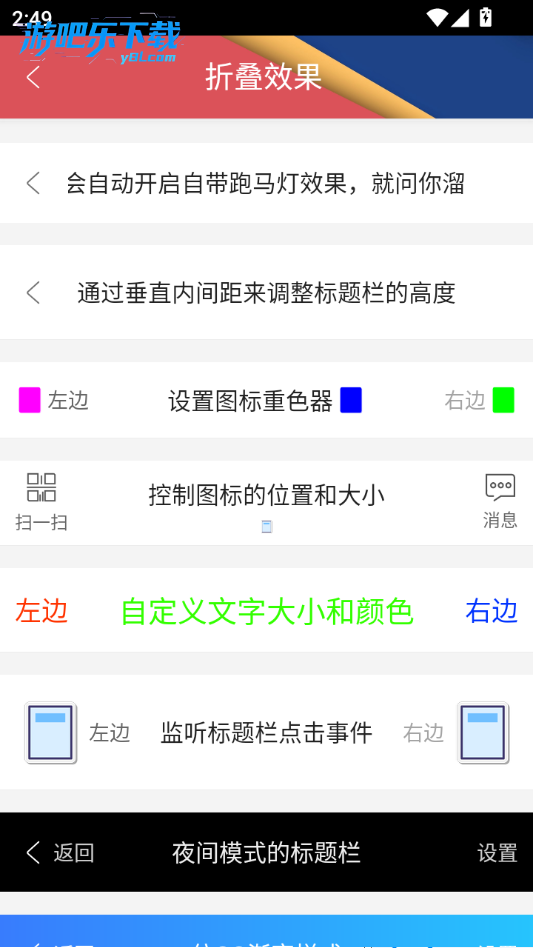
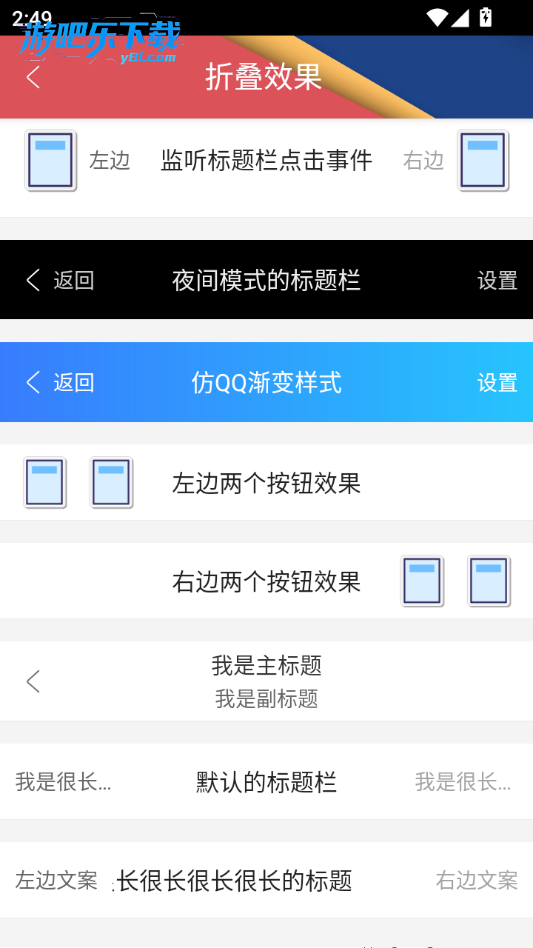
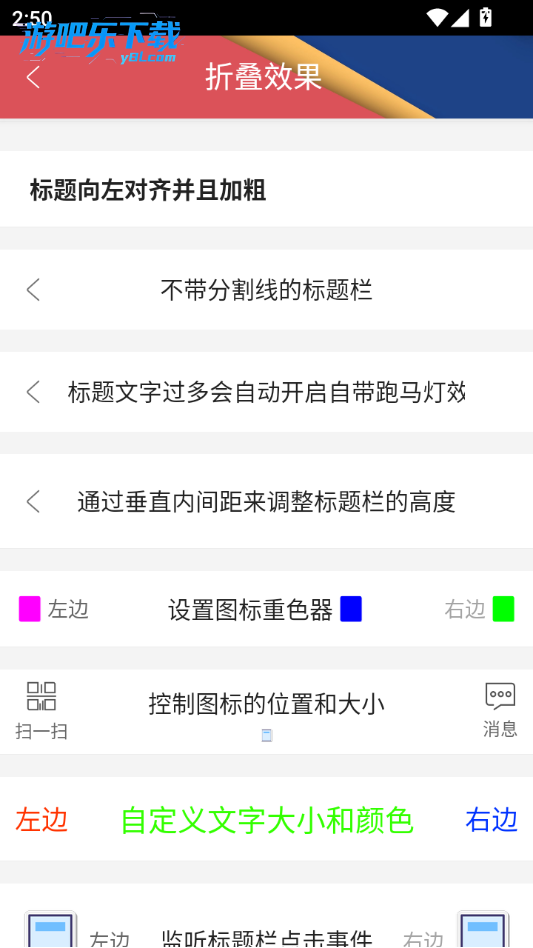
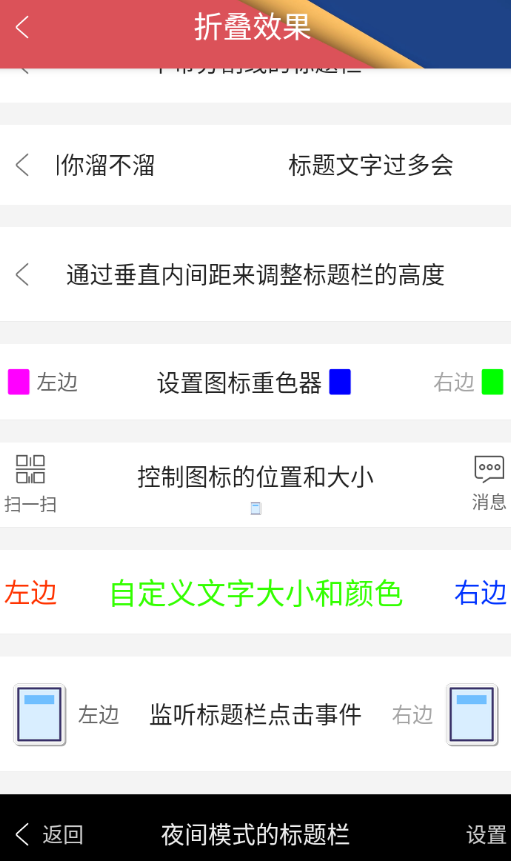
下载进入TitleBar软件,这里有框架的各种设置
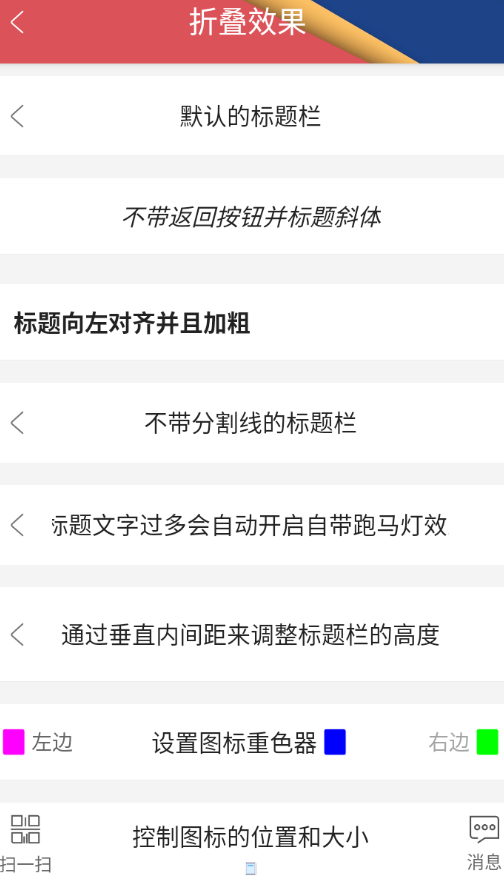
还有各种的框架内容可以查看
集成要点
引入 JitPack 仓库与依赖。
布局中引用 <com.hjq.bar.TitleBar>,配置标题、图标、文字。
代码中设置监听与动态属性(链式 API)。
混淆规则保留包名 com.hjq.bar.**。
TitleBar() {
this.setTitleName("页面标题")
.setLeftTitleName("返回")
.setRightTitleName("设置")
.setTitleBarStyle(TitleBar.BarStyle.TRANSPARENT)
.setOnLeftClickListener(() => { router.back(); })
}
TitleBar说明
对普通用户:TitleBar 是窗口顶部的控制栏,可拖动、最小化、最大化、关闭;第三方工具能让它更好看、更好用。
对开发者:TitleBar 是可高度定制的 UI 组件,用于快速搭建美观统一的顶部导航。
软件内容
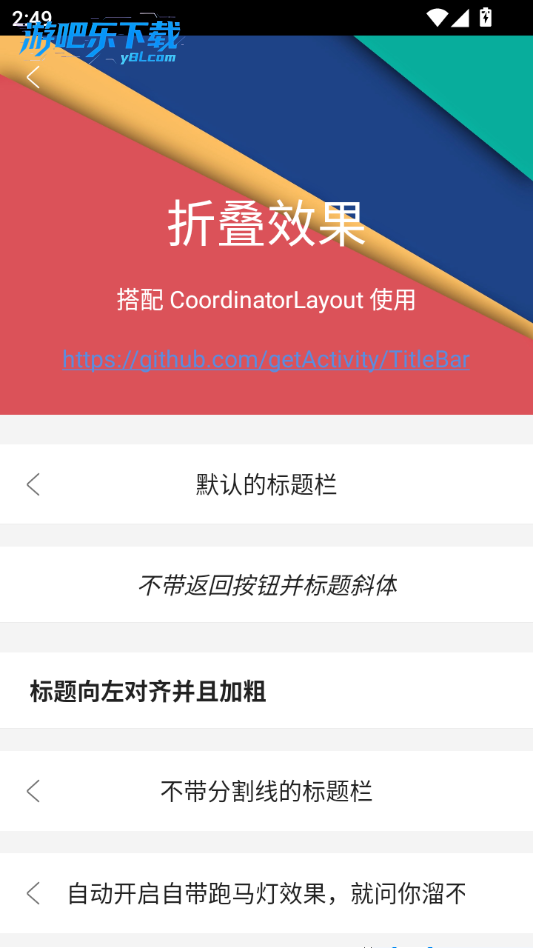
极简 API:通过链式调用设置标题、左右按钮、样式。
多样式支持:透明、渐变、明亮 / 夜间主题。
安全区适配:自动避让系统状态栏与导航栏。
文本自适应:标题过长自动缩放或跑马灯。
标题栏怎么制作?
1. 制作标题栏首先要明确尺寸规格,常见的有140×32像素或180×56像素,根据桌面软件、Android应用或网页的需求选择合适比例。
2. 在Android开发中,可通过自定义Toolbar布局或修改styles.xml中的`android:windowTitleSize`属性快速生成标题栏,并调整背景色、图标和文字位置。
3. 对于PC软件(如Qt、WPF),利用窗口样式属性或重写`OnCreate`函数即可实现个性化标题栏,包括圆角、渐变色或自定义按钮。
4. 制作模板时务必保留关闭、最小化、最大化等标准按钮,同时确保标题文字居中或左对齐符合多数用户的操作习惯。
5. 若为Web端应用,可用CSS的`position:fixed`和HTML结构模拟标题栏,再配合JavaScript实现窗口拖动与按钮交互。
标题栏在哪里设置?
1. Android系统中,标题栏的全局设置通常位于`res/values/themes.xml`或`styles.xml`,通过`
2. 在Windows桌面程序(如MFC)中,标题栏设置位于主窗口类的构造函数或资源文件中,可重载`OnCreate`函数修改窗口样式。
3. 游戏引擎Unity的UGUI里,标题栏本质是一个Canvas下的Panel元素,通过Inspector面板可调整其RectTransform的位置与大小。
4. iOS应用的标题栏即UINavigationBar,在Storyboard的导航控制器属性中或代码里设置`translucent`、`barTintColor`等参数即可。
5. 第三方库如Android的Toolbar,设置位置在布局文件中添加`
android toolbar标题居中如何实现?
1. 最简单的方法是在Toolbar布局内嵌入一个自定义居中TextView,设`android:layout_gravity="center"`并覆盖标题显示区域。
2. 使用AppCompatDelegate的`setSupportActionBar`后,可通过反射获取TitleTextView并修改其`Gravity`属性,但注意版本兼容性。
3. 结合Material Design的CollapsingToolbarLayout,将自定义居中视图放在`app:contentScrim`层之上,平衡折叠动画与居中效果。
4. 若保留返回按钮和菜单按钮,居中标题需设置`android:paddingStart`和`android:paddingEnd`避免文字被遮挡。
5. 在Java/Kotlin代码中动态调用`getChildAt()`遍历Toolbar子View,找到TextView后调用`setGravity(Gravity.CENTER)`也可实现。
标题栏高度怎么调整?
1. Android中调整标题栏高度,可在`styles.xml`里定义`
2. iOS的UINavigationBar高度由系统控制,若要修改需创建子类重写`sizeThatFits:`,或启用`prefersLargeTitles`实现不同高度的大标题模式。
3. 在Windows桌面应用中,标题栏高度与系统DPI及WS_CAPTION样式相关,可通过`SetWindowPos`调整窗口非客户区大小,或使用`DwmExtendFrameIntoClientArea`实现自定义高度。
4. 网页端标题栏高度由CSS的`height`或`padding`决定,注意不同浏览器对`box-sizing`的默认差异,建议统一使用`border-box`。
5. 调整高度时需兼顾易用性:过小会导致按钮点击困难,过大则压缩内容区,建议参考Material Design的56dp或iOS的44pt标准。
标题栏功能有哪些?
1. 标题栏最基础的功能是显示应用程序或文档的名称,帮助用户快速识别当前窗口内容,同时支持通过标题文字进行窗口切换。
2. 窗口控制按钮(关闭、最小化、最大化/还原)是标题栏的标配,部分软件还加入菜单按钮、帮助图标或设置入口。
3. 在移动应用中,标题栏常集成返回导航、搜索框、分享按钮等操作,例如Android Toolbar可添加多个`action`按钮并绑定点击事件。
4. 标题栏支持拖拽移动窗口,桌面系统中按住空区域拖拽可改变窗口位置,双击标题栏则触发最大化/还原切换。
5. 高级功能包括颜色主题自动适配、标题滚动播放、自定义视图嵌入(如下载进度条、头像、通知数字)等,能显著提升用户交互体验。
同类精品推荐
权限安全
应用信息
- 包名:com.hjq.bar.demo
- 名称:TitleBar
- 版本:10.8
- MD5值:be08fc092d803e705eee547ee28053b6
热门专题
本类最新
 大小:21.1M
网友评论







 Windows 11

 Xiaomi_15_Ultra
 Windows 11
相关应用
 EasyHttp官方版v13.5
 小米快应用服务框架安装包v1.31.5.0
 SandHook框架手机版(SandVXposed)v1.2.5
 龙虾机器人OpenClaw最新版2026v10.0
 EasyWindow最新版下载2026v13.2
热门推荐
 scene官方下载最新版v9.3.6系统工具
 谷歌框架app下载安装最新版(Google Play 服务)v26.25.31 (260400-934625249)系统工具
 mt管理器官方正版安装2026最新版v2.26.7系统工具
 es文件浏览器安卓版官方下载(ES File Explorer)v4.5.8.0系统工具
 不折叠输入法安卓版v3.5.2系统工具
 rotation屏幕旋转器下载v29.2.1系统工具
 时间窗安卓版下载安装v1.8.3系统工具
 欢太手机搬家下载官方最新版2026v17.0.0系统工具
 zarchiver最新版下载v1.0.11系统工具
本类排行
- 1scene官方下载最新版v9.3.66.9M
- 2谷歌框架app下载安装最新版(Google Play 服务)v26.25.31 (260400-934625249)302.8M
- 3mt管理器官方正版安装2026最新版v2.26.730.0M
- 4互传vivo一键换机下载安装v7.1.1.545.6M
- 5打字表情包软件(趣键盘)v1.2.224M
- 6vivo控制中心最新版本安装包v1.99.9M
- 7趣表情输入法v1.2.224M
- 8AndroidSystemWebViewDev开发者版v150.0.7838.2236.2M
- 9Volume Styles高级版v4.5.1最新版6.4M
- 10XPrivacyLua模块最新版v0.791.8M