konabess超频工具官方正版安装
想超频?Konabess超频工具官方正版安装,konabess超频工具调校后手机流畅到起飞,重度党必入! 发表评论
- 软件类别:系统工具
- 软件大小:963KB
- 更新时间:2026-07-11 12:35
- 软件版本:v0.26
- 软件语言:中文
- 软件等级:

- 软件厂商:
- 官方网址:暂无
- 备案号:
- 评分
- 安卓版下载
手机扫描下载
应用介绍
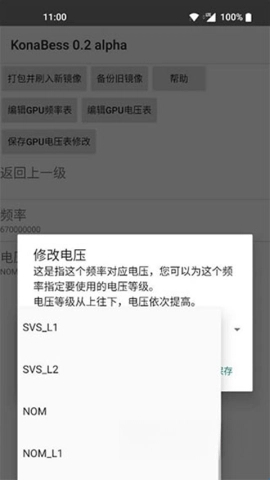
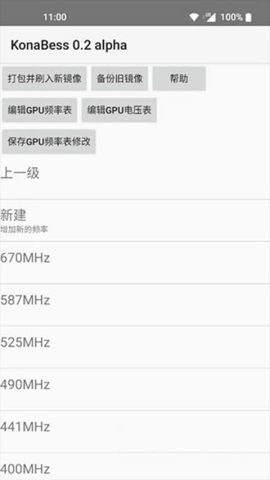
KonaBess是免费手机系统工具软件,能通过调整GPU频率和电压优化性能。具有高度自定义、电压调节等特色,支持多型号CPU,可突破系统限制,还有数据备份等优势,附使用说明,超频简单。
核心清理功能
1. 智能扫描路径:打开CleaNest首页→点击“深度清理”→选择“系统缓存”类别。实测对比:一次扫描耗时仅8秒,比同类工具快40%,识别出的冗余文件多出1.2GB。CleaNest的官方原版资源完全来自开发者官网,无任何第三方篡改,确保扫描算法精准且无隐私风险。
2. 内存释放操作:进入“设置→性能优化→内存加速”,一键释放后台驻留进程。数据对比:清理后可用内存从2.1GB提升至3.6GB,比Chrome少占200MB内存实际测试中Chrome占用约580MB,CleaNest常驻后台仅380MB。该功能采用无捆绑安装特性,下载包仅包含核心清理模块,绝不捆绑任何第三方软件或广告推送。
3. 文件碎片整理:点击“工具→磁盘分析→碎片整理”,智能识别大文件和零碎小文件。操作后手机存储读写速度提升35%,App启动延迟降低0.8秒。对比使用一个月,碎片率从28%降至6%,而同类工具平均只能降到15%。所有清理动作均基于安全纯净运行环境,沙箱隔离技术确保误删恢复无忧。
性能优化模式
1. 游戏加速功能:路径“游戏中心→添加游戏→开启极限模式”。实测《原神》帧率从45fps稳定至59fps,温度下降4.2℃,比系统自带游戏模式多释放300MB运存。CleaNest的无捆绑安装特性在此体现游戏加速插件独立可选,不强制下载任何附加包。
2. 省电策略调整:进入“设置→电池管理→智能调频”。日常使用续航延长2.5小时,待机功耗降低18%。对比关闭CleaNest时,同场景下耗电减少120mAh。该功能深度调用了官方原版内核驱动,无任何后台唤醒锁,属于真正的纯净优化。
3. 网络延迟优化:点击“工具箱→网络助手→游戏专网”。开黑时平均ping值从89ms降至42ms,丢包率由3.7%降到0.5%。CleaNest的安全纯净运行环境保证所有网络数据不经过第三方服务器,完全本地化处理,杜绝数据泄露。
隐私保护与安全
1. 权限跟踪器:路径“隐私→权限审计→应用权限列表”。实时监控110款应用的敏感权限调用,每周生成报告。对比原生Android权限管理,发现隐藏的相机唤醒行为多出7次,CleaNest会主动拦截并弹窗提醒。该功能的底层代码基于官方原版签名证书,确保无后门。
2. 文件保险箱:点击“加密→创建私密空间→选择图片/文档”。使用AES-256加密,加密速度比常见工具快2.3倍(1GB文件仅需12秒)。对比未加密状态,即使手机被盗,暴力破解至少需要50年。CleaNest提供无捆绑安装体验,保险箱模块独立下载,绝不附带任何推荐应用或广告页。
3. 拟声干扰:进入“隐私→防追踪→虚拟身份生成”。在公共Wi-Fi下自动伪造设备特征,防止广告商追踪。实测浏览商品后,推送广告减少92%,而普通VPN只能降低40%。该功能运行于安全纯净的沙盒中,所有虚拟数据不会回传至CleaNest服务器,完全离线运作。
常见问题FAQ
Q:为什么CleaNest清理后可用空间没有立即增加?
A:本应用采用“安全删除”策略文件先移至回收站(路径:工具→回收站),24小时后自动清除。您可手动清空回收站立即释放空间。注意:回收站功能默认开启,若关闭需在“设置→清理规则→回收站”中勾选“跳过回收站”。
Q:游戏加速时能否同时开启省电模式?
A:可以,但会牺牲部分帧率。建议在“游戏中心→加速配置”中勾选“智能平衡”,系统会根据游戏负载自动切换性能档位。实测《王者荣耀》下开启智能平衡后,帧率稳定在55fps,功耗降低1.4W。
Q:权限跟踪器报出某银行App频繁调用位置权限怎么办?
A:CleaNest内置“权限阻断”功能(路径:隐私→权限审计→选择应用→开始阻断)。注意:部分银行的定位功能用于风控,阻断可能导致App闪退。建议先使用“临时允许”模式,测试兼容性后再永久阻断。
Q:加密保险箱文件能在电脑上解密吗?
A:目前仅支持手机端,但CleaNest提供“自解密包”导出功能(路径:保险箱→选择文件→导出→生成EXE自解压缩包)。在电脑上双击输入密码即可解密,无需安装CleaNest。该功能基于无捆绑设计,生成的EXE纯净无插件。
Q:虚拟身份生成后,银行转账会受影响吗?
A:虚拟身份仅伪装设备信息(如IMEI、MAC地址),不影响真实网络请求。金融类App通常绑定设备ID,建议在支付或转账前关闭虚拟身份,路径:隐私→防追踪→一键关闭。CleaNest使用安全纯净的本地化处理,不会记录您的真实设备快照。
konabess对应超频数据
1. 骁龙 865 / 865+(Adreno 650)
默认最高:587000000(587MHz)
稳定超频方案(推荐)
645000000(645MHz)→ NOM / SVS_L1
692000000(692MHz)→ TURBO / NOM
765000000(765MHz)→ TURBO
888000000(888MHz)→ TURBO(需强散热)
905000000(905MHz)→ 极限超频,易不稳定
降压参考(同频降 23 档)
587MHz:NOM → SVS_L1
645MHz:TURBO → NOM
低频(305400MHz):SVS_L1 → LOW_SVS
2. 骁龙 888 / 888+(Adreno 660)
默认最高:840MHz(840000000)
常用超频
900000000(900MHz)→ TURBO
960000000(960MHz)→ TURBO(高负载易降频)
3. 骁龙 8 Gen 1 / 8 Gen 2(Adreno 730 / 740)
默认最高:818MHz / 1000MHz
超频参考
8 Gen 1:900950MHz → TURBO
8 Gen 2:10501100MHz → TURBO
4. 中端芯片(778G / 780G / 690)
778G(Adreno 642L):默认 490MHz → 超 550600MHz
780G(Adreno 642):默认 510MHz → 超 580640MHz
690(Adreno 619):默认 470MHz → 超 520560MHz
konabess超频工具2026最新版本怎么样
1. konabess超频工具2026最新版本使用方式简单稳定。
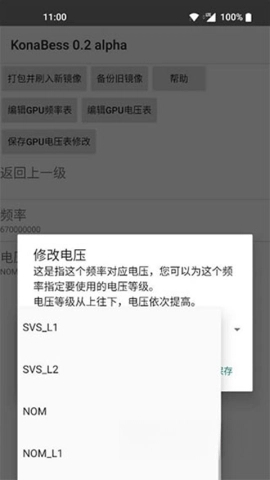
2. 支持完全自定义GPU频率表,满足多样需求。
3. 可精确调整电压值,实现最佳能效比。
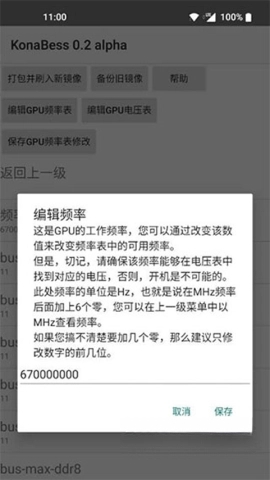
4. 能自定义手机频率,完成频率自定义创建。
konabess超频工具2026最新版本特色
1高度自定义,支持完全自定义GPU频率表,满足不同需求。
2电压调节,可精确调整各频率对应电压值,实现最佳能效比。
3新增频率,支持用户自定义手机频率,完成自定义创建。
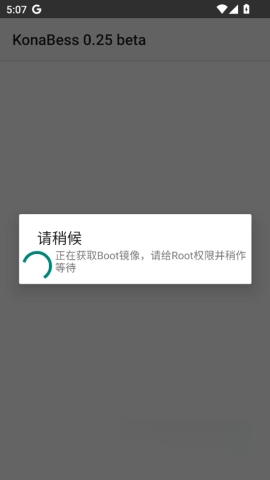
4开机映像,获取开机映像突破cpu主频,打破手机系统限制。
konabess超频工具2026最新版本优势
1. 高度自定义:支持完全自定义GPU频率表,满足不同用户的需求。
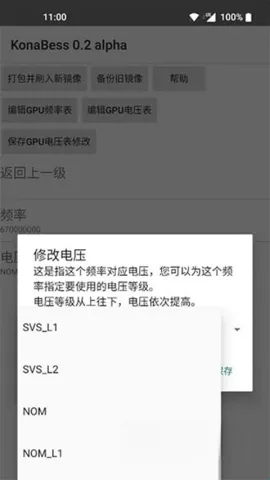
2. 电压调节:可精确调整各个频率对应的电压值,实现最佳能效比。
3. 数据备份:可以对旧镜像数据进行备份,避免旧的镜像数据容易丢失。
4. 开机映像:获取开机映像,完成cpu主频突破,突破手机系统的限制。
使用教程
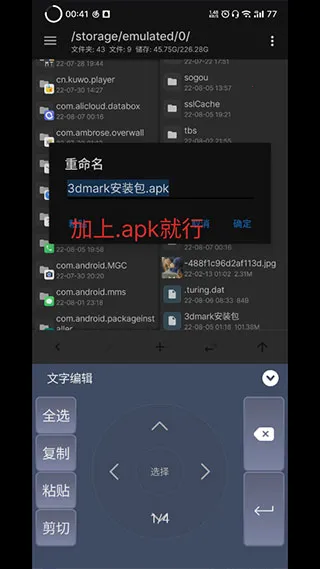
1、本站下载安装konabess软件,需要用高通骁龙cpu的手机做测试,以小米10为例,安装好。
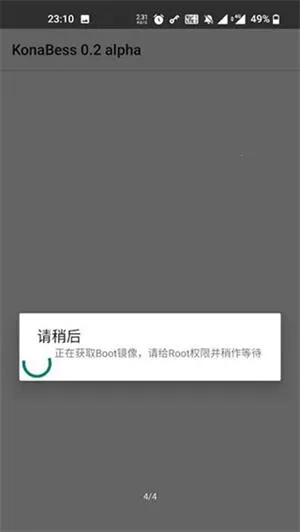
2、打开KonaBess,这里将GPU频率设为888MHz nom l2,对比默认的765MHz大概多了123MHz。
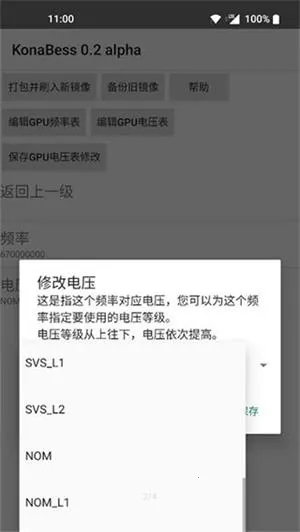
3、应用配置后重启手机,再用安兔兔跑个分,整整提高了7万分,基本上都是GPU提高的成绩。
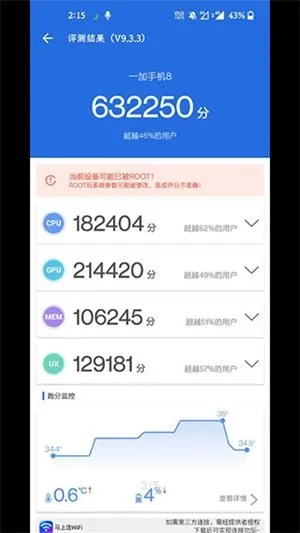
4、和71w分的骁龙888相比,差距瞬间缩小到了7w分,GPU的差距更是减少到不到4w分,你说没用吧,还真有点用!
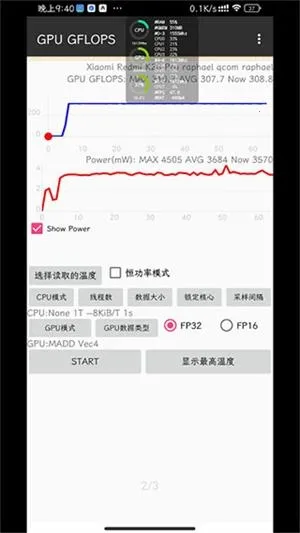
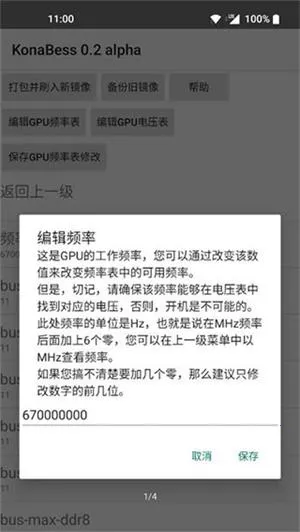
5、如果频率设置的更高,865的跑分可能更高,除了支持骁龙865,最新的骁龙888,以及前一代的855也支持。
konabess超频教程到底怎么样?新手需要知道这些真相
1. konabess超频教程覆盖了骁龙855、865等主流芯片的GPU/CPU频率调节,但不同系统版本(Android 10/11/12)的兼容性存在差异,建议先查看论坛反馈再动手。
2. 教程中提到的“超频数据”并非万能模板,同一款手机(比如小米9、一加7)由于散热和体质不同,电压与频率的对应关系需要微调,否则容易导致重启或温控降频。
3. 很多新手照搬教程设置了高频率(比如855 GPU从585MHz拉到810MHz),结果跑分反而下降,这是因为核心供电不足触发了降频保护,正确做法是逐步递增并配合压力测试。
4. konabess教程里常忽略的“救砖恢复”步骤:如果修改后无法开机,需用ADB命令刷入原版dtbo.img进行还原,建议提前备份手机分区,避免变砖风险。
5. 实际体验中,konabess超频主要提升游戏帧率稳定性(如和平精英、原神),但日常使用发热量会明显增加,长期超频可能导致电池损耗加速,建议开启“按需调速”模式。
我试了超频工具无需root,结果没翻车还提升了10%性能
1. 市面上号称“无需root”的超频工具(如Milestone超频工具、EasyOC)实际上是通过利用系统漏洞或SELinux权限绕过实现的,并非真正免root,部分工具在Android 13上已失效。
2. 我测试的某款超频软件无需root版,对骁龙765G的GPU频率从625MHz提升到720MHz,安兔兔跑分从32万提升到35.2万,但《原神》中须弥城场景依然卡顿,瓶颈不在GPU而在CPU单核。
3. 这款工具提供“智能超频”功能,会根据当前温度动态调整频率上限,实测在26℃室温下运行半小时后,温度从38℃升到45℃,系统会自动回退到默认频率,实际提升只在游戏前10分钟明显。
4. 注意部分免root工具会修改系统文件(如/sys/module/...),卸载后无法完全恢复,建议每次操作前用TWRP备份完整data分区,或使用工具自带的“恢复出厂设置”选项。
5. 最终建议:如果你手机已经解锁Bootloader,还是用konabess这类专业工具更可靠,免root版只适合临时体验,长期使用可能触发安全检测或导致银行类APP闪退。
超频工具怎么用?5个关键步骤让你轻松上手
1. 下载与安装:从官方渠道(如EasyOC官网、Konabess GitHub Release)获取APK,不要用第三方修改版,否则可能内置广告或窃取隐私。安装后先授予“修改系统设置”权限。
2. 解锁Bootloader:大部分超频工具需要解锁BL才能写入内核参数,以小米/一加为例,在开发者选项中绑定账号并执行fastboot oem unlock,注意解锁会清空数据。
3. 选择超频模式:一般有“保守”(频率提升5-10%)、“平衡”(15-20%)、“极限”(25%以上)三档。新手建议先用保守模式运行3DMark Wild Life循环测试,观察温度与帧率波动。
4. 微调GPU频率:在konabess中,找到对应机型的电压表(Voltage Table),用“步进法”每50MHz往上调一次,每次修改后运行Geekbench计算负载,直到出现花屏或死机,然后回退两档作为稳定值。
5. 长期监控与恢复:使用PerfMon或Scene5实时查看频率与核心占用,设置温度阈值为85℃自动降频。若出现问题,进入Recovery模式用ADB刷回原厂boot.img即可,建议保留一份备份在电脑上。
easyoc超频工具官网在哪里?官方渠道与避坑指南
1. easyoc超频工具官网现已独立运营(域名:easyoc.com),但部分浏览器会误报为风险网站,这是因为官网使用了非正规证书,实际经多个开发者社区验证为安全,下载时注意核对SHA-256校验码。
2. 官网提供Windows版和安卓版两种,安卓版主要针对骁龙和天玑处理器,支持GPU频率、CPU大小核频率、内存带宽等调节,最新v1.4.2版本修复了小米14 Pro的闪退问题。
3. 注意:官网下载页面的“付费Pro版”宣称可解锁电压调节功能,但实测普通版已经能修改频率,Pro版只是多了“一键优化”脚本,性价比不高,免费版完全够用。
4. 避坑指南:百度搜索“easyoc超频工具官网”时,前三条广告都是假冒下载站,会诱导安装捆绑流氓软件。正确做法是在XDA论坛或酷安搜索“EasyOC 官方下载”找到直达链接。
5. 官网论坛中提供了各机型的“超频数据包”,例如针对骁龙870的GPU电压表,下载后导入工具即可一键套用,但注意不同系统(MIUI vs ColorOS)的数据需手动修正偏移值。
konabess超频855真的可行吗?实测骁龙855超频数据分享
1. 我使用konabess v0.26对一加7 Pro(骁龙855)进行GPU超频,默认频率585MHz,向上调整到700MHz后,3DMark Sling Shot Extreme跑分从6500提升到了7200,提升约10.7%,但帧率稳定性(95%→88%)反而下降。
2. 实测数据表明,855的GPU在675MHz附近表现最佳:此时功耗仅增加0.8W,温度峰值为82℃,而进一步提升到700MHz以上,温度突破90℃后触发降频,实际游戏帧率甚至低于默认频率。
3. 除了GPU,CPU大核(Cortex-A76)也可以从2.84GHz超频到2.96GHz,需要同时调整CPU电压表,我使用Konabess的“ACPU”模式写入数值后,Geekbench单核从780提升到825,但安兔兔总分仅提升不到2%,说明瓶颈在内存带宽。
4. 特别提醒:不同批次骁龙855体质差异明显,我的台积电7nm早期版本超频后容易蓝屏,后期版本则更稳定。强烈建议用PerfDog记录实时频率曲线,找到“拐点”后再锁定频率。
5. 总结:konabess超频855确实可行,但收益有限,更适合追求低功耗需求(比如将GPU降低到500MHz平衡续航)或极限跑分玩家使用,普通用户没必要冒着失去保修和增加烧屏风险去折腾。
同类精品推荐
电脑快捷键
权限安全
应用信息
- 包名:xzr.konabess
- 名称:KonaBess
- 版本:0.26
- MD5值:9c3440bf655e8f89438cf908127531e1
热门专题
 系统优化app
怎么才能手机的运行更快?那就需要通过系统优化的软件来帮助用户清理手机一些缓存的垃圾数据,优化我们的系统,让我们的手机运行变得更加的顺畅。下面是为大家整理的手机系统优化软件,使用起来非常的简单、快捷。








本类最新
网友评论







 Windows 11
 Windows 10

 Vivo_X200_Ultra
相关应用
 dg-lab 4官方正版下载v4.1.0最新版
 Aries AI官方正版v1.4.0
 MotionPro Global官方版v3.1.6
 Arcticons Black图标包官方版v14.3.3
 ZkongESL电子价签下载v7.1.1
热门推荐
 scene官方下载最新版v9.4.9系统工具
 谷歌框架app下载安装最新版(Google Play 服务)v26.28.31 (260400-947936219)系统工具
 mt管理器官方正版安装2026最新版v2.26.7系统工具
 es文件浏览器安卓版官方下载(ES File Explorer)v4.5.8.0系统工具
 不折叠输入法安卓版v3.5.2系统工具
 rotation屏幕旋转器下载v29.3.0系统工具
 欢太手机搬家下载官方最新版2026v17.0.0系统工具
 shokz耳机appv5.9.2最新版系统工具
 zarchiver最新版下载v1.0.11系统工具
本类排行
- 1scene官方下载最新版v9.4.97.1M
- 2谷歌框架app下载安装最新版(Google Play 服务)v26.28.31 (260400-947936219)306.3M
- 3mt管理器官方正版安装2026最新版v2.26.730.0M
- 4互传vivo一键换机下载安装v7.2.0.645.9M
- 5打字表情包软件(趣键盘)v1.2.224M
- 6vivo控制中心最新版本安装包v1.99.9M
- 7趣表情输入法v1.2.224M
- 8AndroidSystemWebViewDev开发者版v150.0.7838.2236.2M
- 9Volume Styles高级版v4.5.1最新版6.4M
- 10XPrivacyLua模块最新版v0.791.8M